Installieren von Cygwin
Cygwin ist eine POSIX-kompatible Programmierungs- und Laufzeitumgebung, die nativ unter Microsoft Windows ausgeführt wird.
Installieren Sie Cygwin. Ich habe es in den Ordner „C:\cygwin64“ installiert.
Erstellen Sie einen Ordner namens „adoberepo“ unter dem Ordner „c:\cloudmanager“.
Installieren des Repo Tools Die Installation des Repo Tools ist nichts anderes als das Kopieren der Repo-Datei und das Platzieren in den Ordner „c:\cloudmanger\adoberepo“.
Fügen Sie der Umgebungsvariablen „Path“ Folgendes hinzu: C:\cygwin64\bin;C:\CloudManager\adoberepo;
Einrichten externer Tools
- Launch von IntelliJ
- Drücken Sie Tastenkombination Strg+Alt+S, um das Einstellungsfenster zu starten.
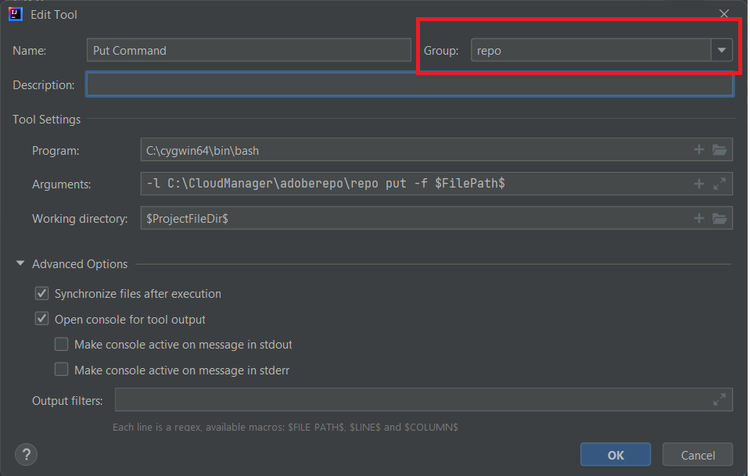
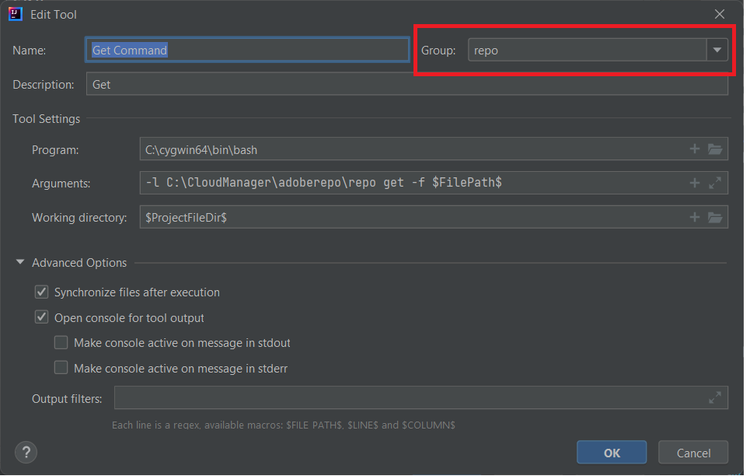
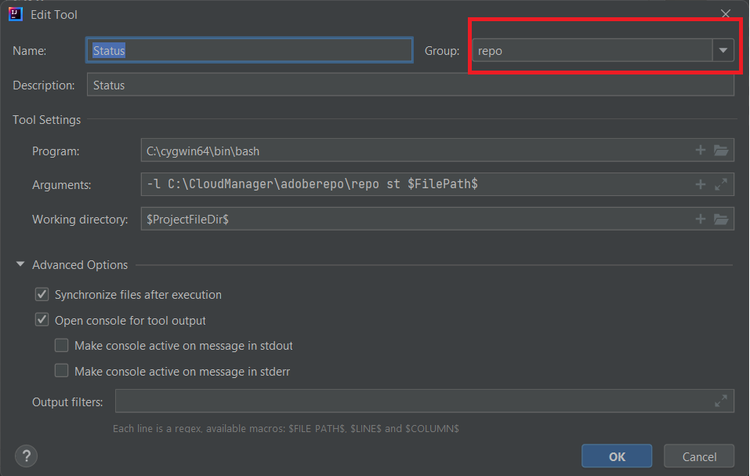
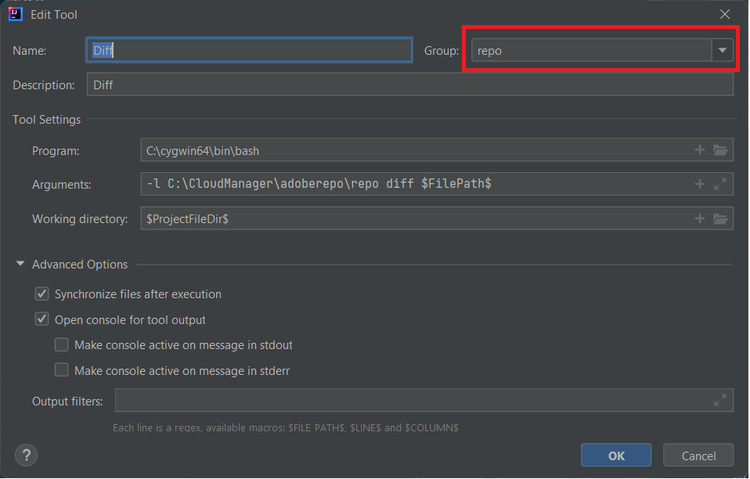
- Wählen Sie „Tools > Externe Tools“ aus, klicken Sie auf das Pluszeichen (+) und geben Sie wie im Screenshot gezeigt Folgendes ein:

- Stellen Sie sicher, dass Sie eine Gruppe mit dem Namen „repo“ erstellen, indem Sie „repo“ in das Dropdown-Feld „Gruppe“ eingeben, und dass alle von Ihnen erstellten Befehle zur Gruppe repo gehören.
PUT-Befehl
Programm: C:\cygwin64\bin\bash
Argumente: -l C:\CloudManager\adoberepo\repo put -f $FilePath$
Arbeitsverzeichnis: $ProjectFileDir$
Befehl GET
Programm: C:\cygwin64\bin\bash
Argumente: -l C:\CloudManager\adoberepo\repo get -f $FilePath$
Arbeitsverzeichnis: $ProjectFileDir$
Statusbefehl
Programm: C:\cygwin64\bin\bash
Argumente: -l C:\CloudManager\adoberepo\repo st -f $FilePath$
Arbeitsverzeichnis: $ProjectFileDir$
diff-Befehl
Programm: C:\cygwin64\bin\bash
Argumente: -l C:\CloudManager\adoberepo\repo diff -f $FilePath$
Arbeitsverzeichnis: $ProjectFileDir$
Extrahieren Sie die .repo-Datei aus repo.zip und platzieren Sie sie in den Stammordner Ihrer AEM-Projekte. (C:\CloudManager\aem-banking-application). Öffnen Sie die .repo -Datei und stellen Sie sicher, dass der Server und die Anmeldeinformationen Ihrer Umgebung entsprechen.
Öffnen Sie die Datei .gitignore und fügen Sie Folgendes am Ende der Datei hinzu und speichern Sie die Änderungen
# Repository
.repo
Wählen Sie ein beliebiges Projekt innerhalb Ihres aem-banking-application-Projekts aus, z. B. „ui.content“, und klicken Sie mit der rechten Maustaste darauf. Sie sollten die Option „Repo“ sehen und unter der Option finden Sie die 4 Befehle, die wir zuvor hinzugefügt haben.
Einrichten einer AEM-Autoreninstanz set-up-aem-author-instance
Um eine Cloud-fähige Instanz auf Ihrem lokalen System schnell einzurichten, können die folgenden Schritte ausgeführt werden.
-
Erstellen Sie die folgende Ordnerstruktur
c:\aemformscs\aem-sdk\author -
Extrahieren Sie die Datei aem-sdk-quickstart-xxxxxxx.jar aus der ZIP-Datei von AEM SDK und legen Sie sie im Ordner c:\aemformscs\aem-sdk\author ab.Benennen Sie die JAR-Datei in aem-author-p4502.jar um
-
Öffnen Sie die Eingabeaufforderung und navigieren Sie zu c:\aemformscs\aem-sdk\author .
Geben Sie den folgenden Befehl ein: java -jar aem-author-p4502.jar -gui. Dadurch wird die Installation von AEM gestartet. -
Anmeldung mit Admin-/Adminberechtigungen
-
Halten Sie die AEM-Instanz an
-
Erstellen Sie die folgende Ordnerstruktur: C:\aemformscs\aem-sdk\author\crx-quickstart\install
-
Kopieren Sie aem-forms-addon-xxxxxx.far in den Installations-Ordner
-
Öffnen Sie die Eingabeaufforderung und navigieren Sie zu c:\aemformscs\aem-sdk\author .
Geben Sie den folgenden Befehl ein: java -jar aem-author-p4502.jar -gui. Dadurch wird das Formularerweiterungspaket in Ihrer AEM-Instanz bereitgestellt.
Nächste Schritte
Synchronisieren von AEM-Formularen und -Vorlagen mit AEM-Projekten