Konfigurieren der Umgebungsvariablen
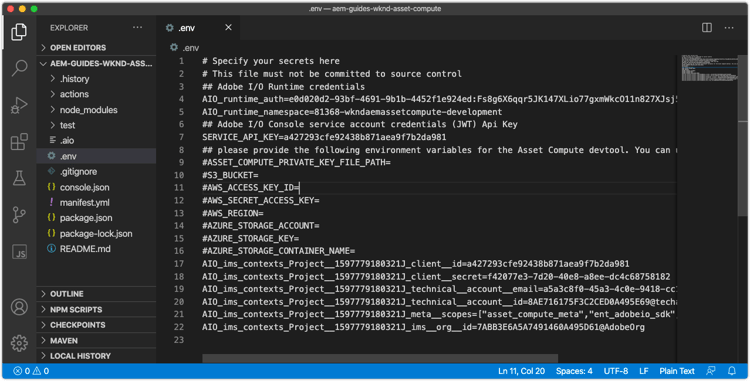
Bevor Sie mit der Entwicklung von Asset Compute-Sekundären beginnen, stellen Sie sicher, dass das Projekt mit Adobe I/O- und Cloud-Speicherinformationen konfiguriert ist. Diese Informationen sind in der .env-Datei des Projekts gespeichert, die nur für die lokale Entwicklung verwendet und nicht in Git gespeichert wird. Die .env-Datei bietet eine praktische Möglichkeit, Schlüssel-Wert-Paare für die lokale Asset Compute-Entwicklungsumgebung bereitzustellen. Beim Bereitstellen von Asset Compute-Sekundären in Adobe I/O Runtime wird die .env-Datei nicht verwendet, sondern eine Teilmenge von Werten wird über Umgebungsvariablen weitergegeben. Andere benutzerdefinierte Parameter und Geheimnisse können in der .env-Datei gespeichert werden, z. B. Entwicklungs-Anmeldeinformationen für Drittanbieter-Web-Dienste.
Konfigurieren der Cloud-Speicher-Anmeldeinformationen
Zur lokalen Entwicklung von Asset Compute-Sekundären ist Zugriff auf den Cloud-Speicher erforderlich. Die für die lokale Entwicklung verwendeten Cloud-Speicher-Anmeldeinformationen werden in der .env-Datei angegeben.
In diesem Tutorial wird die Verwendung von Azure Blob Storage bevorzugt, Amazon S3 und die zugehörigen Schlüssel in der .env-Datei können aber auch stattdessen verwendet werden.
Verwenden von Microsoft Azure Blob Storage
Heben Sie in der .env-Datei die Auskommentierung auf und füllen Sie die folgenden Schlüssel mit den Werten für den bereitgestellten Cloud-Speicher aus dem Azure-Portal auf.
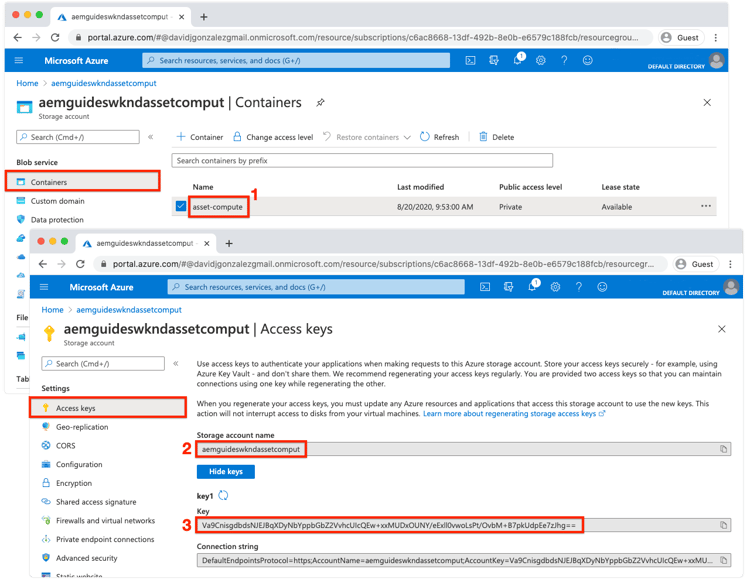
- Wert für den Schlüssel
AZURE_STORAGE_CONTAINER_NAME - Wert für den Schlüssel
AZURE_STORAGE_ACCOUNT - Wert für den Schlüssel
AZURE_STORAGE_KEY
Dies könnte beispielsweise wie folgt aussehen (Werte nur zur Veranschaulichung):
...
AZURE_STORAGE_ACCOUNT=aemguideswkndassetcomput
AZURE_STORAGE_KEY=Va9CnisgdbdsNJEJBqXDyNbYppbGbZ2V...OUNY/eExll0vwoLsPt/OvbM+B7pkUdpEe7zJhg==
AZURE_STORAGE_CONTAINER_NAME=asset-compute
...
Die sich ergebende .env-Datei sieht wie folgt aus:
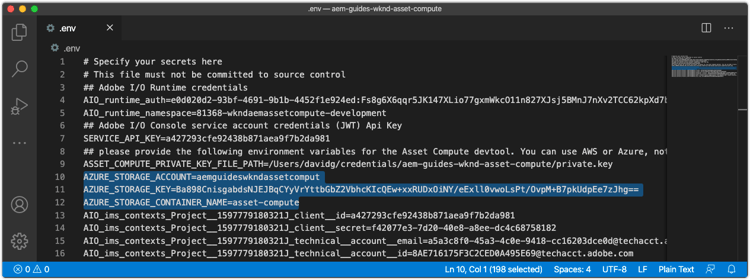
Wenn Sie NICHT Microsoft Azure Blob Storage verwenden, heben Sie die Auskommentierung auf oder belassen Sie diese (durch das Präfix #).
Verwenden des Amazon S3-Cloud-Speichers amazon-s3
Wenn Sie den Amazon S3-Cloud-Speicher verwenden, heben Sie die Auskommentierung auf und füllen Sie die folgenden Schlüssel in der .env-Datei auf.
Dies könnte beispielsweise wie folgt aussehen (Werte nur zur Veranschaulichung):
...
S3_BUCKET=aemguideswkndassetcompute
AWS_ACCESS_KEY_ID=KKIXZLZYNLXJLV24PLO6
AWS_SECRET_ACCESS_KEY=Ba898CnisgabdsNJEJBqCYyVrYttbGbZ2...OiNYExll0vwoLsPtOv
AWS_REGION=us-east-1
...
Überprüfen der Projektkonfiguration
Nachdem das generierte Asset Compute-Projekt konfiguriert wurde, überprüfen Sie die Konfiguration, bevor Sie Code-Änderungen in den .env-Dateien vornehmen, um sicherzustellen, dass die unterstützenden Dienste bereitgestellt werden.
So starten Sie das Asset Compute-Entwicklungs-Tool für das Asset Compute-Projekt:
-
Öffnen Sie eine Befehlszeile im Asset Compute-Projektstammverzeichnis (in VS Code kann dies direkt in der IDE über „Terminal“ > „Neues Terminal“ geöffnet werden) und führen Sie den folgenden Befehl aus:
code language-none $ aio app run -
Das lokale Asset Compute-Entwicklungs-Tool wird in Ihrem Standard-Webbrowser unter __http://localhost :9000__geöffnet.
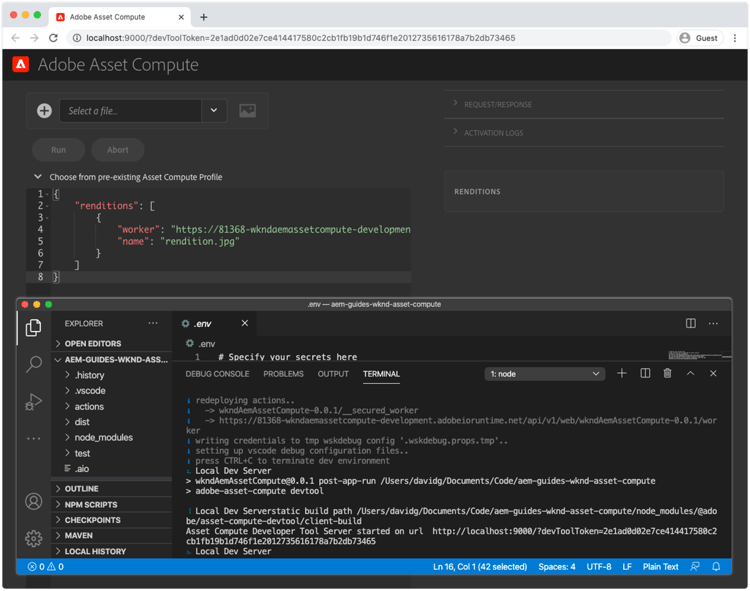
-
Beobachten Sie die Befehlszeilenausgabe und den Webbrowser auf Fehlermeldungen während der Initialisierung des Entwicklungs-Tools.
-
Um das Asset Compute-Entwicklungs-Tool zu stoppen, wählen Sie
Ctrl-Cin dem Fenster aus, in demaio app runausgeführt wurde.