Fehlerbehebung bei der CI/CD-Pipeline mit dem AEM Development Agent
Erfahren Sie, wie Sie eine fehlgeschlagene CI/CD-Pipeline mit dem AEM Development Agent beheben können.
Der AEM-Entwicklungsagent unterstützt technische Teams, einschließlich Entwickler, DevOps-Ingenieure und Administratoren, bei der Beschleunigung ihrer Workflows indem er KI-gestützte Anleitungen und Aktionen“.
Übersicht
Der AEM Development Agent bietet verschiedene Funktionen, einschließlich der Möglichkeit, fehlgeschlagene CI/CD-Pipelines aufzulisten, zu beheben und zu beheben. Sie können den AEM Development Agent über den KI-Assistenten für Ihre spezifischen Anwendungsfälle aufrufen.
In diesem Tutorial wird das WKND Sites-Projekt verwendet, um zu demonstrieren, wie Sie eine fehlgeschlagene CI/CD-Pipeline mithilfe des AEM Development Agents beheben und beheben können. Die gleichen Prinzipien gelten für jedes AEM-Projekt.
Der Einfachheit halber wird in diesem Tutorial ein Modultest-Fehler in der BylineImpl.java-Datei vorgestellt, um die Funktionen zum Beheben von Pipeline-Fehlern des AEM-Entwicklungsagenten zu präsentieren.
Voraussetzungen
Zum Durchführen dieses Tutorials benötigen Sie Folgendes:
- KI-Assistent und Agenten in AEM aktiviert. Siehe Einrichten von KI in AEM für Details, und beachten Sie, dass die in diesem Artikel erwähnten Playgrounds keine Funktionen eines AEM-Entwicklungsagenten haben.
- Zugriff auf Adobe Cloud Manager mit der Rolle Entwickler oder Programm-Manager. Weitere Informationen finden unter Rollendefinitionen“.
- Eine AEM as a Cloud Service-Umgebung
- Zugriff auf Agenten in AEM über das Beta-Programm
- Das WKND Sites-Projekt wurde auf Ihren lokalen Computer geklont
Aktuelle Funktionen des AEM Development Agents
Bevor wir in das Tutorial eintauchen, werfen wir einen Blick auf die aktuellen Funktionen des AEM Development Agent:
- Auflisten der CI/CD-Pipelines und ihres Status
- Fehlerbehebung bei fehlgeschlagenen Full-Stack-Pipelines, einschließlich Code-Qualität und Bereitstellung.
- Die Build-Schritte (Kompilierung des Codes, um ein bereitstellbares Artefakt zu erzeugen) und Code-Qualität (statische Code-Analyse über SonarQube-Regeln) der Full-Stack-Pipelines werden unterstützt.
Die Funktionen des AEM Development Agents werden kontinuierlich erweitert und regelmäßig aktualisiert. Feedback und Vorschläge erhalten Sie per E-Mail aem-devagent@adobe.com.
Einrichtung
Führen Sie die folgenden allgemeinen Schritte aus, um dieses Tutorial abzuschließen:
- Klonen Sie das WKND Sites-Projekt und übertragen Sie es in Ihr Cloud Manager-Git-Repository.
- Erstellen und Konfigurieren einer Code-Qualitäts-Pipeline
- Ausführen der Pipeline und Beobachten der fehlgeschlagenen Ausführung
- Verwenden Sie den AEM Development Agent, um die fehlgeschlagene Pipeline zu beheben
Gehen wir die einzelnen Schritte im Detail durch.
Verwenden des WKND Sites-Projekts als Demoprojekt
In diesem Tutorial wird die tutorial/dev-agent/unit-test-failure-Verzweigung des WKND Sites-Projekts verwendet, um die Verwendung des AEM-Entwicklungsagenten zu demonstrieren. Die gleichen Prinzipien können auf jedes AEM-Projekt angewendet werden.
-
Ein Fehler bei einem Modultest wurde wie folgt in die
BylineImpl.java-Datei aufgenommen. Wenn Sie Ihr eigenes AEM-Projekt verwenden, können Sie einen ähnlichen Fehler bei Modultests einführen.code language-java ... @Override public String getName() { if (name != null) { return "Author: " + name; // This line is intentionally incorrect to introduce a unit test failure. } return name; } ... -
Klonen Sie WKND Sites-) auf Ihrem lokalen Computer, navigieren Sie zum Projektverzeichnis und wechseln Sie zur
tutorial/dev-agent/unit-test-failure.code language-shell git clone https://github.com/adobe/aem-guides-wknd.git cd aem-guides-wknd git checkout tutorial/dev-agent/unit-test-failure -
Erstellen Sie ein neues Cloud Manager-Git-Repository für das WKND Sites-Projekt und fügen Sie es als Remote-Datenquelle zum lokalen Git-Repository hinzu:
-
Navigieren Sie zu Adobe Cloud Manager und wählen Sie Ihr Programm aus.
-
Klicken in linken Seitenleiste auf „Repositorys“.
-
Klicken Sie oben auf „Repository hinzufügen“.
-
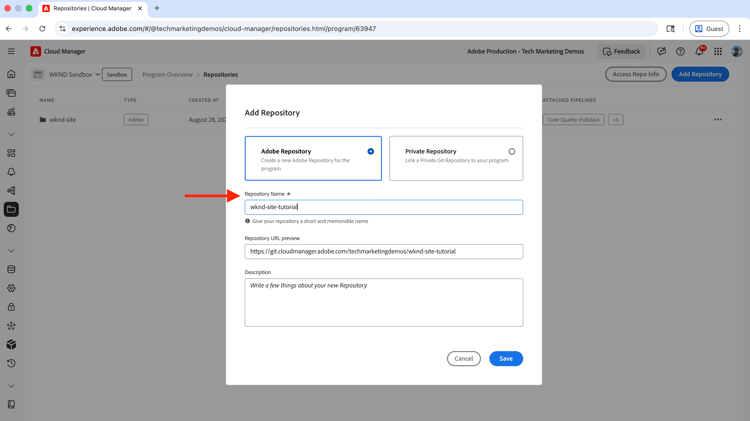
Geben Sie einen Repository-Namen ein (z. B. „wknd-site-tutorial„) und klicken Sie auf Speichern. Warten Sie, bis das Repository erstellt wurde.
-
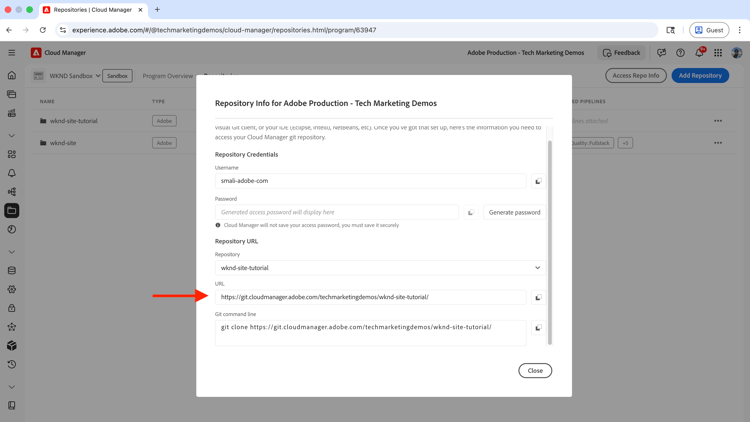
Klicken Sie oben rechts auf Repository-Informationen abrufen“ und kopieren Sie die Repository-URL.
-
Fügen Sie das neu erstellte Cloud Manager-Git-Repository als Remote-Datenquelle zu Ihrem lokalen Git-Repository hinzu:
code language-shell git remote add adobe https://git.cloudmanager.adobe.com/<your-adobe-organization>/wknd-site-tutorial/
-
-
Übertragen Sie Ihr lokales Git-Repository in das Cloud Manager-Git-Repository:
code language-shell git push adobeWenn Sie nach Anmeldeinformationen gefragt werden, geben Sie den Benutzernamen und das Kennwort aus dem modalen Cloud Manager-Fenster Repository-Informationen ein.
Erstellen und Konfigurieren einer Code-Qualitäts-Pipeline
In diesem Tutorial wird zur Fehlerbehebung eine Code-Qualitäts-Pipeline (produktionsfremd) verwendet, um den Pipeline-Trigger auszuführen. Weitere zu Code-Qualitäts-Pipelines finden unter „Einführung in CI/CD-Pipelines“.
-
Navigieren Sie in Cloud Manager zum Abschnitt Pipelines und wählen Sie Hinzufügen > Produktionsfremde Pipeline hinzufügen aus.
-
Konfigurieren im Dialogfeld „Produktionsfremde Pipeline" Folgendes:
-
Konfiguration Schritt:
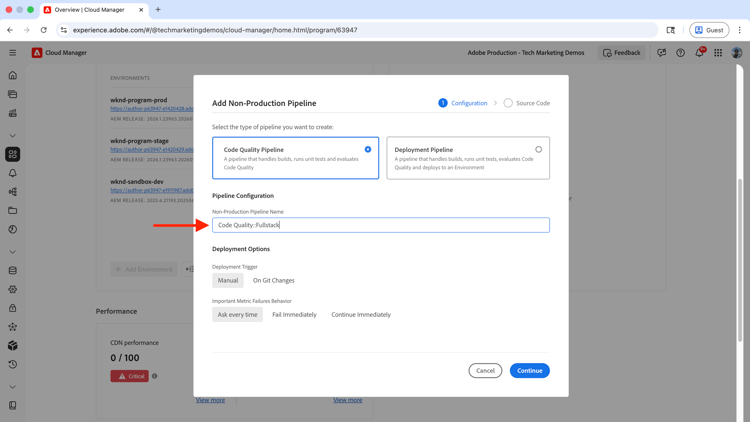
- Behalten Sie die Standardwerte wie Pipeline-Typ als
Code Quality Pipelineund Bereitstellungs-Trigger alsManualbei. - Geben für „Name der produktionsfremden Pipeline "
Code Quality::Fullstack" ein
- Behalten Sie die Standardwerte wie Pipeline-Typ als
-
Source-Code Schritt:
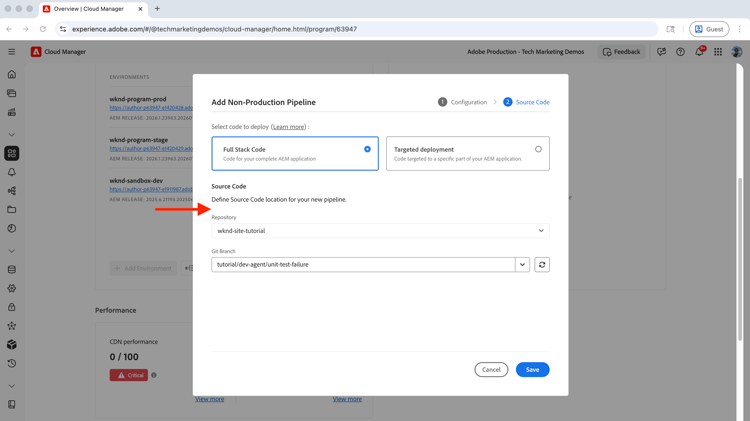
- Wählen Sie Full-Stack-Code
- Wählen für "" das neu erstellte Cloud Manager-Git-Repository aus
- Wählen für „Git Verzweigung“
tutorial/dev-agent/unit-test-failure - Klicken Sie auf Speichern.
-
-
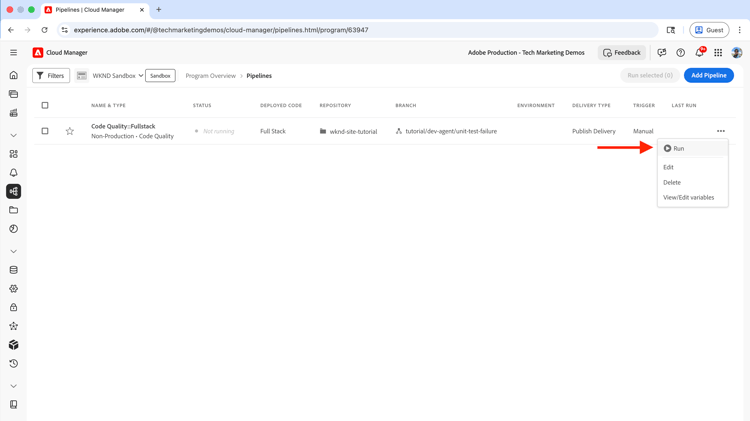
Führen Sie die neu erstellte Code-Qualitäts Pipeline aus, indem Sie Menü mit den drei Punkten des Pipeline-Eintrags auf „Ausführen“ klicken.
Beobachten der fehlgeschlagenen Pipeline-Ausführung
Die Code-Qualitäts-Pipeline schlägt im Schritt Artefaktvorbereitung mit einem Fehler fehl:
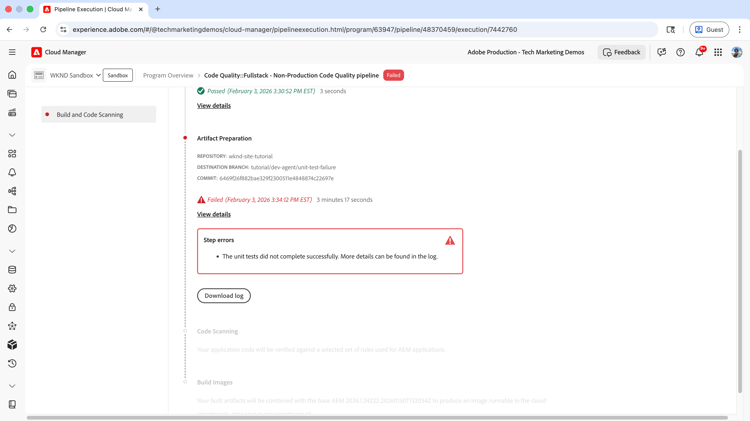
Ohne den AEM Development Agent erfordert dieser Pipeline-Fehler eine manuelle Fehlerbehebung. Ein Entwickler müsste die Protokolle überprüfen und den Code überprüfen - ein mühsamer und zeitaufwendiger Prozess.
Als Nächstes sehen Sie, wie Agent AI Fehler beheben und die fehlgeschlagene Pipeline-Ausführung beheben kann.
Verwenden Sie den AEM Development Agent, um die fehlgeschlagene Pipeline zu beheben und Fehler zu beheben
Sie können den AEM-Entwicklungsagenten mithilfe des KI-Assistenten in AEM aufrufen, indem Sie den Pipeline-Fehler in natürlicher Sprache beschreiben.
-
Klicken Sie auf KI Assistent) oben rechts.
-
Geben Sie die Details zum Pipeline-Fehler in natürlicher Sprache (). Zum Beispiel:
code language-text I have a failed pipeline execution on %PROGRAM-NAME% program, help me to troubleshoot and fix it.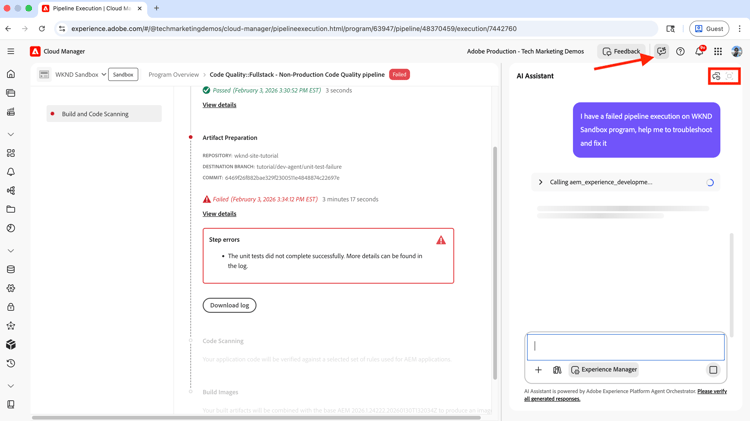
Der AEM Development Agent wird aufgerufen, um Fehler bei der Pipeline-Ausführung zu beheben.
note note NOTE Wenn die eingegebene Eingabeaufforderung nicht klar ist, bittet der KI-Assistent um Klarstellung und stellt Informationen bereit, die Ihnen dabei helfen, die Eingabeaufforderung zu verfeinern. -
Sobald die Argumentation abgeschlossen ist, klicken Sie auf das Symbol Im Vollbildmodus öffnen, um den detaillierten Fehlerbehebungsprozess anzuzeigen.
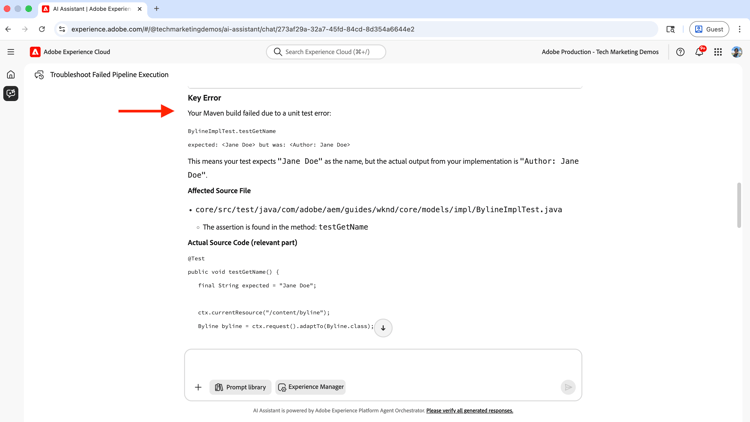
Die Ergebnisse enthalten wertvolle Einblicke, einschließlich Fehlerdetails, der Quelldatei, der Zeilennummer und eines Wie man behebt“ mit klaren Schritten zur Lösung des Problems.
-
In diesem Fall schlug der Agent korrekt vor, entweder die Implementierung zu ändern (
getName()) oder den Modultest zu aktualisieren (getNameTest()), um das Problem zu beheben. Es vermied Halluzinationen und verwendete einen Human-in-the-Loop-Ansatz, während es verwertbare Code-Änderungen für den Entwickler bereitstellte.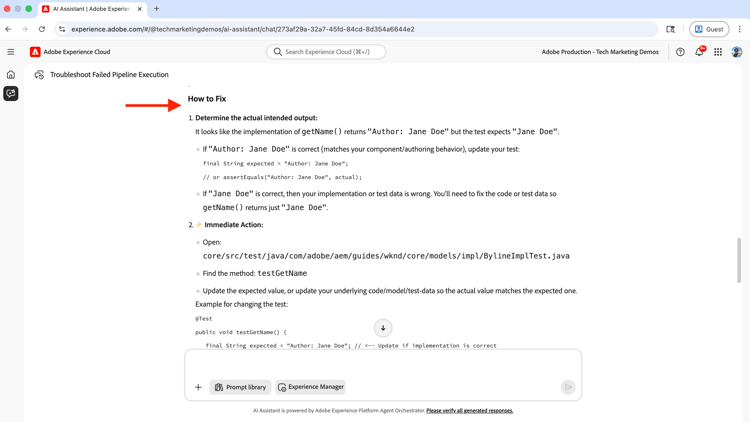
-
Aktualisieren Sie die
BylineImpl.javamit den vorgeschlagenen Code-Änderungen, übertragen Sie dann die Änderungen und übertragen Sie sie in das Cloud Manager-Git-Repository.code language-java ... @Override public String getName() { return name; } ... -
Führen Sie die Pipeline erneut aus und beobachten Sie die erfolgreiche Ausführung.
Weitere Beispiele
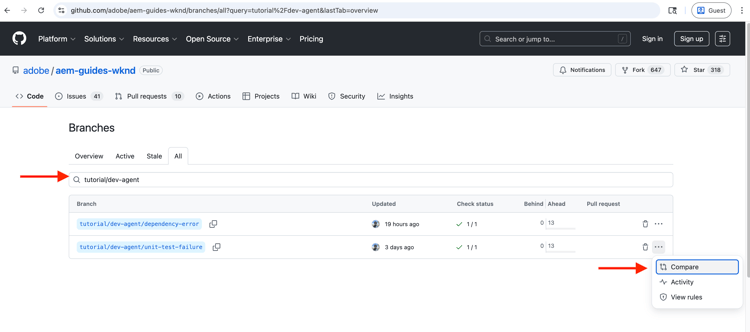
Das WKND Sites-Projekt enthält zusätzliche Beispiele für fehlerhaften Code und Konfigurationsprobleme, wie fehlende Abhängigkeiten und falsche Konfiguration. Sie können diese Beispiele erkunden, indem Sie sich die Verzweigungen“ ansehen, die mit tutorial/dev-agent/ beginnen. Um die grundlegenden Änderungen anzuzeigen, können Sie den tutorial/dev-agent/unit-test-failure mit dem main Verzweigung vergleichen, indem Sie auf die Schaltfläche Vergleichen klicken. Suchen Sie dann nach dem Abschnitt Geänderte Datei.
Siehe auch Beispielaufforderungen, um weitere Ideen zur Verwendung des AEM-Entwicklungsagenten zu erhalten.
Zusammenfassung
In diesem Tutorial haben Sie gelernt, wie Sie mit dem AEM Development Agent eine fehlgeschlagene CI/CD-Pipeline mithilfe des KI-Assistenten beheben und beheben können. Außerdem haben Sie gelernt, wie die Agentic AI die technischen Workflows beschleunigt, indem sie umsetzbare Einblicke und Code-Änderungen bereitstellt.
Beginnen Sie mit der Verwendung des AEM-Entwicklungsagenten und anderer Agenten in AEM AEM, um Ihre Workflows zu beschleunigen. Weitere Informationen finden Sie Übersicht über Agenten in ).