Hinzufügen benutzerdefinierter Schriftarten zu Ihrem nativen DITA-PDF
Dieser Artikel behandelt:
Hinzufügen der benutzerdefinierten Schriftart, um die Markenidentität und visuelle Konsistenz aller Inhalte zu verbessern.
Dieser Prozess umfasst drei Schritte:
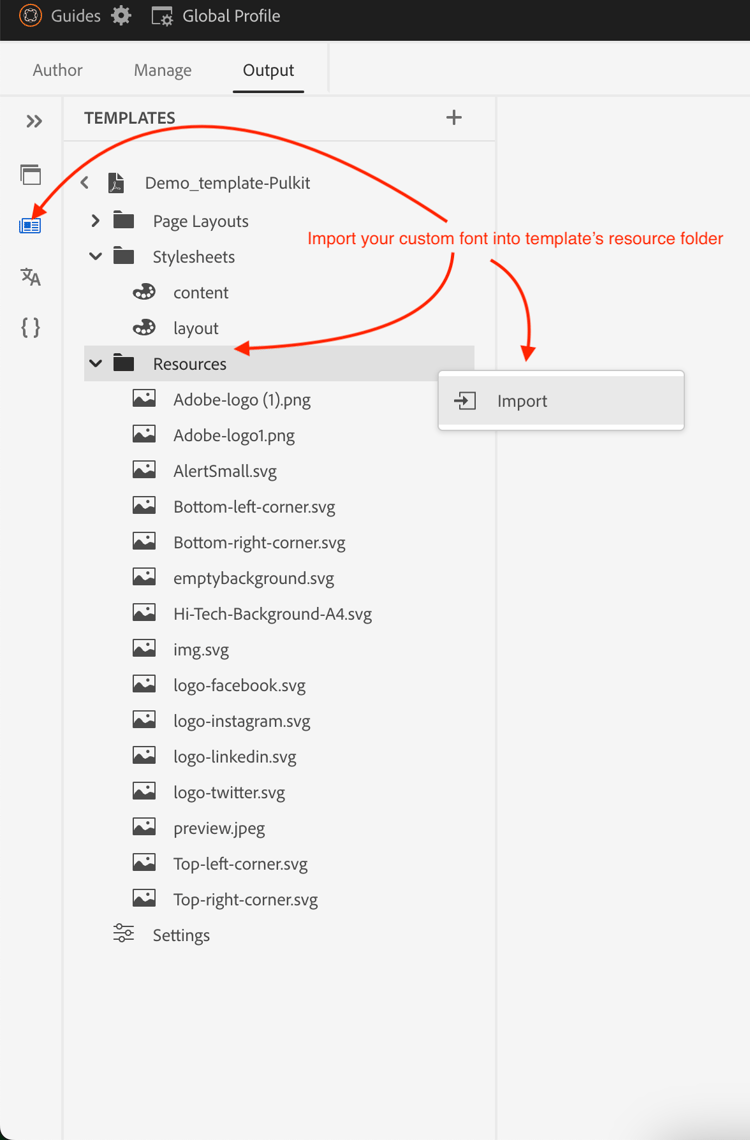
Schritt 1 : Laden Sie die benutzerdefinierte Schriftart in den Ressourcenordner Ihrer Vorlage hoch
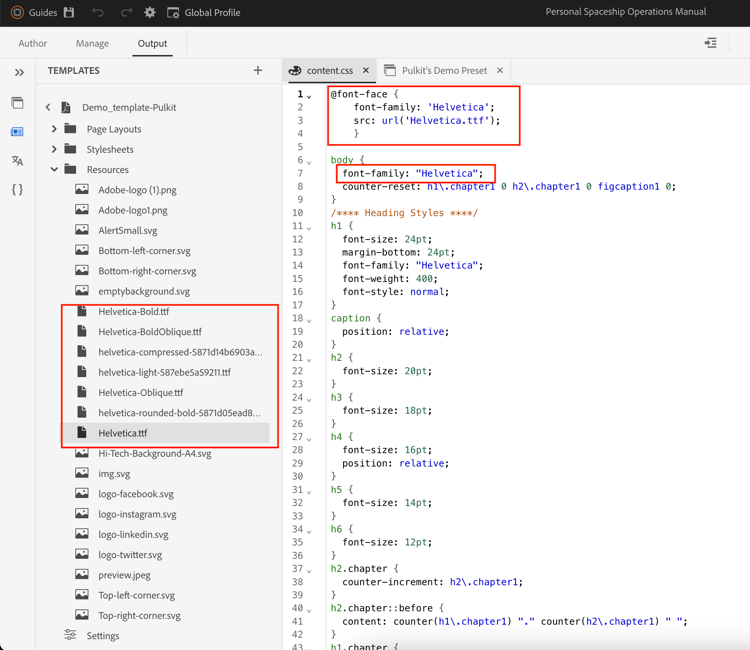
Schritt 2 : Erforderliche Änderungen im Stylesheet der PDF-Vorlage vornehmen
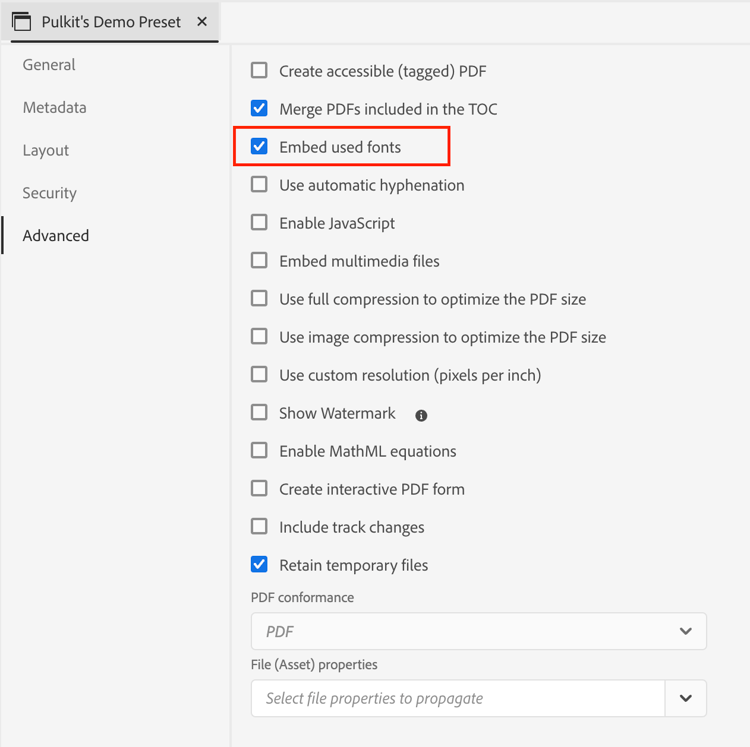
Schritt 3 (Optional) : Betten Sie die verwendete Schriftart in PDF ein
Häufig gestellte Fragen
-
Kann ich Adobe Fonts verwenden?
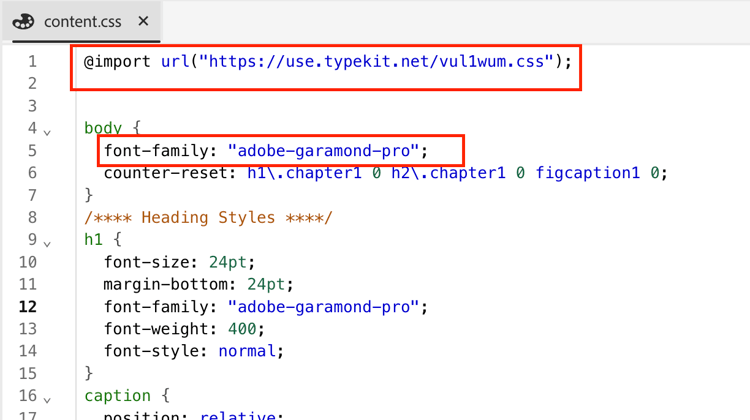
Ja, gehen Sie zu fonts.adobe.com und klicken Sie auf „Zum Web-Projekt hinzufügen“.
Kopieren Sie Importcode wie
" @import url("https://use.typekit.net/xxxx.css").Fügen Sie Ihren CSS-Inhalt ein und nehmen Sie die gewünschten Änderungen in Ihrer CSS-Datei vor.
-
Meine Schriftart wird nicht auf PDF angezeigt
Überprüfen Sie die Schreibweise des Schriftnamens (häufigster Fehler).
Stellen Sie sicher, dass Sie Schriftarten einbetten, wenn auf dem System, auf dem die PDF geöffnet wird, keine Schriftarten verfügbar sind.
-
Für alle anderen Fragen wenden Sie sich bitte an Ihren jeweiligen CSM