Konfigurieren von auf Microservices basierender Veröffentlichung mit JWT-Authentifizierung
[Cloud Service]{class="badge informative"}
Die auf Microservices basierende Veröffentlichung in für Adobe Experience Manager Guides as a Cloud Service unterstützt sowohl native als auch DITA-OT-basierte PDF-, HTML5-, JSON- und BENUTZERDEFINIERTE Typen von Ausgabevorgaben.
Da die Anmeldeinformationen für das Service-Konto (JWT) veraltet sind, wird empfohlen, die OAuth-basierte Authentifizierung für Adobe IMS zu verwenden. Erfahren Sie, wie Microservice-basierte Veröffentlichung mit OAuth-Authentifizierung konfigurieren.
Für den Cloud-Publishing-Service, der durch Adobe IMS JWT-basierte Authentifizierung gesichert ist, sollten Kunden die folgenden Schritte ausführen, um ihre Umgebungen mit den sicheren Token-basierten Authentifizierungs-Workflows von Adobe zu integrieren und mit der Verwendung der neuen Cloud-basierten skalierbaren Publishing-Lösung zu beginnen.
Erstellen von IMS-Konfigurationen in Adobe Developer Console
Rolle erforderlich, um die Konfigurationen zu erstellen: Systemadministrator
Führen Sie die folgenden Schritte aus, um IMS-Konfigurationen in Adobe Developer Console zu erstellen:
-
Öffnen Sie Developer Console:
https://developer.adobe.com/console. -
Wechseln Sie oben Registerkarte „Projekte“.
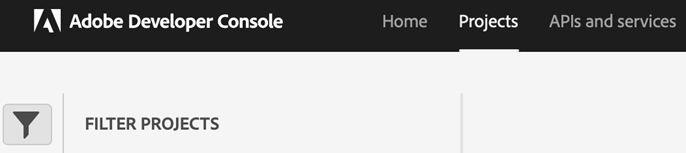
-
Um ein neues leeres Projekt zu erstellen, wählen Sie Leeres Projekt aus der Dropdown-Liste Neues Projekt erstellen aus.
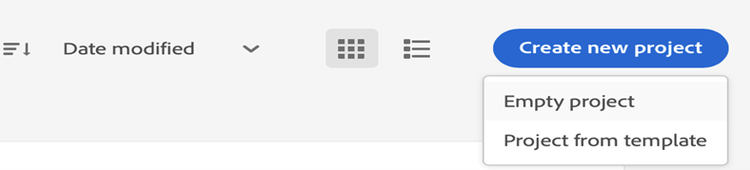
-
Wählen Sie API aus der Dropdown-Liste Zum Projekt hinzufügen aus, um Ihrem Projekt die I/O-Management-API hinzuzufügen.
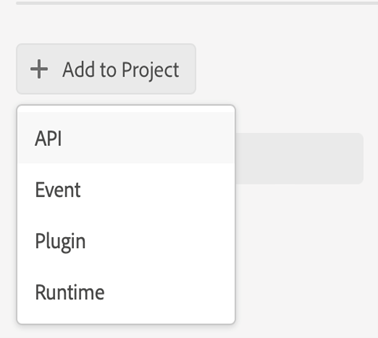
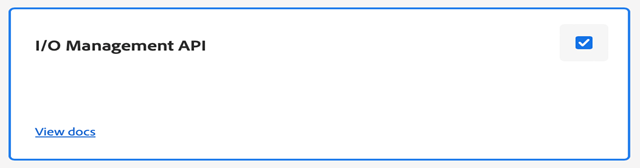
-
Erstellen Sie beim Hinzufügen der API ein neues Schlüsselpaar aus privatem und öffentlichem Schlüssel. Dadurch wird der private Schlüssel automatisch auf Ihr System heruntergeladen.

-
Speichern Sie die konfigurierte API.
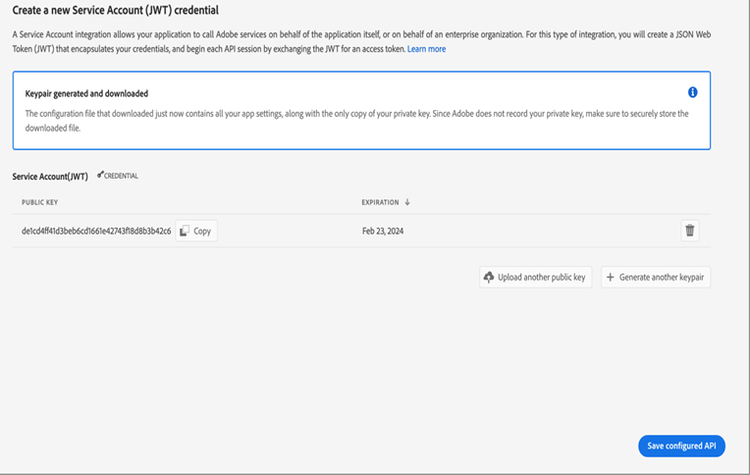
-
Gehen Sie zurück zur Registerkarte Projekte und klicken Sie auf Projektübersicht links.
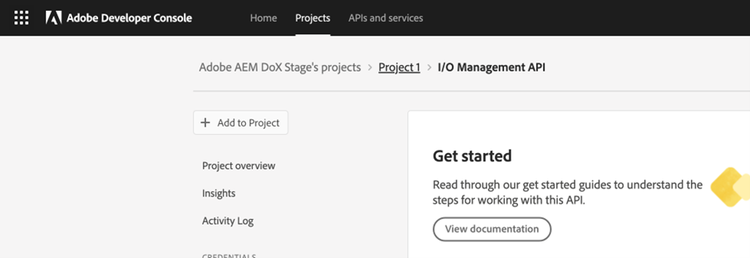
-
Klicken Sie oben auf Schaltfläche „Herunterladen“, um die JSON-Datei des Services herunterzuladen.
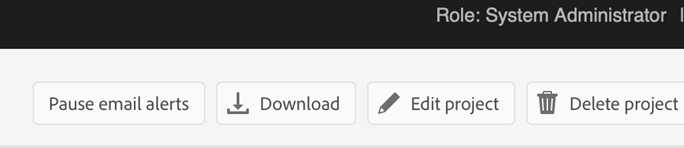
Sie haben jetzt die JWT-Authentifizierungsdetails konfiguriert und außerdem den privaten Schlüssel und die JSON-Dienstdetails heruntergeladen. Halten Sie diese beiden Dateien bereit, da diese Dateien im nächsten Abschnitt benötigt werden.
Hinzufügen der IMS-Konfiguration zur Umgebung
Führen Sie die folgenden Schritte aus, um die IMS-Konfiguration zur Umgebung hinzuzufügen:
-
Öffnen Sie Experience Manager und wählen Sie dann Ihr Programm aus, das die Umgebung enthält, die Sie konfigurieren möchten.
-
Wechseln Sie Registerkarte Umgebungen“.
-
Klicken Sie auf den Namen der Umgebung, die Sie konfigurieren möchten. Dadurch sollten Sie zur Seite „Umgebungsinformationen“ navigieren.
-
Wechseln Sie Registerkarte Konfiguration“.
-
Laden Sie den privaten Schlüssel und die Projekt-JSON hoch, wie im folgenden Screenshot gezeigt. Stellen Sie sicher, dass Sie dieselben Namen und Konfigurationen verwenden, die unten hervorgehoben sind.
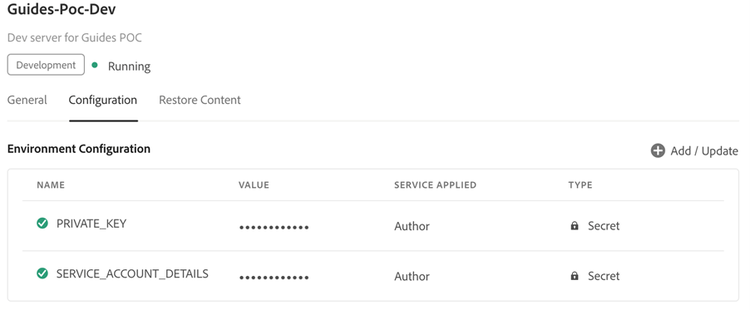
Nachdem Sie die IMS-Konfiguration zur Umgebung hinzugefügt haben, führen Sie die folgenden Schritte aus, um diese Eigenschaften mithilfe von OSGi mit Experience Manager Guides zu verknüpfen:
-
Fügen Sie in Ihrem Cloud Manager-Git-Projekt-Code die folgenden beiden Dateien hinzu (Dateiinhalte finden Sie Anhang).
com.adobe.aem.guides.eventing.ImsConfiguratorService.cfg.jsoncom.adobe.fmdita.publishworkflow.PublishWorkflowConfigurationService.xml
-
Stellen Sie sicher, dass die neu hinzugefügten Dateien von Ihrem
filter.xmlabgedeckt werden. -
Übertragen Sie Ihre Git-Änderungen und übertragen Sie sie.
-
Führen Sie die Pipeline aus, um die Änderungen auf die Umgebung anzuwenden.
Sobald dies geschehen ist, sollten Sie in der Lage sein, die neue, auf Microservices basierende Cloud-Veröffentlichung zu verwenden.
Häufig gestellte Fragen
- Kann ein einzelner Schlüssel in mehreren Cloud-Umgebungen verwendet werden?
- Ja, Sie können einen privaten Schlüssel generieren und ihn für alle Umgebungen verwenden. Sie müssen jedoch Umgebungsvariablen für alle Umgebungen konfigurieren und denselben Schlüssel verwenden.
- Wenn die OSGi-Konfigurationen für die Verwendung des Microservices aktiviert sind , funktioniert der Veröffentlichungsprozess auf einem lokalen AEM-Server mit derselben Codebasis?
- Nein, wenn das Flag
dxml.use.publish.microserviceauftruegesetzt ist, wird immer nach Microservice-Konfigurationen gesucht. Legen Siedxml.use.publish.microserviceauffalsefest, damit die Veröffentlichung in Ihrem lokalen Projekt funktioniert.
- Nein, wenn das Flag
- Wie viel Speicher wird dem DITA-Prozess bei der Verwendung von Veröffentlichungen auf Microservice-Basis zugewiesen? Wird dies über DITA-Profil-Ant-Parameter gesteuert?
- Bei der auf Microservices basierenden Veröffentlichung wird die Speicherzuweisung nicht durch DITA-Profilantparameter gesteuert. Der gesamte verfügbare Speicher im Service-Container beträgt 8 GB, wovon 6 GB dem DITA-OT-Prozess zugeordnet sind.
Anhang appendix
Datei:com.adobe.aem.guides.eventing.ImsConfiguratorService.cfg.json
Inhalt:
{
  "service.account.details": "$[secret:SERVICE_ACCOUNT_DETAILS]",
  "private.key": "$[secret:PRIVATE_KEY]"
}
Datei: com.adobe.fmdita.publishworkflow.PublishWorkflowConfigurationService.xml
Inhalt:
dxml.use.publish.microservice: Wechseln Sie zur Aktivierung der Microservice-basierten Veröffentlichung mithilfe von DITA-OTdxml.use.publish.microservice.native.pdf: Umschalten zur Aktivierung der Microservice-basierten nativen PDF-Veröffentlichung
<?xml version="1.0" encoding="UTF-8"?>
<jcr:root xmlns:jcr="http://www.jcp.org/jcr/1.0" xmlns:sling="http://sling.apache.org/jcr/sling/1.0"
          jcr:primaryType="sling:OsgiConfig"
          dxml.publish.microservice.url="https://adobeioruntime.net/api/v1/web/543112-guidespublisher/default/publishercaller.json"
          dxml.use.publish.microservice="{Boolean}true"
          dxml.use.publish.microservice.native.pdf="{Boolean}true"
/>