Konfigurieren der KI-gestützten Smart-Hilfe für die Suche nach Inhalten
Als Administrator können Sie die Funktion der intelligenten Hilfe für die Autoren konfigurieren. Der Smart Help-Service wird durch die authentifizierungsbasierte Adobe IMS-Authentifizierung gesichert. Integrieren Sie Ihre Umgebung mit den sicheren Token-basierten Authentifizierungs-Workflows von Adobe und verwenden Sie die neue Funktion „Smart Help“. Mit den folgenden Konfigurationen können Sie die Registerkarte KI-Konfiguration zu einem Ordnerprofil hinzufügen. Nach dem Hinzufügen können Sie die Funktion „Smart-Hilfe“ im Web-Editor verwenden.
Erstellen von IMS-Konfigurationen in Adobe Developer Console
Führen Sie die folgenden Schritte aus, um IMS-Konfigurationen in Adobe Developer Console zu erstellen:
-
Nach erfolgreicher Anmeldung bei Developer Console wird der Bildschirm "". Auf dem Startseite-Bildschirm finden Sie mühelos Informationen und Schnelllinks, einschließlich der oberen Navigationslinks zu Projekten und Downloads.
-
Um ein neues leeres Projekt zu erstellen, wählen Sie Neues Projekt erstellen aus den SchnellstartLinks aus.
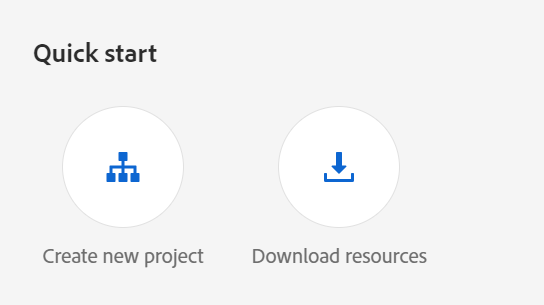
Neues Projekt erstellen. -
Wählen API hinzufügen auf dem Bildschirm Projekte aus. Der „API hinzufügen wird angezeigt. Auf diesem Bildschirm werden alle verfügbaren APIs, Ereignisse und Services für Adobe-Produkte und -Technologien angezeigt, mit denen Sie Anwendungen entwickeln können.
-
Wählen Sie die I/O Management API aus, um sie zu Ihrem Projekt hinzuzufügen.
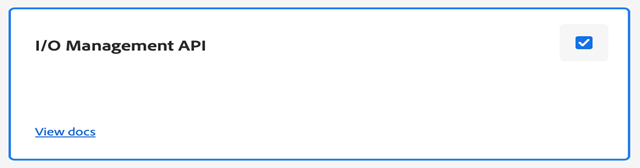
Fügen Sie Ihrem Projekt die I/O-Management-API hinzu. -
Erstellen Sie eine neue OAuth-Berechtigung und speichern Sie sie.
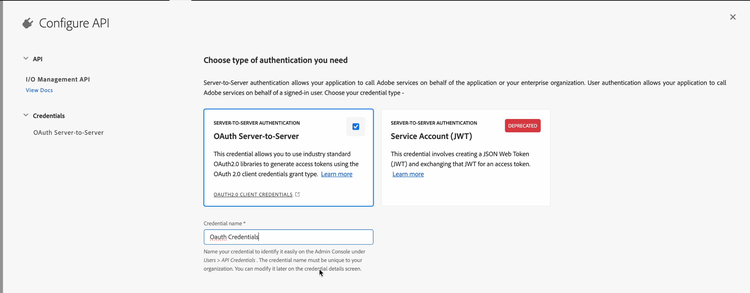
Konfigurieren von OAuth-Anmeldeinformationen für Ihre API. -
Wählen Sie auf Registerkarte die Option OAuth-Server zu Server und wählen Sie dann die neu erstellten Anmeldeinformationen aus.
-
Wählen Sie den OAuth Server-zu-Server-Link aus, um die Details der Anmeldeinformationen Ihres Projekts anzuzeigen.
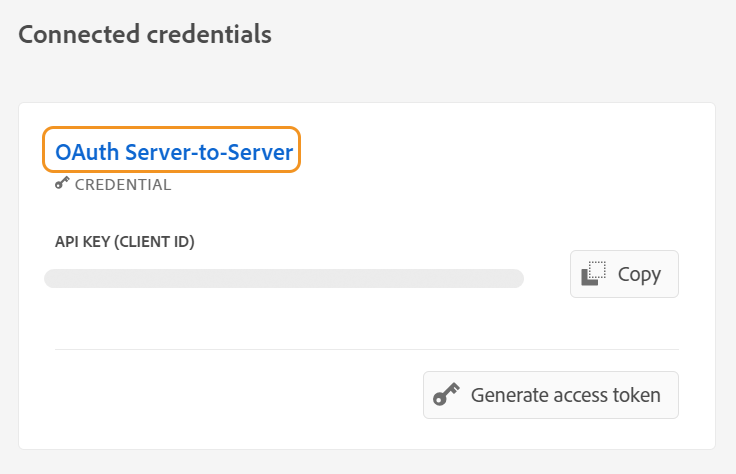
Stellen Sie eine Verbindung zum Projekt her, um die Details der Berechtigung anzuzeigen.
-
Kehren Sie zur Registerkarte Projekte zurück und wählen Sie Projektübersicht auf der linken Seite aus.
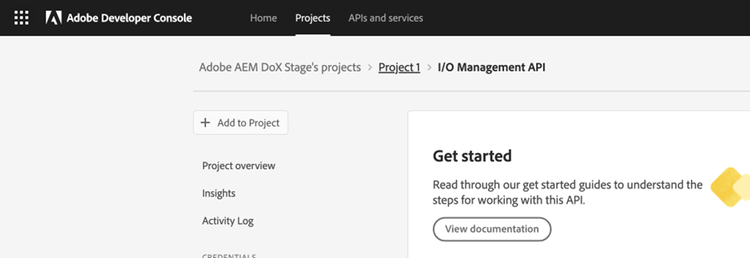
Erste Schritte mit dem neuen Projekt.
-
Klicken Sie oben auf Schaltfläche Herunterladen“, um die JSON-Datei des Services herunterzuladen.
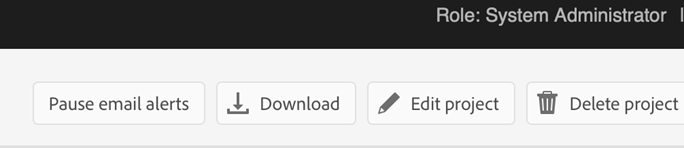
JSON-Service-Details herunterladen.
Sie haben die OAuth-Authentifizierungsdetails konfiguriert und die JSON-Service-Details heruntergeladen. Halten Sie diese Datei bereit, da sie im nächsten Abschnitt benötigt wird.
Hinzufügen der IMS-Konfiguration zur Umgebung
Führen Sie die folgenden Schritte aus, um die IMS-Konfiguration zur Umgebung hinzuzufügen:
- Öffnen Sie den Experience Manager und wählen Sie Ihr Programm aus, das die zu konfigurierende Umgebung enthält.
- Wechseln Sie zur Registerkarte Umgebungen.
- Wählen Sie den Umgebungsnamen aus, den Sie konfigurieren möchten. Dadurch sollten Sie zur Seite Umgebungsinformationen gelangen.
- Wechseln Sie zur Registerkarte Konfiguration .
- Aktualisieren Sie das JSON-Feld SERVICE_ACCOUNT_DETAILS . Stellen Sie sicher, dass Sie denselben Namen und dieselbe Konfiguration wie im folgenden Screenshot verwenden.
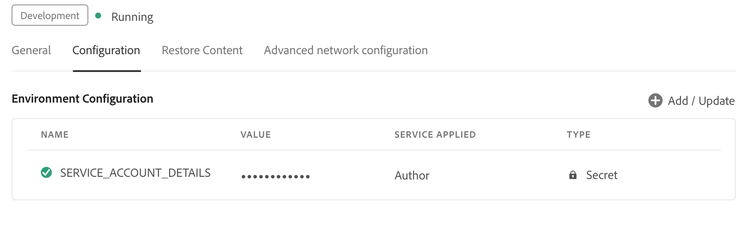
Fügen Sie die Konfigurationsdetails der Umgebung hinzu.
Nachdem Sie die IMS-Konfiguration zur Umgebung hinzugefügt haben, führen Sie die folgenden Schritte aus, um diese Eigenschaften mithilfe von OSGi mit AEM Guides zu verknüpfen:
-
Fügen Sie in Ihrem Cloud Manager-Git-Projekt-Code die folgenden beiden Dateien hinzu (für den Dateiinhalt, Ansicht Anhang).
com.adobe.aem.guides.eventing.ImsConfiguratorService.cfg.json
-
Stellen Sie sicher, dass die neu hinzugefügten Dateien von Ihrem
filter.xmlabgedeckt werden. -
Übertragen Sie Ihre Git-Änderungen und übertragen Sie sie.
-
Führen Sie die Pipeline aus, um die Änderungen auf die Umgebung anzuwenden.
Sobald dies geschehen ist, sollten Sie in der Lage sein, die Funktion Intelligente Hilfe zu verwenden.
Anhang appendix
Datei:com.adobe.aem.guides.eventing.ImsConfiguratorService.cfg.json
Inhalt:
{
 "service.account.details": "$[secret:SERVICE_ACCOUNT_DETAILS]",
}
Nach der Konfiguration wird das Symbol Smart Hilfe

Weitere Informationen finden Sie im Abschnitt KI-gestützte Smart-Hilfe für die Suche Inhalten“ im Experience Manager-Benutzerhandbuch.