Einstellungen für die Ausgabegenerierung konfigurieren id181AI0B0E30
AEM Guides bietet viele Konfigurationsoptionen, mit denen Sie den Prozess der Ausgabenerstellung anpassen können. In diesem Abschnitt werden alle Konfigurationen und Anpassungen behandelt, die Ihnen beim Einrichten des Prozesses der Ausgabenerstellung helfen.
Konfigurieren der Registerkarte „Baseline“ im Dashboard „DITA-Zuordnung“ id223MD0D0YRM
Die folgenden Registerkarten enthalten Anweisungen zum Ausblenden der Registerkarte „Baseline“ im DITA-Zuordnungs-Dashboard basierend auf Ihrer Experience Manager Guides-Einrichtung: Cloud Service oder On-Premise.
- Verwenden Sie die Anweisungen unter Konfigurationsüberschreibungen, um die Konfigurationsdatei zu erstellen.
- Geben Sie in der Konfigurationsdatei die folgenden (Eigenschaft)-Details ein, um die Registerkarte „Baseline“ im Zuordnungs-Dashboard zu konfigurieren.
| table 0-row-3 1-row-3 | ||
|---|---|---|
| PID | Eigenschaftsschlüssel | Eigenschaftswert |
com.adobe.fmdita.config.ConfigManager |
hide.tabs.baseline |
Boolesch(true/false).Standardwert: true |
| note |
|---|
| NOTE |
| Diese Konfiguration ist standardmäßig aktiviert und die Registerkarte Baseline ist im Zuordnungs-Dashboard nicht verfügbar. |
-
Öffnen Sie die Seite Konfiguration der Adobe Experience Manager-Web-Konsole .
Die Standard-URL für den Zugriff auf die Konfigurationsseite lautet:
code language-http http://<server name>:<port>/system/console/configMgr -
Suchen Sie nach dem Bundle com.adobe.fmdita.config.ConfigManager und klicken Sie darauf.
-
Wählen Sie die Option Registerkarte „Grundlinie ausblenden aus.
-
Klicken Sie auf Speichern.
| note |
|---|
| NOTE |
| Diese Konfiguration ist standardmäßig deaktiviert und die Registerkarte Baseline ist im Zuordnungs-Dashboard verfügbar. |
Konfigurieren von gemischten Veröffentlichungen innerhalb einer bestehenden AEM-Site id1691I0V0MGR
Wenn Sie über eine AEM-Site verfügen, die DITA-Inhalte enthält, können Sie die Ausgabe Ihrer AEM-Site so konfigurieren, dass DITA-Inhalte an einem vordefinierten Speicherort innerhalb Ihrer Site veröffentlicht werden. Im folgenden Screenshot einer AEM Site-Seite ist beispielsweise der Knoten ditacontent für das Speichern von DITA-Inhalten reserviert:
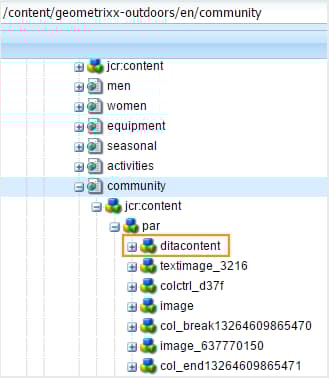
Die verbleibenden Knoten auf der Seite werden direkt aus dem AEM-Website-Editor erstellt. Das Konfigurieren der Veröffentlichungseinstellung zum Veröffentlichen von DITA-Inhalten an einem vordefinierten Speicherort stellt sicher, dass keiner Ihrer vorhandenen Nicht-DITA-Inhalte durch den AEM Guides-Veröffentlichungsprozess geändert wird.
Sie müssen die folgenden Konfigurationen auf Ihrer vorhandenen Site durchführen, um die Veröffentlichung von DITA-Inhalten in einem vordefinierten Knoten zu ermöglichen:
-
Konfigurieren der Vorlageneigenschaften Ihrer Site
-
Hinzufügen von Knoten zur Site, um DITA-Inhalte zu veröffentlichen
Die folgenden Registerkarten enthalten Anweisungen zum Konfigurieren der Vorlageneigenschaften Ihrer bestehenden Site basierend auf Ihrer Experience Manager Guides-Einrichtung: Cloud Service oder On-Premise.
-
Verwenden Sie den Package Manager, um die Datei /libs/fmdita/config/templates/default herunterzuladen.
note NOTE Nehmen Sie keine Anpassungen in den Standardkonfigurationsdateien im Knoten libsvor. Sie müssen eine Überlagerung des Knotenslibsim Knotenappserstellen und die erforderlichen Dateien nur im Knotenappsaktualisieren. -
Fügen Sie die folgenden Eigenschaften hinzu:
table 0-row-3 1-row-3 2-row-3 Eigenschaftsname Typ Wert topicContentNodeZeichenfolge Geben Sie den Knotennamen an, in dem der DITA-Inhalt veröffentlicht werden soll. Der Standardknoten, auf dem AEM Guides DITA-Inhalte veröffentlicht, lautet beispielsweise: jcr:content/contentnodetopicHeadNodeZeichenfolge Geben Sie den Knotennamen an, in dem die Metadateninformationen Ihres DITA-Inhalts gespeichert werden sollen. Der Standardknoten, in dem AEM Guides Metadateninformationen speichert, lautet beispielsweise: jcr:content/headnode
Wenn Sie das nächste Mal DITA-Inhalte mithilfe der Vorlagenkonfigurationen Ihrer Site veröffentlichen, werden die Inhalte in den Knoten veröffentlicht, die in den topicContentNode- und topicHeadNode angegeben sind.
-
Melden Sie sich bei AEM an und öffnen Sie den CRXDE Lite-Modus.
-
Navigieren Sie zum Vorlagenkonfigurationsknoten Ihrer Site. Beispielsweise speichert AEM Guides die standardmäßigen Vorlagenkonfigurationen im folgenden Knoten:
/libs/fmdita/config/templates/defaultnote NOTE Nehmen Sie keine Anpassungen in den Standardkonfigurationsdateien im Knoten libsvor. Sie müssen eine Überlagerung des Knotenslibsim Knotenappserstellen und die erforderlichen Dateien nur im Knotenappsaktualisieren. -
Fügen Sie die folgenden Eigenschaften hinzu:
table 0-row-3 1-row-3 2-row-3 Eigenschaftsname Typ Wert topicContentNodeZeichenfolge Geben Sie den Knotennamen an, in dem der DITA-Inhalt veröffentlicht werden soll. Der Standardknoten, auf dem AEM Guides DITA-Inhalte veröffentlicht, lautet beispielsweise: jcr:content/contentnodetopicHeadNodeZeichenfolge Geben Sie den Knotennamen an, in dem die Metadateninformationen Ihres DITA-Inhalts gespeichert werden sollen. Der Standardknoten, in dem AEM Guides Metadateninformationen speichert, lautet beispielsweise: jcr:content/headnode
Der folgende Screenshot zeigt die Eigenschaften, die im Standardvorlagenknoten von AEM Guides hinzugefügt wurden:
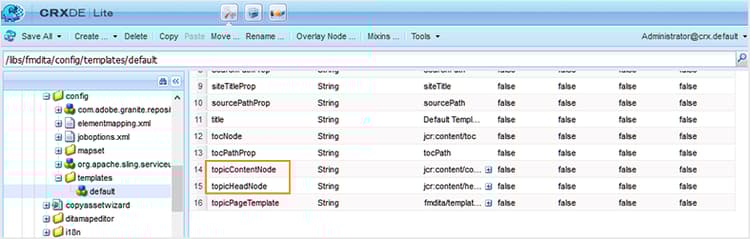
Wenn Sie das nächste Mal DITA-Inhalte mithilfe der Vorlagenkonfigurationen Ihrer Site veröffentlichen, werden die Inhalte in den Knoten veröffentlicht, die in den topicContentNode- und topicHeadNode angegeben sind.
Bei vorhandenen Sites müssen Sie jedoch die Knoten topicContentNode und topicHeadNode manuell hinzufügen.
Führen Sie die folgenden Schritte aus, um die erforderlichen Knoten zu Ihrer vorhandenen Site hinzuzufügen:
-
Melden Sie sich bei AEM an und öffnen Sie den CRXDE Lite-Modus.
-
Suchen Sie
jcr:contentin Ihrem Site-Knoten. -
Fügen Sie
topicContentNode- undtopicHeadNode-Knoten mit demselben Namen hinzu, den Sie in den Vorlagenkonfigurationen der Site angegeben haben.
Konfigurieren des Speicherorts für die Basisausgabe für die Veröffentlichung
Die folgenden Registerkarten enthalten Anweisungen zum Konfigurieren des Basis-Ausgabespeicherorts basierend auf Ihrer Experience Manager Guides-Einrichtung: Cloud Service oder On-Premise.
-
Verwenden Sie die Anweisungen unter Konfigurationsüberschreibungen, um die Konfigurationsdatei zu erstellen.
-
Geben Sie in der Konfigurationsdatei die folgenden (Eigenschafts-)Details an, um den Basisausgabespeicherort zu konfigurieren:
table 0-row-3 1-row-3 PID Eigenschaftsschlüssel Eigenschaftswert com.adobe.fmdita.config.ConfigManagerbase.output.pathStandardwert: "/content/dam/fmdita-output“
-
Öffnen Sie die Seite Konfiguration der Adobe Experience Manager-Web-Konsole .
Die Standard-URL für den Zugriff auf die Konfigurationsseite lautet:
code language-http http://<server name>:<port>/system/console/configMgr -
Suchen Sie nach dem Bundle com.adobe.fmdita.config.ConfigManager und wählen Sie es aus.
-
Aktualisieren Sie die Eigenschaft Basisausgabespeicherort, um den Standardpfad im AEM-Repository anzugeben, in dem die PDF nach der Veröffentlichung gespeichert wird. Wenn ein ungültiger Pfad eingegeben wird, wird außerdem automatisch der Standardpfad
/content/dam/fmdita-outputsverwendet. -
Klicken Sie auf Speichern.
Verwenden von Metadaten in der Veröffentlichungsausgabe über DITA-OT id191LF0U0TY4
AEM Guides bietet die Möglichkeit, benutzerdefinierte Metadaten beim Veröffentlichen von Ausgaben mit DITA-OT zu übergeben. Als Administrator und Publisher müssen Sie die folgenden Aufgaben ausführen, um benutzerdefinierte Metadaten in der veröffentlichten Ausgabe zu konfigurieren und zu verwenden:
-
Fügen Sie als Administrator die erforderlichen Metadaten im System hinzu, damit sie auf der Seite Eigenschaften der DITA-Zuordnung verfügbar gemacht werden.
-
Fügen Sie als Administrator die benutzerdefinierten Metadaten zur Metadatenliste hinzu, sodass sie in der DITA-Zuordnungskonsole angezeigt werden.
-
Konfigurieren und fügen Sie als Publisher die benutzerdefinierten Metadaten mit der DITA-Zuordnung hinzu und generieren Sie die erforderliche Ausgabe.
Um die erforderlichen Metadaten im System hinzuzufügen, führen Sie die folgenden Schritte aus:
-
Melden Sie sich bei Adobe Experience Manager als Administrator an.
-
Klicken Sie oben auf den Adobe Experience Manager-Link und wählen Sie Tools aus.
-
Wählen Sie Assets aus der Liste der Tools aus.
-
Klicken Sie auf die Metadatenschemata.
Die Seite Metadatenschema-Forms wird angezeigt.
-
Wählen Sie das Standard-Formular aus der Liste aus.
note NOTE Die Eigenschaften, die auf der Seite Eigenschaften für eine DITA-Zuordnung angezeigt werden, stammen aus diesem Formular. -
Klicken Sie auf Bearbeiten.
-
Fügen Sie die benutzerdefinierten Metadaten hinzu, die Sie in Ihren veröffentlichten Ausgaben verwenden möchten. Wir fügen beispielsweise Zielgruppen-Metadaten mithilfe der folgenden Schritte hinzu:
-
Ziehen Sie aus Komponentenliste Formular erstellen“ die Komponente Einzeiliger Text per Drag-and-Drop auf das Formular.
-
Wählen Sie das neue Feld aus, um die Einstellungen des Felds zu öffnen.
-
Geben unter „Feldbezeichnung den Metadatennamen - Zielgruppe ein.
-
Geben in der Einstellung Zu Eigenschaft zuordnen“ an. /:content/metadata/<Name der Metadaten>. Für unser Beispiel setzen wir es auf ./jcr/:content/audience.
Fügen Sie mithilfe dieser Schritte alle erforderlichen Metadatenparameter hinzu.
-
-
Klicken Sie auf Speichern.
Der neue Parameter wird jetzt auf der Seite Eigenschaften für alle DITA-Zuordnungen angezeigt.
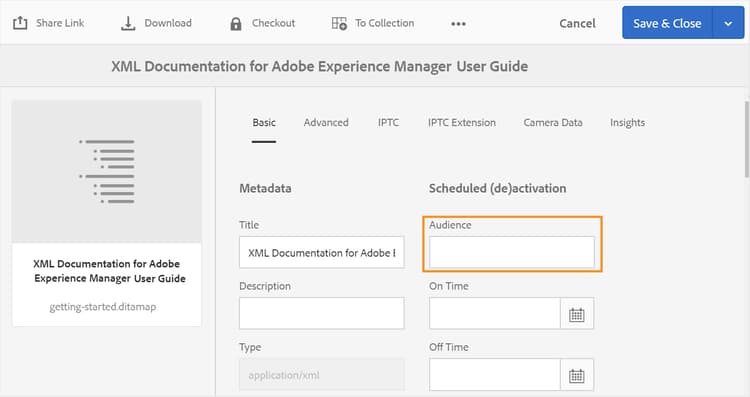
Als Nächstes müssen Sie die benutzerdefinierten Metadaten in der DITA-Zuordnungskonsole verfügbar machen. Die folgenden Registerkarten enthalten Anweisungen dazu, wie Sie die benutzerdefinierten Metadaten basierend auf Ihrer Experience Manager Guides-Einrichtung im DITA Map-Dashboard verfügbar machen können: Cloud Service oder On-Premise.
-
Verwenden Sie den Package Manager, um auf die Datei „metadataList“ zuzugreifen, die unter dem folgenden Speicherort im Git-Repository Ihrer Cloud Manager verfügbar ist:
/libs/fmdita/config/metadataList
note NOTE Die Datei „metadataList“ enthält eine Liste mit Eigenschaften, die in der Dropdown-Liste Eigenschaften einer DITA-Zuordnung im Zuordnungs-Dashboard angezeigt werden. Standardmäßig werden in dieser Datei vier Eigenschaften aufgelistet: docstate, dc:language, dc:description und dc:title. -
Fügen Sie die benutzerdefinierten Metadaten hinzu, die Sie auf der Seite Metadatenschema-Forms hinzugefügt haben. Für unser Beispiel fügen Sie den Zielgruppenparameter am Ende der Standardliste hinzu.
-
Melden Sie sich bei AEM an und öffnen Sie den CRXDE Lite-Modus.
-
Greifen Sie auf die Datei „metadataList“ zu, die unter dem folgenden Speicherort verfügbar ist:
/libs/fmdita/config/metadataList
note NOTE Die Datei „metadataList“ enthält eine Liste mit Eigenschaften, die in der Dropdown-Liste Eigenschaften einer DITA-Zuordnung im Zuordnungs-Dashboard angezeigt werden. Standardmäßig werden in dieser Datei vier Eigenschaften aufgelistet: docstate, dc:language, dc:description und dc:title. -
Fügen Sie die benutzerdefinierten Metadaten hinzu, die Sie auf der Seite Metadatenschema-Forms hinzugefügt haben. Für unser Beispiel fügen Sie den Zielgruppenparameter am Ende der Standardliste hinzu.
-
Klicken Sie auf Alle speichern.
Jetzt werden die benutzerdefinierten Metadaten in der Dropdown-Liste Eigenschaften“ der DITA- angezeigt.
Als Publisher müssen Sie schließlich die benutzerdefinierten Metadaten in die veröffentlichte Ausgabe einbeziehen. Um die benutzerdefinierten Metadaten beim Generieren der Ausgabe zu verarbeiten, führen Sie die folgenden Schritte aus:
-
Navigieren Sie in der Assets-Benutzeroberfläche zu der DITA-Karte, die Sie veröffentlichen möchten.
-
Wählen Sie die DITA-Zuordnungsdatei aus und öffnen Sie die zugehörige Eigenschaftsseite.
-
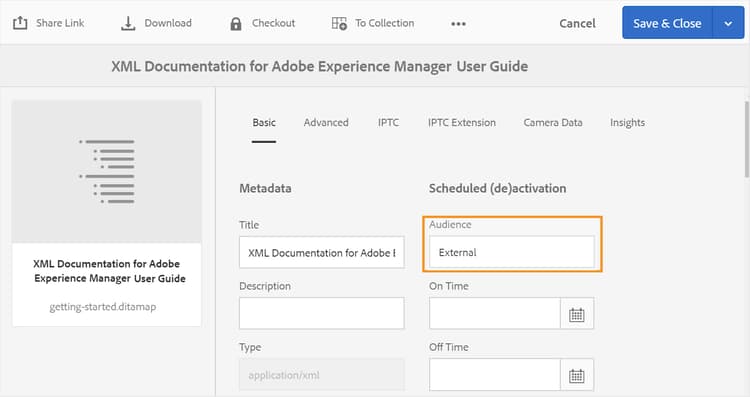
Geben Sie auf der Seite Eigenschaften den Wert für die benutzerdefinierten Metadaten an. In unserem Beispiel haben wir für den Zielgruppen-Parameter den Wert Extern angegeben.
-
Klicken Sie auf Speichern und schließen.
-
Klicken Sie auf die DITA-Zuordnungsdatei, um die DITA-Zuordnungskonsole zu öffnen.
-
Wählen auf der Registerkarte Ausgabevorgaben“ die Ausgabevorgabe aus, die Sie zum Generieren der Ausgabe verwenden möchten.
-
Klicken Sie auf Bearbeiten.
-
Wählen Sie aus Dropdown Liste „Eigenschaften“ die Eigenschaften aus, die Sie an den Veröffentlichungsprozess übergeben möchten.
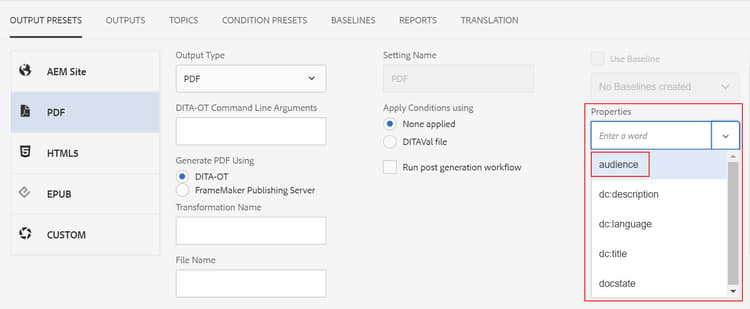
Die ausgewählten Eigenschaften/Metadaten werden an den Veröffentlichungsprozess übergeben und in der endgültigen Ausgabe verfügbar gemacht.
Validieren von Metadaten, die zur Verarbeitung an das DITA-OT übergeben werden (nur für Cloud Service)
Um die an das DITA-OT übergebenen Metadatenwerte zu überprüfen, kann die lokale Umgebung mit einem Cloud-fähigen JAR verwendet werden. Da wir auf das lokale Dateisystem in der Cloud nicht zugreifen können, ist die einzige Möglichkeit, die Metadatendatei zu validieren, über ein Cloud-fähiges JAR.
-
Dateiname: metadata.xml
-
Dateispeicherort: crx-quickstart/profiles/ditamaps/<ditamap-1234>
So greifen Sie auf metadata.xml zu:
- Melden Sie sich bei dem Server-Speicherort an, auf dem die AEM-Instanz ausgeführt wird.
- Migrieren Sie zu „crx-quickstart/profiles/ditamaps/<newly-created-directory-name>/metadata.xml".
-
Beispieldateiformat:
metadata.xml
code language-xml <?xml version="1.0" encoding="UTF-8" standalone="no"?> <root> <Path id="/absolutePath/sampleMap.ditamap"> <metadata> <meta isArray="false" key="dc:description">This is a file</meta> <meta isArray="false" key="dc:title">Myfile</meta> <meta isArray="true" key="multivalueText">One;Two;Three</meta> </metadata> </Path> <Path id="/absolutePath/sampleTopic.dita"> <metadata> <meta isArray="false" key="dc:description">description for the accountability</meta> <meta isArray="false" key="dc:title">accountability title</meta> <meta isArray="true" key="multivalueText">value1</meta> </metadata> </Path> </root> -
isArray: Ein boolesches Attribut, das definiert, ob die Metadaten ein (Array) mit mehreren Werten sind oder nicht. Die Werte werden durch ein Semikolon voneinander getrennt.
-
Pfad-ID: Absoluter Pfad zur Datei, die im temporären Verzeichnis gespeichert ist.
Konfigurieren Sie das DITA-OT-Befehlszeilenargumentfeld so, dass Stammzuordnungs-Metadaten akzeptiert werden (nur für Cloud Service)
Um das DITA-OT-Befehlszeilenargumentfeld zum Übergeben von Stammzuordnungs-Metadaten zu verwenden, führen Sie die folgenden Schritte aus:
- Verwenden Sie die Anweisungen unter Konfigurationsüberschreibungen, um die Konfigurationsdatei zu erstellen.
- Geben Sie in der Konfigurationsdatei die folgenden (property)-Details an, um das Befehlszeilenargumentfeld „DITA-OT“ in der Voreinstellung zu konfigurieren:
com.adobe.fmdita.config.ConfigManagerpass.metadata.args.cmd.linetrue/false).Standardwert: true- Wenn Sie den Eigenschaftswert auf true setzen, wird die DITA-OT-Befehlszeilenfunktion aktiviert, sodass Sie die Metadaten über die DITA-OT-Befehlszeile übergeben können.
- Wenn Sie den Wert der Eigenschaft auf false setzen, wird die DITA-OT-Befehlszeilenfunktion deaktiviert. Anschließend können Sie das Feld Eigenschaft in der Voreinstellung verwenden, um die Metadaten zu übergeben.
Anpassen der DITA-Zuordnungskonsole id188HC08M0CZ
AEM Guides bietet Ihnen die Flexibilität, die Funktionen der DITA-Zuordnungskonsole zu erweitern. Wenn Sie beispielsweise über einen Berichtssatz verfügen, der sich von dem unterscheidet, der in der AEM Guides verfügbar ist, können Sie solche Berichte zur Zuordnungskonsole hinzufügen. Um die Zuordnungskonsole anzupassen, müssen Sie eine AEM-Client-Bibliothek (oder clientLib) erstellen, die den Code zur Durchführung der benötigten Funktionen enthält.
AEM Guides stellt die apps.fmdita.dashboard-extn zum Anpassen der Zuordnungskonsole bereit. Wenn die Zuordnungskonsole geladen wird, wird die unter der Kategorie apps.fmdita.dashboard-extn erstellte Funktion ausgeführt und geladen.
Verarbeiten der Bildausgabedarstellung während der Ausgabegenerierung id177BF0G0VY4
AEM enthält einen Satz von standardmäßigen Workflows und Medien-Handles zur Verarbeitung von Assets. In AEM gibt es vordefinierte Workflows für die Asset-Verarbeitung für die gängigsten MIME-Typen. Normalerweise erstellt AEM für jedes Bild, das Sie hochladen, mehrere Ausgabedarstellungen desselben Bilds im Binärformat. Diese Ausgabedarstellungen können unterschiedlich groß sein, eine andere Auflösung, ein hinzugefügtes Wasserzeichen oder eine andere geänderte Eigenschaft aufweisen. Weitere Informationen zum Verarbeiten von Assets durch AEM finden Sie unter Verarbeiten von Assets mit Medien-Handlern und Workflows in der Dokumentation zu AEM.
Mit AEM Guides können Sie konfigurieren, welche Bildausgabe zum Zeitpunkt der Generierung der Ausgabe für Ihre Dokumente verwendet werden soll. Sie können beispielsweise aus einer der standardmäßigen Bildausgabedarstellungen auswählen oder eine erstellen und dieselbe zum Veröffentlichen Ihrer Dokumente verwenden. Die Bildausgabedarstellungszuordnung zum Veröffentlichen Ihrer Dokumente wird in der /libs/fmdita/config/ **renditionmap.xml**-Datei gespeichert. Ein Ausschnitt renditionmap.xml Datei lautet wie folgt:
renditionmap.xml-Datei im apps-Ordner zu erstellen.<renditionmap>
<mapelement>
<mimetype>image/png</mimetype>
<rendition output="AEMSITE">cq5dam.web.1280.1280.jpeg</rendition>
<rendition output="PDF">original</rendition>
<rendition output="HTML5">cq5dam.web.1280.1280.jpeg</rendition>
<rendition output="HTML5" outputName="ditahtml5">cq5dam.thumbnail.319.319.png</rendition>
<rendition output="EPUB">cq5dam.web.1280.1280.jpeg</rendition>
<rendition output="CUSTOM">cq5dam.web.1280.1280.jpeg</rendition>
</mapelement>
...
</renditionmap>
Das mimetype gibt den MIME-Typ des Dateiformats an. Das rendition output-Element gibt den Typ des Ausgabeformats und den Namen der Ausgabedarstellung (z. B. cq5dam.web.1280.1280.jpeg) an, die zum Veröffentlichen der angegebenen Ausgabe verwendet werden soll. Sie können die Bildausgabedarstellungen angeben, die für alle unterstützten Ausgabeformate verwendet werden sollen - AEMSITE, PDF, HTML5, EPUB und CUSTOM.
Wenn Sie verschiedene Bildausgabedarstellungen für eine Ausgabevorgabe angeben möchten, können Sie das outputName-Attribut verwenden, dessen Wert auf den Titel der Vorgabe festgelegt ist, um benutzerdefinierte Ausgabedarstellungen für bestimmte Ausgabevorgaben unter demselben Ausgabetyp zu definieren. Dies ist nützlich, wenn Sie für verschiedene Veröffentlichungsszenarien unterschiedliche Bildgrößen oder Formate benötigen.
Beispiel:
<renditionmap>
   <mapelement>
      <mimetype>image/png</mimetype>

      <rendition output="HTML5">cq5dam.web.1280.1280.jpeg</rendition>
      <rendition output="HTML5" outputName="ditahtml5">cq5dam.thumbnail.319.319.png</rendition>

   </mapelement>
...
</renditionmap>
Wenn in den oben genannten Ausgabedarstellungen das Attribut outputName auf ditahtml5 (voreingestellter Titel) festgelegt ist, verwendet die ditahtml5 die cq5dam.thumbnail.319.319.png. Wenn das outputName nicht angegeben ist, verwenden alle HTML5-Ausgaben die größere cq5dam.web.1280.1280.jpeg.
Wenn die angegebene Ausgabedarstellung nicht vorhanden ist, sucht der AEM Guides-Veröffentlichungsprozess zunächst nach der Web-Ausgabedarstellung des angegebenen Bildes. Wenn selbst die Web-Ausgabedarstellung nicht gefunden wird, wird die ursprüngliche Ausgabedarstellung des Bildes verwendet.
Automatische Bereinigungsperiode für den Ausgabegeschverlauf konfigurieren id19AAI070V8Q
Wenn Sie eine Ausgabe generieren, wird die Ausgabe zusammen mit den Ausgabeprotokollen erstellt. Bei großen DITA-Zuordnungen können diese Protokolle eine große Menge an Speicherplatz in Ihrem Repository beanspruchen. Standardmäßig werden die Protokolle an folgendem Speicherort im Repository gespeichert:
/var/dxml/metadata/outputHistory
Über einen bestimmten Zeitraum hinweg konnte die Gesamtgröße aller Protokolldateien GB erreichen. Mit AEM Guides können Sie einen Zeitraum konfigurieren, während dessen diese Protokolldateien im Repository gespeichert werden. Nach dem angegebenen Zeitraum werden die Protokolle zusammen mit dem Verlauf der Ausgabegenerierung aus dem Repository gelöscht.
Die Konfiguration der Verlaufsbereinigung wirkt sich auf die Ausgabegenerierung für alle DITA-Zuordnungen im Repository aus. Auf der Registerkarte Ausgaben einer DITA-Zuordnung wird der Verlauf nach der angegebenen Anzahl von Tagen und zu dem in der Einstellung angegebenen Zeitpunkt gelöscht.
Die folgenden Registerkarten enthalten Anweisungen zum Festlegen eines Tages und einer Uhrzeit für die Bereinigung des Ausgabehistoriums und der Protokolle basierend auf Ihrem Experience Manager Guides-Setup: Cloud Service oder On-Premise.
Verwenden Sie die Anweisungen unter Konfigurationsüberschreibungen, um die Konfigurationsdatei zu erstellen. Geben Sie in der Konfigurationsdatei die folgenden (property)-Details an, um einen Tag und eine Uhrzeit für die Bereinigung des Ausgabegeschichtverlaufs und der Protokolle festzulegen:
| table 0-row-3 1-row-3 2-row-3 | ||
|---|---|---|
| PID | Eigenschaftsschlüssel | Eigenschaftswert |
com.adobe.fmdita.config.ConfigManager|output.history.purgeperiod |
Geben Sie die Anzahl der Tage an, nach denen der Ausgabeverlauf zusammen mit den Ausgabeprotokollen bereinigt wird. Wenn Sie diese Funktion deaktivieren möchten, setzen Sie diese Eigenschaft auf 0. Täglich zum angegebenen Zeitpunkt, an dem der Bereinigungsvorgang für Ausgaben ausgeführt wird, die vor der in dieser Eigenschaft angegebenen Anzahl von Tagen generiert wurden. | Standardwert: 5 |
output.history.purgetime |
Geben Sie den Zeitpunkt an, zu dem der Bereinigungsvorgang gestartet wird. | Standardwert: 0:00 (oder 12:00 Uhr Mitternacht) |
-
Öffnen Sie die Seite Konfiguration der Adobe Experience Manager-Web-Konsole .
Die Standard-URL für den Zugriff auf die Konfigurationsseite lautet:
code language-http http://<server name>:<port>/system/console/configMgr -
Suchen Sie nach dem Bundle com.adobe.fmdita.config.ConfigManager und klicken Sie darauf.
-
Geben in der Eigenschaft " des Ausgabehistorie-Löschzeitraums“ die Anzahl der Tage an, nach denen der Ausgabehistorie zusammen mit den Ausgabeprotokollen bereinigt wird. Standardmäßig ist dieser Zeitraum auf 5 Tage festgelegt. Wenn Sie diese Funktion deaktivieren möchten, setzen Sie diese Eigenschaft auf 0.
-
Geben in der Eigenschaft Ausgabeverlauf: Bereinigungszeit“ den Zeitpunkt an, zu dem der Bereinigungsvorgang gestartet wird. Standardmäßig ist dies auf 0:00 (oder 12:00 Uhr Mitternacht) festgelegt. Zu dieser Zeit wird täglich der Bereinigungsvorgang für Ausgaben ausgeführt, die vor der in der Eigenschaft "des Ausgabeverlaufs: Bereinigungszeitraum“ angegebenen Anzahl Tagen generiert wurden.
note NOTE Standardmäßig wird die Bereinigungsfunktion bei Ausgaben, die älter als 5 Tage sind, jeden Mitternacht ausgeführt. -
Klicken Sie auf Speichern.
Ändern des Listenlimits für zuletzt generierte Ausgaben id1679JH0H0O2
Sie können die maximale Anzahl generierter Ausgaben ändern, die auf der Registerkarte Ausgaben für eine DITA-Zuordnung angezeigt werden.
Verwenden Sie die Anweisungen unter Konfigurationsüberschreibungen, um die Konfigurationsdatei zu erstellen. Geben Sie in der Konfigurationsdatei die folgenden (Eigenschaft)-Details ein, um die Anzahl der in der Liste anzuzeigenden Ausgaben zu ändern:
| table 0-row-3 1-row-3 | ||
|---|---|---|
| PID | Eigenschaftsschlüssel | Eigenschaftswert |
com.adobe.fmdita.config.ConfigManager |
output.historylimit |
Ganzzahliger Wert. Standardwert: 25 |
com.adobe.fmdita.config.ConfigManager.Leistungsoptimierung bei der Ausgabenerstellung (nur On-Premise) id176LB050VUI
Mit AEM Guides können Sie die Pool-Größe der Ausgabegenerierungsprozesse konfigurieren, die die Anzahl der gleichzeitig ausgeführten Ausgabegenerierungsprozesse steuert. Standardmäßig ist die Größe des Prozesspools auf die Anzahl der in Ihrem System verfügbaren Verarbeitungskerne plus einen festgelegt. Sie können diesen Wert in 1 ändern, falls Sie eine sequenzielle Veröffentlichung wünschen. In diesem Fall wird die erste Veröffentlichungsaufgabe ausgeführt und die nächste Veröffentlichungsaufgabe wird in der Veröffentlichungswarteschlange gespeichert.
Um die Größe des Verarbeitungspools für die Ausgabegenerierung zu ändern, aktualisieren Sie die Einstellung Generierungspoolgröße im com.adobe.fmdita.publish.manager.PublishThreadManagerImpl.
Konfigurieren von FrameMaker Publishing Server (nur für On-Premise) id1678G0Z0TN6
Sie können FrameMaker Publishing Server (FMPS) verwenden, um eine Ausgabe für Ihren DITA-Inhalt zu generieren. Durch die Konfiguration von FMPS können Sie Ausgaben in mehreren Formaten generieren, die von FMPS unterstützt werden.
Um AEM Guides für die Verwendung von FMPS zu konfigurieren, aktualisieren Sie die folgenden Eigenschaften des com.adobe.fmdita.config.ConfigManager-Bundles in der Web-Konsole.
- FMPS 2019 und früher: IP-Adresse oder den Domain-Namen
- FMPS 2020:
http://<fmps_ip>:<port> (http://192.168.1.101:7000)- FMPS 2019 und früher:
http://<fmps_ip>:<port>/fmserver/v1/- FMPS 2020: 2020
- FMPS 2019 und früher: 2019 oder 2017
Standardwert: 300 Sekunden (5 Minuten)
http://<server-name>:<port>/.