Konfigurieren des KI-Assistenten im Agentenmodus für Cloud Service
Als Administrator können Sie den KI-Assistenten im Agentenmodus für Ihr Unternehmen in Experience Manager Guides konfigurieren. Die Konfigurationsschritte variieren je nachdem, ob die Unified Shell-Einstellung in Ihrer AEM as a Cloud Service-Umgebung aktiviert ist und ob die Benutzenden über SSO- oder Nicht-SSO-Authentifizierung angemeldet sind. In diesem Artikel wird der Konfigurationsprozess für jedes Szenario beschrieben.
Voraussetzung
Ihr Unternehmen muss in die CX Enterprise Coworker integriert werden bevor Sie den KI-Assistenten im Agentenmodus konfigurieren.
Konfigurieren des KI-Assistenten basierend auf Ihrer Umgebung
Verwenden Sie die folgende Tabelle, um zu ermitteln, welcher Konfigurationspfad für Ihre Benutzer gilt, und führen Sie dann die entsprechenden Schritte aus.
Benutzende mit aktivierter Unified Shell
SSO-Anmeldung
Wenn Unified Shell aktiviert ist und sich Ihre Benutzer über SSO anmelden, ist keine zusätzliche Konfiguration erforderlich. Der KI-Assistent im Agentenmodus funktioniert automatisch, sobald Ihr Unternehmen in CX Enterprise Coworker integriert wurde.
Nicht-SSO-Anmeldung
Wenn Unified Shell aktiviert ist, Ihre Benutzer sich jedoch ohne SSO anmelden, müssen Sie Hinzufügen der IMS-Konfiguration zur Umgebung unten angeben.
Benutzer mit deaktivierter Unified Shell
Wenn Unified Shell deaktiviert ist, müssen Sie IMS-Konfiguration zur Umgebung hinzufügen für beide:
- SSO-Anmeldung
- Nicht-SSO-Anmeldung
Hinzufügen der IMS-Konfiguration zur Umgebung
Führen Sie die folgenden Schritte aus, um die IMS-Konfiguration zur Umgebung hinzuzufügen:
-
Öffnen Sie Experience Manager und wählen Sie dann Ihr Programm aus, das die Umgebung enthält, die Sie konfigurieren möchten.
-
Wechseln Sie zur Registerkarte Umgebungen.
-
Wählen Sie den Namen der Umgebung aus, die Sie konfigurieren möchten. Dadurch gelangen Sie zur Seite Umgebungsinformationen.
-
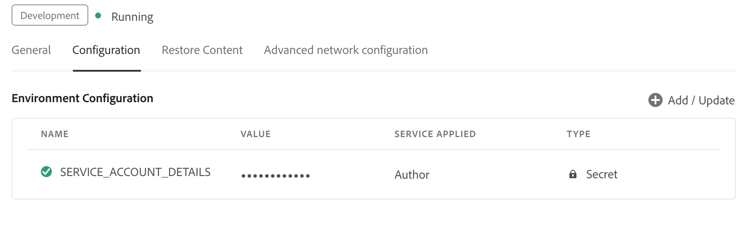
Wechseln Sie zur Registerkarte Konfiguration .
-
Fügen Sie die JSON-Service-Details (heruntergeladen, als Sie die IMS-Konfiguration in Adobe Developer Console erstellt haben) in das Feld Wert ein, das
SERVICE_ACCOUNT_DETAILSentspricht. Stellen Sie sicher, dass Sie denselben Namen und dieselbe Konfiguration verwenden, die von der Umgebung erwartet werden.
Aktivieren des Agenten-Modus
Nachdem die Konfiguration für Ihre Umgebung abgeschlossen ist, wenden Sie sich an das Customer Success-Team , um den Agentenmodus zu aktivieren.
Navigieren Sie bei für Ihre Umgebung aktiviertem Agentenmodus zu Workspace und aktivieren Sie die Option Agent auf der Registerkarte Allgemein im Abschnitt KI-Funktionen. Weitere Informationen finden Sie unter Workspace-Einstellungen.