Integrieren von Desktop-basierten XML-Editoren
Auf dem Markt sind viele XML-Editoren verfügbar, und Sie könnten bereits einen verwenden. Adobe FrameMaker ist einer der leistungsfähigsten XML-Editoren, der mit dem AEM-Connector geliefert wird. Mit dem AEM-Connector in FrameMaker können Sie einfach eine Verbindung zum AEM-Repository herstellen, Dateien ein- und auschecken und Dateien direkt in FrameMaker bearbeiten. Sie können Experience Manager Guides auch so konfigurieren, dass FrameMaker über den Web-Editor gestartet wird. Sobald die Datei in FrameMaker geöffnet ist, können Sie sie bearbeiten und wieder in das AEM-Repository einchecken.
Aktivieren der Dateibearbeitung in FrameMaker über den Web-Editor
Sie können FrameMaker oder einen anderen DITA-Editor verwenden, um DITA-Inhalte zu erstellen und zu aktualisieren. Wenn Ihr Unternehmen jedoch FrameMaker als DITA-Editor verwendet, können Sie Ihren Benutzenden die Möglichkeit geben, DITA-Dokumente direkt in FrameMaker von AEM aus zu öffnen.
Standardmäßig wird den Benutzenden die Schaltfläche In FrameMaker öffnen in der AEM-Symbolleiste nicht angezeigt.
Die folgenden Registerkarten enthalten Anweisungen zum Hinzufügen dieser Schaltfläche in der AEM-Symbolleiste basierend auf Ihrer Experience Manager Guides-Einrichtung: Cloud Service oder On-Premise.
Verwenden Sie die Anweisungen unter Konfigurationsüberschreibungen, um die Konfigurationsdatei zu erstellen. Geben Sie in der Konfigurationsdatei die folgenden (Eigenschaft)-Details an, um diese Schaltfläche auf der AEM-Symbolleiste hinzuzufügen:
| table 0-row-3 1-row-3 | ||
|---|---|---|
| PID | Eigenschaftsschlüssel | Eigenschaftswert |
com.adobe.fmdita.xmleditor.config.XmlEditorConfig |
xmleditor.openinframebuttonshow |
Boolescher Wert (true/false). Wenn Sie die Schaltfläche In FrameMaker öffnen anzeigen möchten, legen Sie diese Eigenschaft auf „true“ fest. Standardwert: false |
Wenn Sie Version 2409 und FrameMaker Version September 2022 - Update 3 verwenden, müssen Sie die Konfiguration FrameMaker Version 2022 Update 3 oder höher, damit Ihre Benutzerinnen und Benutzer die Experience Manager Guides-Serverdetails an FrameMaker weitergeben können. Standardmäßig ist sie deaktiviert.
| table 0-row-3 1-row-3 | ||
|---|---|---|
| PID | Eigenschaftsschlüssel | Eigenschaftswert |
com.adobe.fmdita.xmleditor.config.XmlEditorConfig |
xmleditor.openinframe2022above |
Boolescher Wert (true/false). Wenn Sie FrameMaker Version September 2022 - Update 3 verwenden, setzen Sie diese Eigenschaft auf „true“. Standardwert: false |
Wenn Sie die Eigenschaft openinframebuttonshow auf „true“ setzen, wird Schaltfläche „In FrameMaker öffnen angezeigt, wenn Sie eine DITA-Datei im AEM-Repository auswählen. Wenn diese Eigenschaft nicht auf "" festgelegt ist wird die Schaltfläche In FrameMaker öffnen nur angezeigt, wenn Sie eine .fm- oder eine .book-Datei im Repository auswählen
-
Öffnen Sie die Seite Konfiguration der Adobe Experience Manager-Web-Konsole .
Die Standard-URL für den Zugriff auf die Konfigurationsseite lautet:
code language-http http://<server name>:<port>/system/console/configMgr -
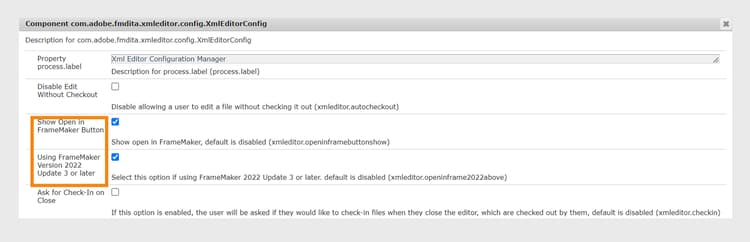
Suchen Sie nach dem Bundle com.adobe.fmdita.xmeditor.config.XmlEditorConfig und klicken Sie darauf.
-
Wählen Sie die Schaltfläche „In FrameMaker öffnen“.
-
Wenn Sie Version 4.6 und FrameMaker Version September 2022 - Update 3 verwenden, müssen Sie die Konfiguration FrameMaker Version 2022 Update 3 oder höher, damit Ihre Benutzerinnen und Benutzer die Experience Manager Guides-Serverdetails an FrameMaker weitergeben können. Diese Option ist standardmäßig deaktiviert.
-
Klicken Sie auf Speichern.
Wenn Sie die Option In FrameMaker öffnen aktivieren, wird die Schaltfläche In FrameMaker öffnen angezeigt, wenn Sie eine beliebige DITA-Datei im AEM-Repository auswählen. Wenn diese Option nicht aktiviert wird die Schaltfläche In FrameMaker öffnen nur angezeigt, wenn Sie eine .fm- oder eine .book-Datei im Repository auswählen.