[AEM Forms]{class="badge positive" title="Gilt für AEM Forms)."}
OAuth Server-zu-Server-Authentifizierung
Die OAuth Server-zu-Server-Authentifizierung ermöglicht den sicheren, Token-basierten Zugriff auf AEM Forms Communications-APIs, ohne dass eine Benutzerinteraktion erforderlich ist. Die OAuth-Server-zu-Server-Authentifizierung wird von Adobe Developer Console unterstützt.
Voraussetzungen
Bevor Sie beginnen, stellen Sie sicher, dass die folgenden Voraussetzungen erfüllt sind:
- Stellen Sie sicher, dass Sie Zugriff auf die Adobe Developer Console speziell für die von Ihnen verwendete Umgebung haben.
- Weisen Sie in der Adobe Admin Console die Rolle „Systemadministrator“ oder „Entwickler“ zu um den Zugriff auf die Adobe Developer Console zu ermöglichen.
Wie wird ein Zugriffs-Token mithilfe der OAuth-Server-zu-Server-Authentifizierung generiert?
Gehen Sie wie folgt vor, um ein Zugriffstoken von der Adobe Developer-Konsole aus zu generieren und Ihren ersten API-Aufruf über OAuth-Server-zu-Server-Authentifizierung durchzuführen.
1. Adobe Developer Console-Projekteinrichtung
-
Navigieren Sie zu Adobe Developer Console
-
Mit Adobe ID anmelden
-
Neues Projekt erstellen oder zu Ihrem vorhandenen Projekt navigieren
-
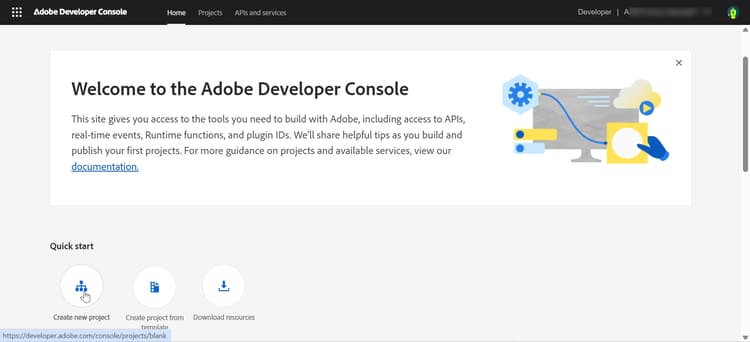
Klicken Sie Abschnitt „Schnellstart auf Neues Projekt erstellen
-
Ein neues Projekt wird mit einem Standardnamen erstellt
-
Klicken oben auf „Projekt bearbeiten“

-
Geben Sie einen aussagekräftigen Namen an (z. B. „FormsProject„)
-
Klicken Sie auf Speichern.

-
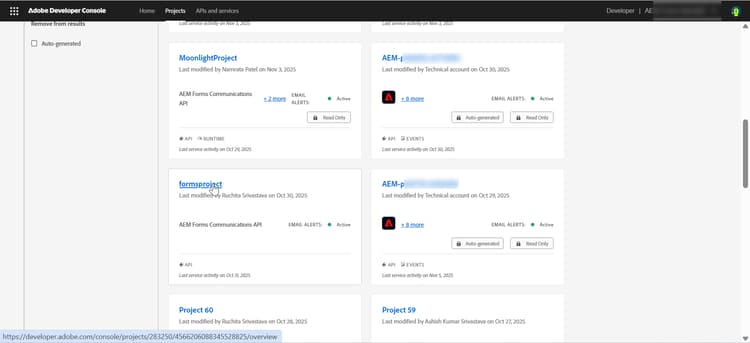
Klicken Sie Adobe Developer Console auf Alle Projekte“

-
Suchen Sie Ihr Projekt und klicken Sie darauf, um es zu öffnen.
2. Hinzufügen von Forms-APIs
Fügen Sie Forms-APIs hinzu, je nachdem, was Sie tun möchten:
- AEM Forms Communications APIs: Wird verwendet, wenn Sie Dokumente (PDF und zugehörige Formate) generieren, konvertieren, zusammenstellen oder sichern müssen.
- Adaptive Forms Runtime-APIs - Wird verwendet, wenn Sie adaptive Forms zur Laufzeit rendern, übermitteln oder verarbeiten müssen.
-
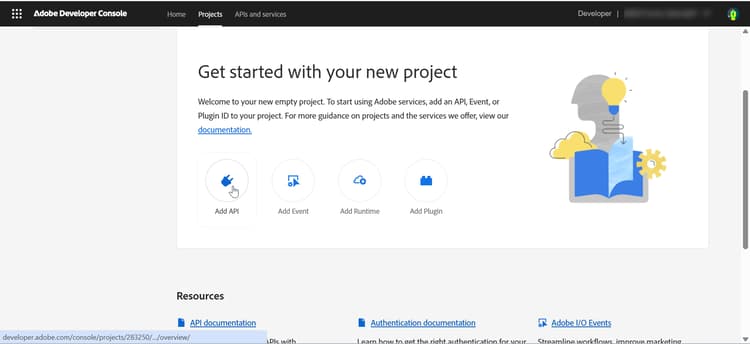
Klicken Sie auf API hinzufügen
-
Forms-Kommunikations-APIs
-
Filtern im Dialogfeld " hinzufügen“ nach Experience Cloud
-
Wählen Sie Forms-Kommunikations-APIs“

-
Klicken Sie auf Weiter.
-
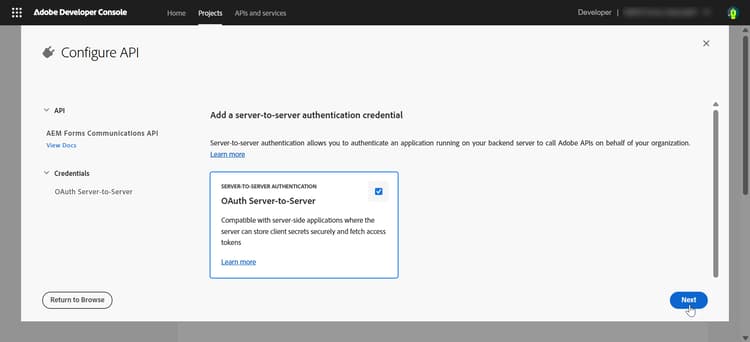
Wählen Sie OAuth Server-zu-Server Authentifizierungsmethode aus
-
-
Klicken Sie auf API hinzufügen
-
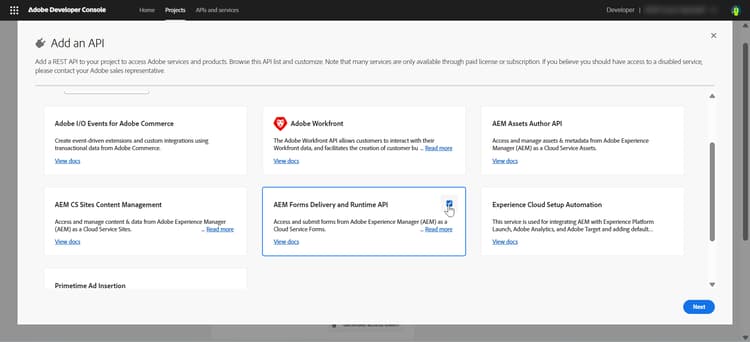
AEM Forms-Bereitstellungs- und Laufzeit-API auswählen
-
Filtern im Dialogfeld " hinzufügen“ nach Experience Cloud
-
Wählen Sie AEM Forms-Bereitstellungs- und Laufzeit-API“
-
Klicken Sie auf Weiter.
-
Wählen Sie die Authentifizierungsmethode OAuth-Server-zu-Server aus.
-
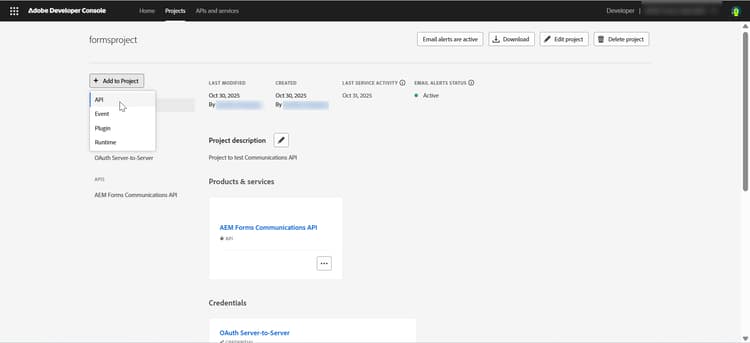
Sie können die API und die Authentifizierungsmethode auch zu Ihrem vorhandenen Projekt hinzufügen, indem Sie auf Zum Projekt hinzufügen > API
3. Produktprofil hinzufügen
Das Produktprofil stellt Berechtigungen (oder Autorisierung) für Anmeldeinformationen für den Zugriff auf die AEM-Ressourcen bereit.
-
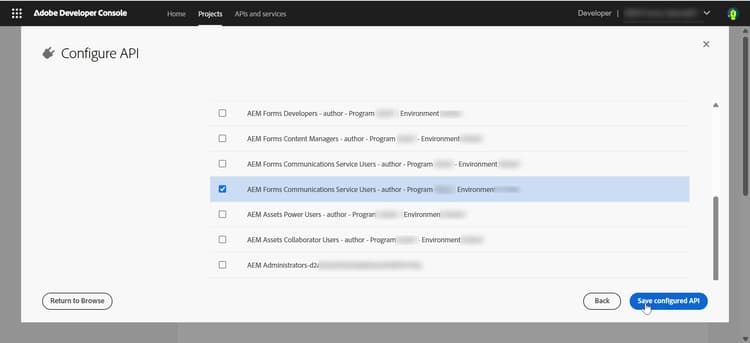
Wählen Sie das Produktprofil aus, das Ihrer AEM-Instanz-URL (
https://Service Type -Environment Type-Program XXX-Environment XXX.adobeaemcloud.com) entspricht.-
Service-Typ - gibt die Services oder Berechtigungen an, die mit der AEM-Instanz verknüpft sind
-
Umgebungstyp - gibt an, ob die Umgebung für den Autoren- oder Veröffentlichungs-Service ist
-
Programm XXX - identifiziert die Cloud Manager-Programm-ID.
-
Umgebung XXX - identifiziert die spezifische Umgebungs-ID innerhalb dieses Programms
note NOTE Produktprofile sind an eine bestimmte AEM-Instanz (Programm + Umgebung) gebunden. Wählen Sie immer das Profil aus, das Ihrer Instanz-URL entspricht. -
-
Klicken Sie auf Konfigurierte API speichern. Die API und das Produktprofil werden zu Ihrem Projekt hinzugefügt
4. Erstellen und Speichern von Anmeldeinformationen
-
Navigieren Sie zu Ihrem Projekt in Adobe Developer Console
-
Klicken Sie auf OAuth Server-zu-Server Anmeldedaten
-
Sehen Sie sich den Abschnitt Anmeldedaten an

API-Anmeldeinformationen aufzeichnen
    API Credentials:
    ================
    Client ID: <your_client_id>
    Client Secret: <your_client_secret>
    Technical Account ID: <tech_account_id>
    Organization ID: <org_id>
    Scopes: AdobeID,openid,read_organizations
5. Erzeugung von Zugriffstoken
Erstellen Sie das Zugriffstoken entweder manuell oder programmgesteuert:
Manuelles Generieren von Zugriffs-Token in Adobe Developer Console:
-
Navigieren Sie zu Ihrem Projekt
- Öffnen Sie in Adobe Developer Console Ihr Projekt
- Klicken Sie auf OAuth Server-zu-Server
-
Zugriffs-Token generieren
- Klicken Sie im API-Abschnitt Ihres Projekts auf Schaltfläche Zugriffs-Token generieren“.
- Kopieren des generierten Zugriffstokens
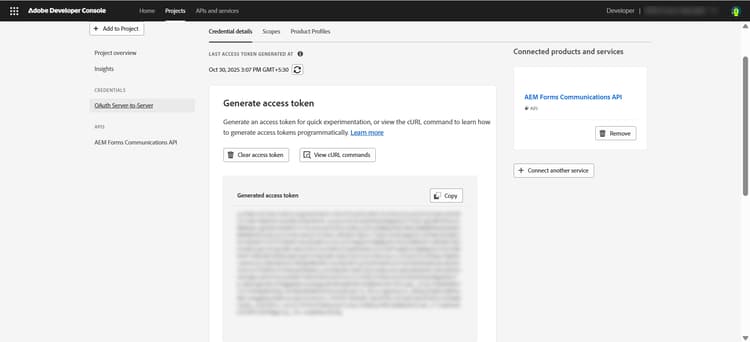
note NOTE Das Zugriffs-Token ist nur für 24 Stunden gültig
Programmgesteuerte Generierung von Token mithilfe Adobe IMS-API:
Erforderliche Anmeldedaten:
- Client-ID
- Client-Geheimnis
- Bereiche (typischerweise:
openid, AdobeID, read_organizations, additional_info.projectedProductContext, read_pc.dma_aem_cloud, aem.document)
Token-Endpunkt:
| code language-none |
|---|
|
Beispielanfrage (curl):
| code language-bash |
|---|
|
Antwort:
| code language-json |
|---|
|
Sie können jetzt das generierte Zugriffstoken verwenden, um API-Aufrufe für Entwicklungs-, Staging- oder Produktionsumgebungen durchzuführen.
Best Practices: Verwalten von Anmeldeinformationen für Entwicklung, Staging und Produktion
-
Verwenden Sie immer separate Anmeldeinformationen für Entwicklung, Staging und Produktion.
-
Ordnen Sie jede Berechtigung der richtigen AEM-Umgebungs-URL zu.
-
Geheime Daten sicher speichern und niemals in die Quell-Code-Verwaltung übertragen.
-
Verfolgen Sie die Gültigkeit des Zugriffs-Tokens, da Token nur für 24 Stunden gültig sind.
Nächste Schritte
Informationen zum Einrichten einer Umgebung für synchrone Forms-Kommunikations-APIs finden Sie unter Synchrone Verarbeitung von AEM Forms as a Cloud Service Communications.
Verwandte Artikel
Erfahren Sie, wie Sie eine Umgebung für synchrone (On-Demand) und asynchrone (Batch) Forms Communications-APIs einrichten:
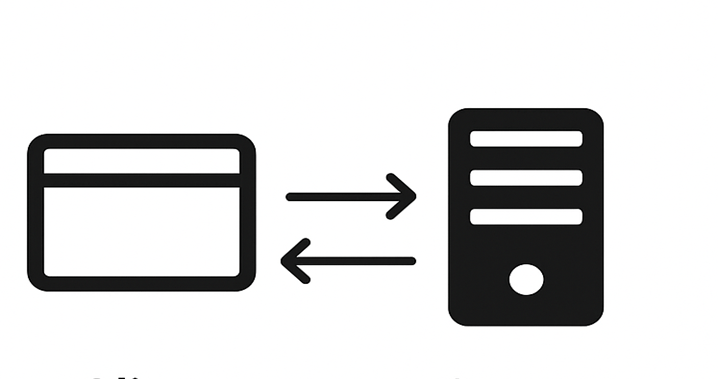
AEM Forms-Kommunikations-APIs - synchron
Erfahren Sie, wie Sie eine Umgebung für synchrone (On-Demand) Forms Communications-APIs einrichten, die Dokumente sofort generieren oder verarbeiten.
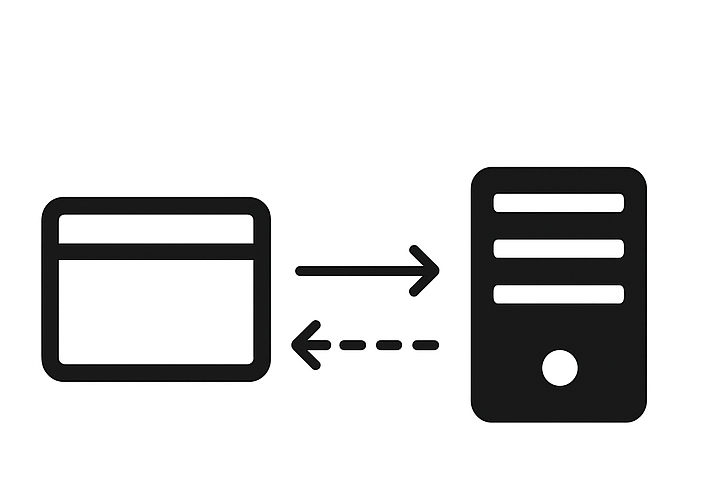
AEM Forms Communications APIs - asynchron (Batch)
Erfahren Sie, wie Sie eine Umgebung für asynchrone (Batch-)Forms Communications-APIs einrichten, die mehrere Dokumente nach einem Zeitplan generieren oder verarbeiten.