[AEM Forms]{class="badge positive" title="Gilt für AEM Forms)."}
JWT-Server-zu-Server-Authentifizierung (JSON Web Token)
Die JWT-Server-zu-Server-Authentifizierung in AEM Forms, insbesondere für Server-seitige Integrationen mit AEM as a Cloud Service, umfasst einen bestimmten Prozess für die sichere Interaktion mit AEM-Services. Die JWT-Server-zu-Server-Authentifizierung wird von AEM Developer Console unterstützt.
Voraussetzungen
Bevor Sie beginnen, stellen Sie sicher, dass die folgenden Voraussetzungen erfüllt sind:
- Stellen Sie sicher, dass Sie Zugriff auf die für 🔗 verwendete Umgebung spezifische Adobe Cloud Manager haben.
- Weisen Sie die Rolle Systemadministrator oder Entwickler“ zu, um auf Adobe Cloud Manager zuzugreifen.
Wie wird ein Zugriffs-Token mit JWT-Anmeldeinformationen generiert?
Führen Sie die folgenden Schritte aus, um zu zeigen, wie Sie ein Zugriffs-Token aus den JWT-Anmeldeinformationen generieren.
-
Adobe Cloud Manager
-
Melden Sie sich bei Ihrem Cloud Manager-Konto an.
-
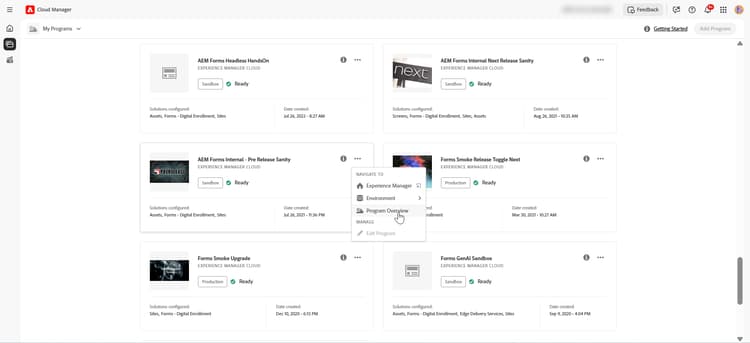
Klicken Sie im ausgewählten Programm auf Programmübersicht.
-
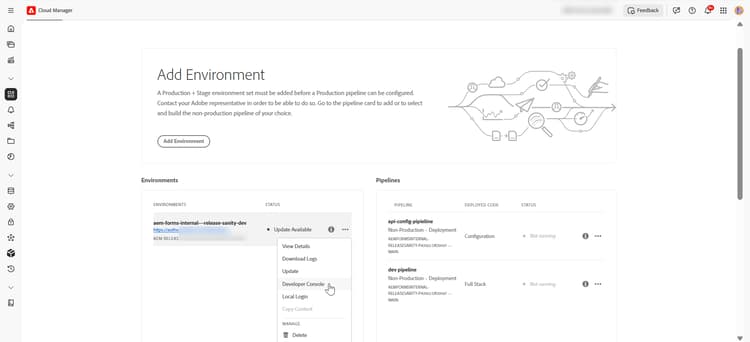
Klicken Sie in Ihrem Programm auf das Dreipunkt-Menü und wählen Sie Developer Console.
-
-
AEM Developer Console
-
Anmelden bei AEM Developer Console
-
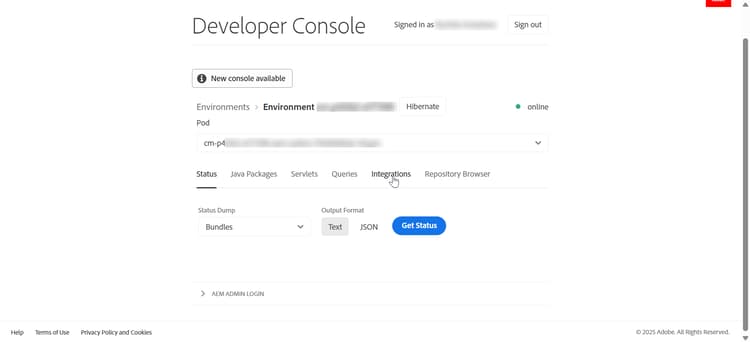
Klicken Sie der oberen Menüleiste auf Integrationen“.
-
Klicken Sie auf die Option Neues technisches Konto erstellen.
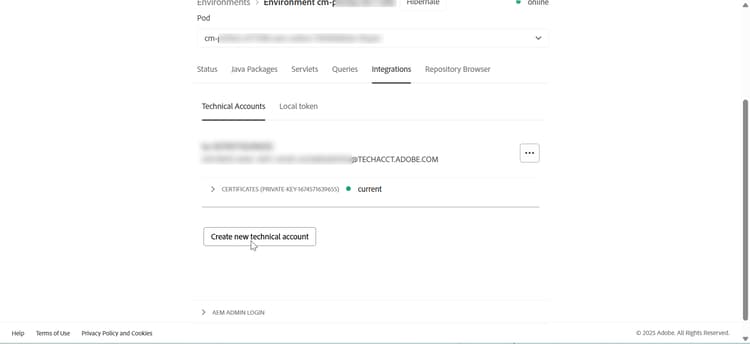
Wenn Sie auf Neues technisches Konto erstellen klicken, werden die erforderlichen Informationen zum Generieren des Zugriffs-Tokens wie Client-ID und Client-Geheimnis zusammen mit anderen technischen Kontoinformationen wie privatem Schlüssel, öffentlichem Schlüssel und Ablaufdatum generiert.
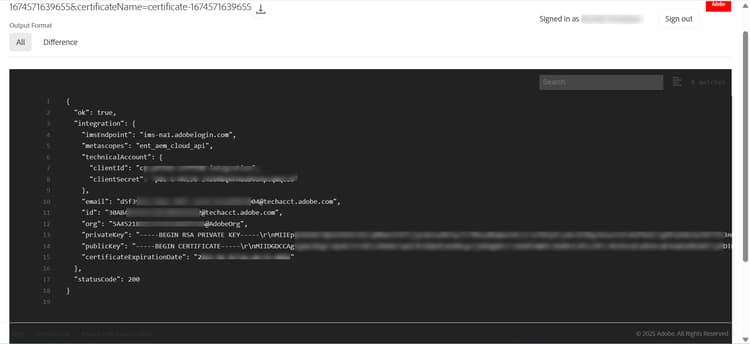
-
-
Berechtigungen generieren und speichern
-
API-Anmeldeinformationen für Einträge
code language-text API Credentials: ================ Client ID: <your_client_id> Client Secret: <your_client_secret> Technical Account ID: <tech_account_id> Organization ID: <org_id> Scopes: AdobeID,openid,read_organizations
-
-
Generieren von Zugriffstoken
Programmgesteuerte Generierung von Token mithilfe des cURL-Befehls:
Erforderliche Anmeldedaten:
- Client-ID
- Client-Geheimnis
- Bereiche (typischerweise:
openid, AdobeID, read_organizations, additional_info.projectedProductContext, read_pc.dma_aem_cloud, aem.document)
Token-Endpunkt:
code language-none https://ims-na1.adobelogin.com/ims/token/v3Beispielanfrage (cURL):
code language-bash curl -X POST 'https://ims-na1.adobelogin.com/ims/token/v3' \ -H 'Content-Type: application/x-www-form-urlencoded' \ -d 'grant_type=client_credentials' \ -d 'client_id=<YOUR_CLIENT_ID>' \ -d 'client_secret=<YOUR_CLIENT_SECRET>' \ -d 'scope=AdobeID,openid,read_organizations'Antwort:
code language-json { "access_token": "eyJhbGciOiJSUz...", "token_type": "bearer", "expires_in": 86399 }
Sie können jetzt das generierte Zugriffstoken verwenden, um API-Aufrufe für Entwicklungs-, Staging- oder Produktionsumgebungen durchzuführen.
Verwandte Artikel
Erfahren Sie, wie Sie eine Umgebung für synchrone (On-Demand) und asynchrone (Batch) Forms Communications-APIs einrichten:
AEM Forms-Kommunikations-APIs - synchron
Erfahren Sie, wie Sie eine Umgebung für synchrone (On-Demand) Forms Communications-APIs einrichten, die Dokumente sofort generieren oder verarbeiten.
AEM Forms Communications APIs - asynchron (Batch)
Erfahren Sie, wie Sie eine Umgebung für asynchrone (Batch-)Forms Communications-APIs einrichten, die mehrere Dokumente nach einem Zeitplan generieren oder verarbeiten.