Netzwerkverbindungstest network-connectivity-test
Der Netzwerkkonnektivitätstest ist ein Cloud Manager-Diagnose-Tool, mit dem Sie die erweiterte Netzwerk- und VPN-Konfiguration validieren können, bevor Sie die erweiterte Vernetzung in Ihren Umgebungen aktivieren und bevor Sie live gehen. Vergewissern Sie sich, dass die Hosts und Ports, die AEM erreichen muss, einschließlich interner oder privater Endpunkte, über denselben Verbindungspfad erreichbar sind, den Advanced Networking verwenden wird.
Der Test wird von der Ausgangs-Proxy-Infrastruktur ausgeführt, die zum erweiterten Netzwerksetup Ihres Programms gehört, und nicht von einem Autoren- oder Veröffentlichungs-Pod. Es wird derselbe ausgehende Netzwerkpfad verwendet, den AEM verwendet, wenn das erweiterte Netzwerk aktiv ist. Dieses Design ist besonders für VPN-Szenarien nützlich: Sie können die DNS-Auflösung, das Netzwerk-Routing, Firewall-Regeln und die Dienstverfügbarkeit für private oder lokale Systeme überprüfen, bevor Sie live gehen.
Hintergrundinformationen zur Bereitstellung von VPN, dedizierter Ausgangs-IP oder flexibler Ausgangs-Port finden Sie unter Konfigurieren von erweiterten Netzwerkfunktionen für AEM as a Cloud Service.
Verwendung dieses Tools when-to-use
- Nach Erweiterte" wird auf der Programm-Ebene und davor oder bei Aktivierung in Umgebungen erstellt.
- Zur Überprüfung der VPN-Konnektivität mit privaten oder lokalen Systemen, die Sie betreiben (z. B. interne Hostnamen oder private IP-Adressen).
- Um DNS-Probleme im Vergleich zur Firewall oder Routing-Probleme einzugrenzen, wenn ein Service nicht wie erwartet reagiert.
Voraussetzungen prerequisites
- Ein Cloud Manager-Programm.
- Die Infrastruktur für erweiterte Netzwerke wurde bereits für das Programm erstellt (siehe Konfigurieren erweiterter Netzwerke).
Ausführen eines Tests how-to-run-a-test
-
Melden Sie sich bei Cloud Manager unter my.cloudmanager.adobe.com an und öffnen Sie Ihr Unternehmen und Ihr Programm.
-
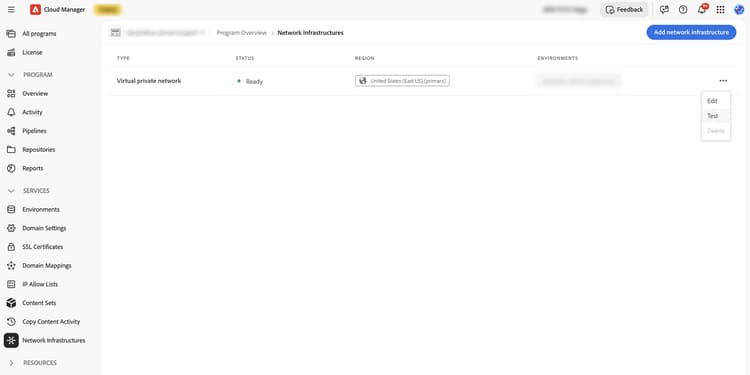
Öffnen Sie die Umgebungen für das Programm. Wählen Sie in der linken Seitenleiste Netzwerkinfrastruktur aus.
-
Suchen Sie auf Seite "" Ihre Infrastruktur in der Tabelle. Wählen Sie entweder eine Zeile aus, um das Testerlebnis zu öffnen, oder öffnen Sie das Menü für Zeilenaktionen (

-
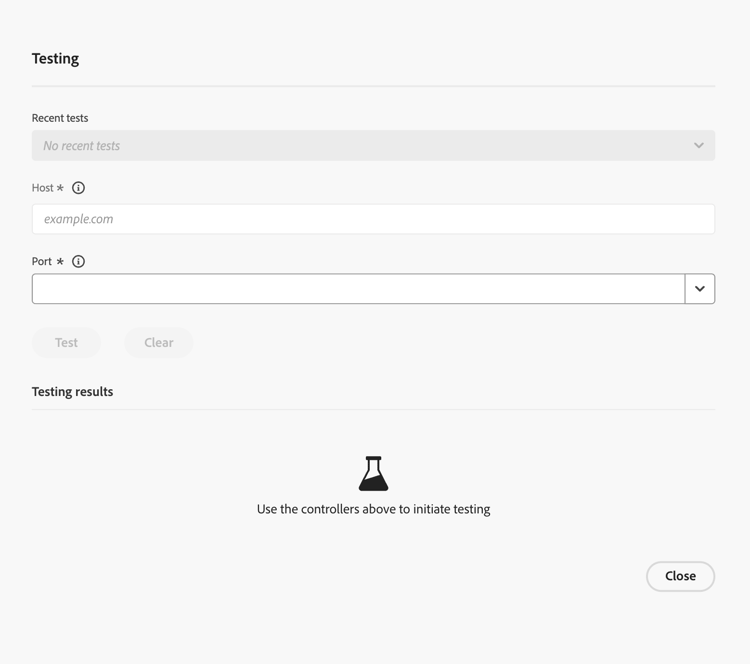
Das Netzwerktest wird geöffnet. Geben Sie Host und Port ein, wählen Sie Test aus und überprüfen Sie die DNS-Auflösung, das Öffnen des Ports, die HTTP-Konnektivität und die Erreichbarkeit im Ergebnisbereich. Optionale Aktionen wie In Zwischenablage kopieren und der aktuelle Testverlauf werden im Dialogfeld angezeigt. Informationen Interpretation der einzelnen finden Sie unter „Grundlegendes zu Ergebnissen“.
Eingabefelder input-fields
internal-api.example.com, 10.0.1.50443Schritte test-steps
- Geben Sie Host und Port ein.
- Wählen Sie Test aus. Die Ergebnisse werden in der Regel innerhalb weniger Sekunden angezeigt.
- Optional: Verwenden Sie In Zwischenablage kopieren, um das vollständige JSON-Ergebnis zu erfassen (nützlich für Support-Fälle).
- Kürzlich durchgeführte Tests können zur schnellen Wiederholung aufgelistet werden.
Grundlegendes zu Ergebnissen understanding-results
Das Tool meldet mehrere Dimensionen. Zusammen beschreiben sie, ob das Ziel über erweiterte Netzwerke erreichbar ist und wie sich HTTP-fähige Prüfungen verhielten.
DNS-Auflösung dns-resolution
ips: ["10.0.1.50"]error: "DNS resolution error: ..."Port offen port-open
Yes/trueNo/falseHTTP-Verbindung http-connectivity
Eine HTTP/HTTPS-Anfrage wird an (Ports). Das Tool versucht immer zuerst HTTPS und kehrt dann auf HTTP zurück. Wenn keines von beiden funktioniert, wird das Ergebnis einer kurzen, lesbaren () zugeordnet (siehe Tabelle unten).
Erfolgreiche Ausgaben
protocol: "https", status_code: 200, reason: "200 OK"protocol: "http", status_code: 301, reason: "301 Moved Permanently"Klassifizierte Fehlerausgaben
"Not an HTTP/HTTPS service""The service appears to be a non-HTTP service (e.g., database, message queue, or custom TCP). Use the port_open and reachability fields to verify connectivity.""Connection refused""The port is not accepting connections. Verify the service is running and listening on this port.""Connection timed out""The connection timed out. Check firewall rules and network routing.""No IPs resolved for host"200, 301, 302, 403, 404 oder 500) ist ein Erfolgssignal für die Konnektivität, d. h. der Netzwerkpfad funktioniert. Der Status-Code spiegelt die eigene Antwort des Service wider, nicht den allgemeinen Netzwerkzustand. Für Nicht-HTTP-Services gibt das Tool an keinen HTTP/HTTPS-Service verwenden Sie Port Open und Reachability als zuverlässige Indikatoren für diese Services.Erreichbarkeit reachability
Mehrere DNS-Resolver multiple-dns-resolvers
Wenn Ihre Infrastruktur für erweiterte Netzwerke (einen DNS-Resolver):
- Wenn alle Resolver identische Ergebnisse zurückgeben wird ein (konsolidiertes Ergebnis mit der Bezeichnung
defaultangezeigt. - Wenn Resolver verschiedene Ergebnisse zurückgeben, wird das Ergebnis jedes Resolvers separat (mit
resolver_1,resolver_2usw. gekennzeichnet) mit der Resolver-IP angezeigt, sodass Sie sehen können, welcher DNS-Server die Inkonsistenz verursacht.
Fehlerbehebung troubleshooting
Die folgenden Szenarien kombinieren das, was Sie wahrscheinlich im Tool sehen werden, mit Schritten, um die Ursache einzugrenzen. Eine vollständige JSON-Datei In Zwischenablage kopieren, die dieselben Situationen veranschaulicht, finden Sie unter Beispielausgaben.
DNS-Auflösung fehlgeschlagen dns-failed
Ausgabe
Der Hostname wurde nicht mithilfe der DNS-Einstellungen für die erweiterten Netzwerkfunktionen aufgelöst, sodass das Tool den Port nicht testen kann. In der Ergebnisansicht zeigt DNS-Auflösung eine Fehlerzeichenfolge an und Erreichbarkeit meldet, dass DNS fehlgeschlagen ist:
DNS Resolution: error: "DNS resolution error: ..."
Reachability: "Unreachable: DNS resolution failed"
Empfehlungen
- Überprüfen Sie, ob der Hostname korrekt ist—Überprüfen Sie auf Tippfehler und dass Sie die beabsichtigte DNS-Zone verwenden (die falsche Zone ist ein häufiger Fehler).
- Stellen Sie Ihre DNS-Resolver - die in der Netzwerkinfrastruktur konfigurierten - sicher, dass sie über den CIDR-Bereich für erweiterte Netzwerke erreichbar) sind derselbe Adressraum, den das Tool und AEM für ausgehende Prüfungen verwenden). Wenn Sie auf ein privates DNS angewiesen sind, müssen diese Server über den VPN-Tunnel oder innerhalb des Netzwerkadressbereichs, den das Routing für erweiterte Netzwerke bereitstellt, erreichbar sein.
- Überprüfen Sie, ob Ihre konfigurierten DNS-Server den Hostnamen auflösen können — Advanced Networking verwendet nur die in Ihrer Netzwerkinfrastruktur-Einrichtung definierten Resolver, nicht öffentliches DNS (z. B.
8.8.8.8). Wenn Ihr internes DNS keinen Eintrag für diesen Hostnamen hat, schlägt die Auflösung fehl. - Bei VPN-Setups: Bestätigen Sie, dass die IP-Adressen des DNS-Servers im VPN-Adressraum liegen (das Remote-Netzwerk CIDR, für das der Tunnel erstellt wurde). Resolver in einem Subnetz, das nicht durch den VPN-Tunnel geleitet wird, sind über das erweiterte Netzwerk nicht erreichbar.
DNS funktioniert, aber der Port ist nicht zugänglich dns-ok-port-blocked
Ausgabe
Das Tool kann den Host auflösen, aber TCP zum Port ist nicht erfolgreich. Eine Zusammenfassung sieht oft wie folgt aus:
DNS Resolution: ips: ["10.0.1.50"]
Port Open: No
Reachability: "Unreachable: Port not accessible"
Empfehlungen
- Überprüfen der Firewall- und Zulassungslisten-Regeln für den Ziel-Service - Eingehender Traffic aus dem CIDR-Bereich Ihrer erweiterten Netzwerkinfrastruktur (und den von AEM verwendeten Ausgangs-IP-Adressen) muss zulässig sein. Wenn Sie ein VPN verwenden, schließen Sie je nach Design Remote-Netzwerk-CIDRs ein.
- Stellen Sie sicher, dass der Dienst ausgeführt wird und überwachen Sie den Host und Port, die Sie beim Test eingegeben haben.
- Bei VPN-Setups: Sie, dass der Tunnel hochgefahren ist, das Routing das Ziel-Subnetz erreicht und die Zieladresse im Remote-Netzwerkadressraum liegt, der über das VPN übertragen wird.
- Überprüfen Sie in Ihrer Infrastruktur Netzwerksicherheitsgruppen (NSGs), Sicherheitsregeln oder Ähnliches die den Port zwischen erweiterten Netzwerkfunktionen und dem Ziel blockieren könnten.
- Bestätigen Sie die Portnummer - stellen Sie sicher, dass der Prozess tatsächlich auf dem zu testenden Port wartet.
Test zeigt Erreichbarkeit an, aber AEM stellt keine Verbindung her reachable-but-aem-fails
Ausgabe
Die Konnektivitätsprüfung selbst ist erfolgreich. Eine verkürzte Zusammenfassung sieht oft wie folgt aus:
Port Open: Yes
Reachability: "Reachable"
Dies bedeutet, dass der Pfad von den erweiterten Netzwerkfunktionen zum getesteten Host und Port offen ist. Es ist nicht garantiert, dass der Traffic der AEM-Anwendung diesen Pfad verwendet: Wenn Ihr Code ausgeführt wird, zeigen Service-Protokolle möglicherweise immer noch keine Anforderungen von der erwarteten Ausgangs-IP an.
Empfehlungen
- Der Anwendungs-Code muss für die Verwendung des Proxys konfiguriert werden. Der Konnektivitätstest belegt, dass der Netzwerkpfad funktioniert, aber AEM muss Anforderungen explizit über den erweiterten Netzwerk-Proxy weiterleiten (z. B. über die
AEM_PROXY_HOSTUmgebungsvariable ). Wenn der Code direkte Verbindungen ohne den Proxy herstellt, erfolgt kein Traffic über die Infrastruktur des erweiterten Netzwerks. - Überprüfen der Proxy-Einstellungen in Ihren HTTP Clients: HTTP-Clients sollten dieselbe Proxy-Konfiguration verwenden (
AEM_PROXY_HOSTund Port-Weiterleitung, falls zutreffend). - Überprüfen Sie die Port-Weiterleitungskonfiguration für erweiterte Vernetzung auf der Umgebung-Ebene: In
portForwardsmuss jeder EintragportOrigportDestauf dem rechten Ziel-Host zuordnen.portOrigist der Port, mit dem Ihr AEM-Anwendungs-Code, wenn er die ausgehende Verbindung über den Proxy öffnet.portDestist der tatsächliche Port auf dem Ziel-Service auf den der Remote-Prozess wartet. Der Ziel-Host ist der Hostname oder die Adresse dieses Service wie in der Weiterleitung verwendet. Alle drei müssen mit der Art und Weise übereinstimmen, wie die Anwendung für die Verbindung geschrieben wurde. - Überprüfen Sie
nonProxyHosts. Wenn der Ziel-Host dort aufgeführt ist, Anfragen ( überspringen) für diesen Host und folgen nicht dem von Ihnen validierten Pfad für erweiterte Netzwerke.
HTTP zeigt einen Fehler an, aber Port ist offen http-error-port-open
Ausgabe
TCP ist erfolgreich, aber der HTTP/HTTPS-Test meldet weiterhin einen Fehler. Eine Zusammenfassung sieht oft wie folgt aus:
Port Open: Yes
HTTP Connectivity: error: "Connection error: ..." or "Both HTTPS and HTTP failed. ..."
Reachability: "Reachable"
Empfehlungen
- Der Service spricht möglicherweise nicht HTTP oder HTTPS, z. B. rohe TCP, gRPC oder ein anderes Protokoll. Der HTTP-Test kann fehlschlagen, während
Port open: YesundReachability: Reachablenoch bestätigen, dass der Netzwerkpfad funktioniert. Verwenden Sie diese Felder als Datenquelle für Nicht-HTTP-Services. - TLS- und Zertifikatkonfiguration. Wenn HTTPS fehlschlägt, aber HTTP erfolgreich ist (was manchmal durch einen Hinweis wie
HTTPS failed, HTTP succeededangezeigt wird), kann der Service Zertifikatsprobleme haben oder nur HTTP auf diesem Port anbieten.
Zeitüberschreitung der Anfrage timeout
Ausgabe
{ "error": "Request timeout" }
Empfehlungen
- Service-Antwortzeit zulassen - Die Prüfung verwendet eine Zeitüberschreitung von 5 Sekunden. Ziele, die langsamer reagieren, werden eine Zeitüberschreitung erfahren, selbst wenn sie ansonsten gesund sind.
- Konto für Netzwerklatenz. Bei VPN-Verbindungen kann eine hohe Latenz oder ein ungesunder Tunnel den Hin- und Rückflug über das Limit schieben und den Tunnelstatus und das Routing überprüfen.
- Führen Sie den Test erneut. Einmalige Netzwerkfehler können zu einem Timeout führen, das nicht erneut auftritt.
Beispielausgaben example-outputs
Erfolgreicher HTTPS-Test (z. B. interne API an Port 443) example-output-successful-https
{
  "resolvers": [
    {
      "name": "default",
      "dns_resolution": {
        "ips": ["10.0.1.50"]
      },
      "port_open": true,
      "http_connectivity": {
        "protocol": "https",
        "status_code": 200,
        "reason": "200 OK"
      },
      "reachability": "Reachable"
    }
  ]
}
Erfolgreicher Non-HTTP-Service-Test (z. B. Datenbank auf Port 5432) example-output-successful-non-http
{
  "resolvers": [
    {
      "name": "default",
      "dns_resolution": {
        "ips": ["10.0.1.50"]
      },
      "port_open": true,
      "http_connectivity": {
        "error": "Not an HTTP/HTTPS service",
        "note": "The service appears to be a non-HTTP service (e.g., database, message queue, or custom TCP). Use the port_open and reachability fields to verify connectivity."
      },
      "reachability": "Reachable"
    }
  ]
}
DNS-Auflösungsfehler example-output-dns-resolution-failure
{
  "resolvers": [
    {
      "name": "default",
      "dns_resolution": {
        "error": "DNS resolution error: dial udp 10.0.0.2:53: i/o timeout"
      },
      "port_open": false,
      "http_connectivity": {
        "error": "DNS resolution failed"
      },
      "reachability": "Unreachable: DNS resolution failed"
    }
  ]
}
Port nicht zugänglich (Firewall / Service nicht verfügbar) example-output-port-not-accessible
{
  "resolvers": [
    {
      "name": "default",
      "dns_resolution": {
        "ips": ["10.0.1.50"]
      },
      "port_open": false,
      "http_connectivity": {
        "error": "Connection error: dial tcp 10.0.1.50:443: i/o timeout"
      },
      "reachability": "Unreachable: Port not accessible"
    }
  ]
}
Wichtige Hinweise important-notes
Was dieser Test nicht tut what-this-test-does-not-do
- Der Test wird nicht innerhalb eines AEM-Autoren- oder Veröffentlichungs-Pods ausgeführt. Es läuft von Ausgangs-Proxy-Infrastruktur. Dadurch wird die Netzwerkschicht validiert, nicht die Proxy-Konfiguration auf Anwendungsebene in Ihrem Code.
- Die Proxy-Einstellungen Ihres AEM-Programms werden nicht validiert. Auch wenn das Ergebnis
Reachableist, muss AEM-Code weiterhin für die Verwendung des Proxys konfiguriert werden. - Die Konfiguration der Port-Weiterleitung auf Umgebungsebene wird nicht automatisch validiert. Die Rohkonnektivität wird über den Infrastrukturpfad getestet.
- Es werden keine benutzerdefinierten Payloads gesendet. HTTP-Tests geben eine einfache
GETan/aus.
Antwortzeit response-time
- Typisch: etwa 2 bis 3 Sekunden.
- Maximum: Zeitüberschreitung nach etwa fünf Sekunden.
- Alle DNS-Resolver und Konnektivitätsprüfungen werden parallel ausgeführt.
HTTP im Vergleich zu Nicht-HTTP-Services http-vs-non-http-services
Das Tool versucht eine HTTP/HTTPS-Verbindung an jedem Port. Bei Nicht-HTTP-Services (z. B. PostgreSQL an Port 5432, MySQL an 3306, SFTP an 22, Redis an 6379) kann die HTTP-Prüfung mit einem Verbindungsfehler fehlschlagen - dies ist zu erwarten. Verlassen Sie sich auf Port open und Reachability, um die Konnektivität für diese Services zu bestätigen.