Workflows für die Strukturreplikation in AEM as a Cloud Service tree-replication-workflows
Wenn Sie einen großen Zweig der Inhaltsstruktur veröffentlichen müssen, kann die standardmäßige seitenweise Veröffentlichung langsam und ressourcenintensiv sein. AEM as a Cloud Service bietet Workflow-basierte Ansätze, mit denen tiefe Inhaltshierarchien in verwaltbaren Blöcken repliziert, die bei ausgelasteten Replikationswarteschlangen angehalten und bei Unterbrechung fortgesetzt werden können.
Verwenden Sie den Workflow-Schritt für die Aktivierung der Baumstruktur für die Massenreplikation der Baumstruktur. Dies ist der empfohlene Ansatz für große Payloads. Der Workflow „Inhaltsstruktur veröffentlichen bleibt zur Referenz dokumentiert, wird jedoch zugunsten des Schritts „Baumstrukturaktivierung“ eingestellt.
Weitere Replikationsthemen finden Sie unter Replikation.
Workflow-Schritt für die Strukturaktivierung tree-activation
Der Workflow-Schritt für die Aktivierung der Baumstruktur soll eine tiefe Hierarchie von Inhaltsknoten dynamisch replizieren. Er wird automatisch angehalten, wenn die Warteschlange zu groß wird, damit andere Replikationen parallel mit minimaler Latenz fortgesetzt werden können.
So erstellen Sie ein Workflow-Modell, das den Prozessschritt TreeActivation verwendet:
-
Gehen Sie auf der Homepage von AEM as a Cloud Service zu Tools > Workflow > Modelle.
-
Klicken Sie auf der Seite „Workflow-Modelle“ in der oberen rechten Ecke des Bildschirms auf Erstellen.
-
Fügen Sie Ihrem Modell einen Titel und einen Namen hinzu. Weitere Informationen finden Sie unter Erstellen von Workflow-Modellen.
-
Wählen Sie das neu erstellte Modell aus der Liste aus und klicken Sie auf Bearbeiten
-
Löschen Sie im folgenden Fenster den standardmäßig angezeigten Schritt
-
Ziehen Sie den Prozessschritt per Drag-and-Drop in den aktuellen Modellfluss:
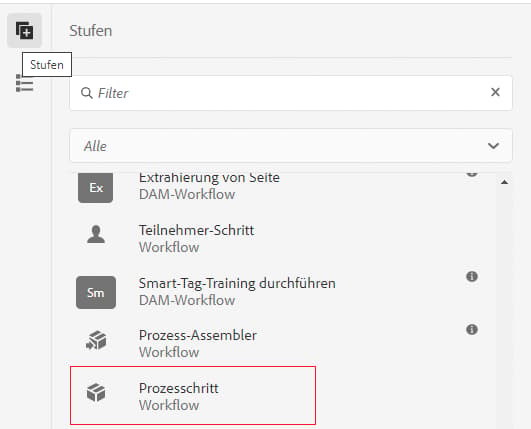
-
Klicken Sie auf den Prozessschritt im Fluss und wählen Sie Konfigurieren aus, indem Sie auf das Schraubenschlüsselsymbol klicken.
-
Wählen Sie die Registerkarte Prozess und wählen Sie
Publish Content Treeaus der Dropdown-Liste aus; aktivieren Sie dann das Kontrollkästchen Handler-Modus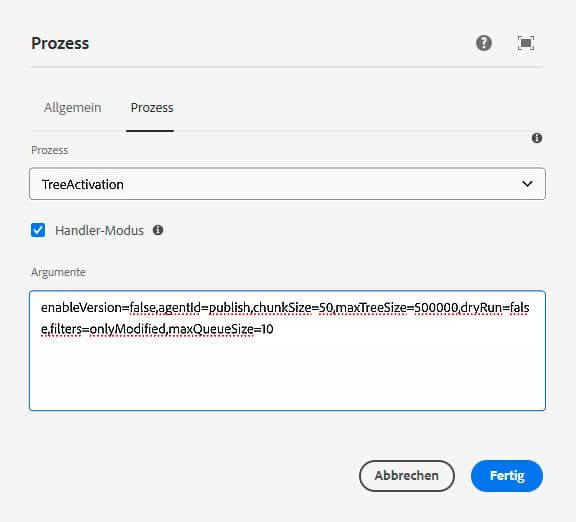
-
Legen Sie alle zusätzlichen Parameter im Feld Argumente fest. Mehrere kommagetrennte Argumente können zusammengefügt werden. Zum Beispiel:
enableVersion=false,agentId=publish,chunkSize=50,maxTreeSize=500000,dryRun=false,filters=onlyModified,maxQueueSize=10note NOTE Eine Liste der Parameter finden Sie unten im Abschnitt Parameter. -
Klicken Sie auf Fertig, um das Workflow-Modell zu speichern.
Parameter
publish oder preview)Unterstützte Filter
Fortsetzung der Unterstützung
Der Workflow verarbeitet Inhalte in Blöcken, von denen jeder eine Teilmenge des vollständigen zu veröffentlichenden Inhalts darstellt. Wenn der Workflow vom System angehalten wird, wird er dort fortgesetzt, wo er abgebrochen wurde.
Überwachen des Workflow-Fortschritts
-
Gehen Sie auf der Startseite von AEM as a Cloud Service zu Tools > Allgemein > Aufträge.
-
Sehen Sie sich die Zeile an, die Ihrem Workflow entspricht. Die Spalte Fortschritt gibt an, wie die Replikation voranschreitet. Beispielsweise kann dort „41/564“ und nach der Aktualisierung „52/564“ angezeigt werden.
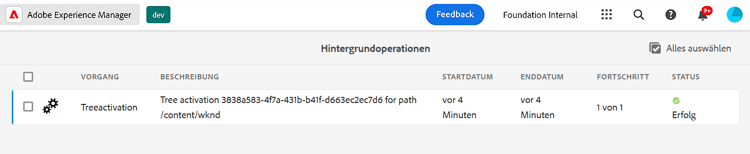
-
Wenn Sie die Zeile auswählen und öffnen, erhalten Sie weitere Details zum Status der Workflow-Ausführung.
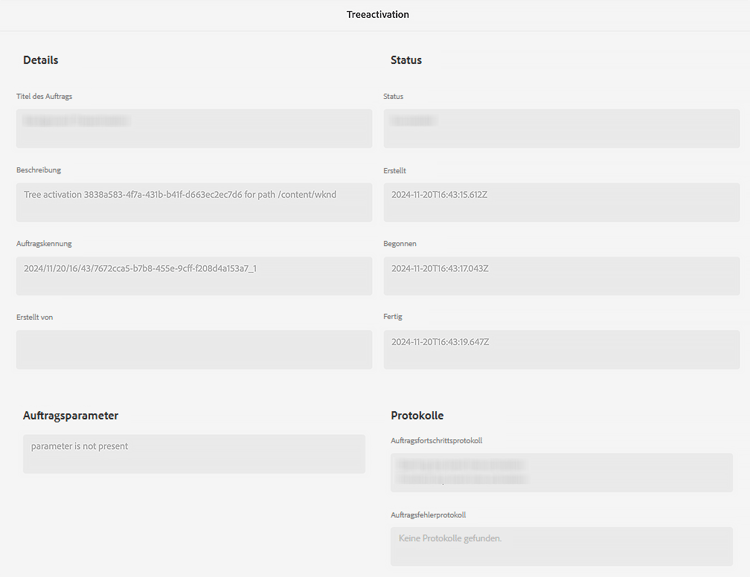
Workflow zum Veröffentlichen der Inhaltsstruktur publish-content-tree-workflow
Sie können eine Baumstruktur replizieren, indem Sie Tools > Workflow > Modelle auswählen und das vorkonfigurierte Workflow-Modell Inhaltsstruktur veröffentlichen kopieren, wie unten dargestellt:
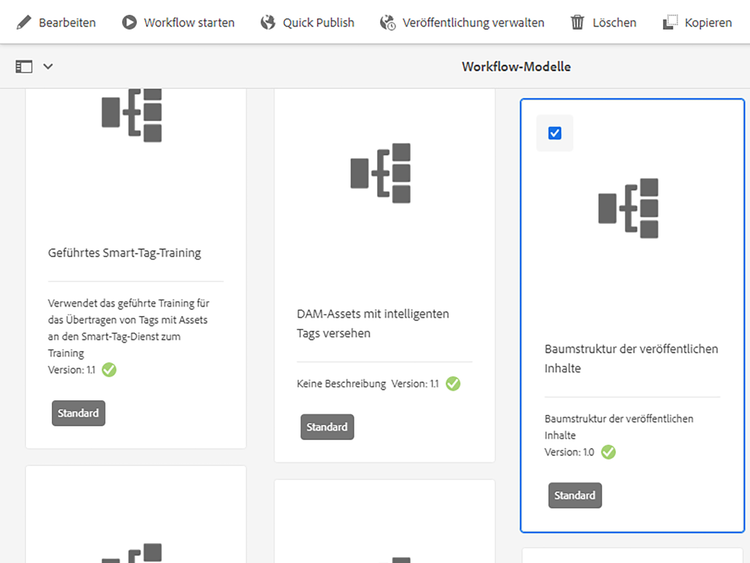
Rufen Sie das Originalmodell nicht auf. Kopieren Sie stattdessen unbedingt zuerst das Modell und rufen Sie dann diese Kopie auf.
Wie alle Workflows kann es auch über eine API aufgerufen werden. Weitere Informationen finden Sie unter Programmgesteuerte Interaktion mit Workflows.
Alternativ können Sie auch ein Workflow-Modell erstellen, das den Prozessschritt Publish Content Tree verwendet.
-
Gehen Sie auf der Homepage von AEM as a Cloud Service zu Tools > Workflow > Modelle.
-
Klicken Sie auf der Seite „Workflow-Modelle“ in der oberen rechten Ecke des Bildschirms auf Erstellen.
-
Fügen Sie Ihrem Modell einen Titel und einen Namen hinzu. Weitere Informationen finden Sie unter Erstellen von Workflow-Modellen.
-
Wählen Sie das neu erstellte Modell aus der Liste aus und klicken Sie auf Bearbeiten
-
Ziehen Sie im folgenden Fenster den Prozessschritt per Drag-and-Drop in den aktuellen Modellfluss:
-
Klicken Sie auf den Prozessschritt im Fluss und wählen Sie Konfigurieren aus, indem Sie auf das Schraubenschlüsselsymbol klicken.
-
Wählen Sie die Registerkarte Prozess und wählen Sie
Publish Content Treeaus der Dropdown-Liste aus; aktivieren Sie dann das Kontrollkästchen Handler-Modus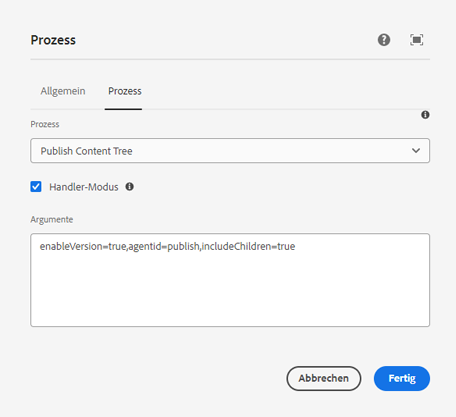
-
Legen Sie alle zusätzlichen Parameter im Feld Argumente fest. Mehrere kommagetrennte Argumente können zusammengefügt werden. Zum Beispiel:
enableVersion=true,agentId=publish,includeChildren=truenote NOTE Eine Liste der Parameter finden Sie unten im Abschnitt Parameter. -
Klicken Sie auf Fertig, um das Workflow-Modell zu speichern.
Parameter
-
includeChildren(boolescher Wert, Standard:false). Der Wertfalsebedeutet, dass nur der Pfad veröffentlicht wird, währendtruebedeutet, dass auch untergeordnete Elemente veröffentlicht werden. -
replicateAsParticipant(boolescher Wert, Standard:false). Wenn alstruekonfiguriert, verwendet die Replikation dieuseriddes Prinzipals, der den Teilnehmerschritt ausgeführt hat. -
enableVersion(boolescher Wert, Standard:false). Dieser Parameter bestimmt, ob bei der Replikation eine neue Version erstellt wird. -
agentId(Zeichenfolgenwert, Standard bedeutet, dass nur Agenten für die Veröffentlichung verwendet werden). Geben Sie den Zielagenten explizit an, z. B.publishfür die Live-Veröffentlichungsebene oderpreviewfür die Vorschauebene. -
filters(Zeichenfolgenwert, Standard bedeutet, dass alle Pfade aktiviert sind). Verfügbare Werte sind:onlyActivated: nur Seiten aktivieren, die bereits vorher aktiviert waren. Dies stellt eine Art von Reaktivierung dar.onlyModified– Nur Pfade werden aktiviert, die bereits aktiviert sind und deren Änderungsdatum nach dem Aktivierungsdatum liegt.- Das obige kann als ODER mit einem senkrechten Strich („|“) angegeben werden. Beispiel:
onlyActivated|onlyModified.
Protokollierung
Wenn der Workflow-Schritt für die Aktivierung der Baumstruktur gestartet wird, werden die Konfigurationsparameter auf der INFO-Protokollebene protokolliert. Wenn Pfade aktiviert werden, wird auch eine INFO-Anweisung protokolliert.
Eine endgültige INFO-Anweisung wird dann protokolliert, nachdem der Workflow-Schritt alle Pfade repliziert hat.
Zusätzlich können Sie die Protokollebene der Logger unter com.day.cq.wcm.workflow.process.impl auf DEBUG/TRACE erhöhen, um weitere Protokollinformationen zu erhalten.
Bei Fehlern wird der Workflow-Schritt mit einer WorkflowException beendet, welche die zugrunde liegende Ausnahme umschließt.
Nachfolgend finden Sie Beispiele für Protokolle, die während eines Beispiel-Workflows zum Veröffentlichen von Inhaltsstrukturen erzeugt werden:
| code language-none |
|---|
|
| code language-none |
|---|
|