[AEM Forms]{class="badge positive" title="Gilt für AEM Forms."}
Zusammenführen und Aufteilen von Tabellenzellen im Editor für interaktive Kommunikation
Standardmäßige Tabellenraster sind standardmäßig einheitlich, jede Zeile hat die gleiche Anzahl gleich großer Zellen. Viele reale Layouts erfordern mehr Flexibilität: eine übergreifende Kopfzeile über mehreren Spalten, eine Zusammenfassungszeile, die die gesamte Tabellenbreite einnimmt, oder gruppierte Zellen, die visuell verwandte Daten miteinander verknüpfen. Sie können benachbarte Zellen in einer Zeile zusammenführen, um diese Layouts zu erhalten, und jede zuvor zusammengeführte Zelle wieder in einzelne Spalten aufteilen, wenn Sie die Struktur überarbeiten müssen.
Zellen zusammenführen
-
Klicken Sie im Editor für interaktive Kommunikation auf die erste Zelle, die Sie in die Zusammenführung einbeziehen möchten.
-
Halten Sie Umschalt gedrückt und klicken Sie auf die letzte Zelle im Bereich, um alle aufeinander folgenden Zellen in derselben Zeile auszuwählen.
-
Klicken Sie mit der rechten Maustaste auf die Auswahl, wählen Sie Zusammenführen und dann Zellen zusammenführen.
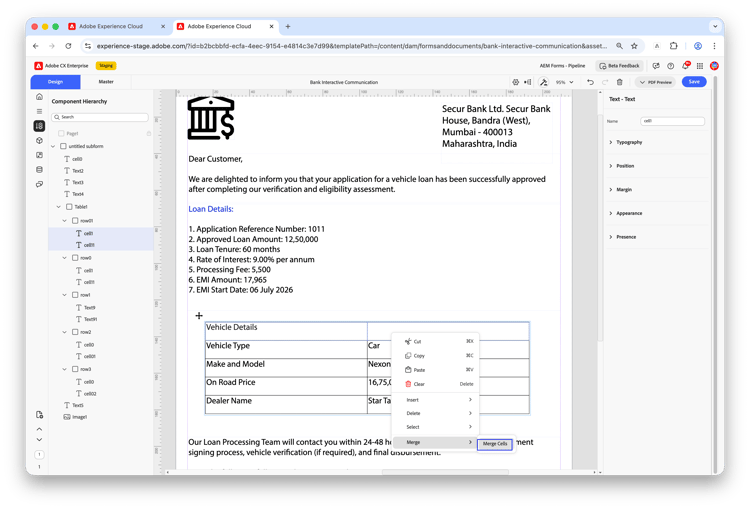
Die ausgewählten Zellen werden zu einer einzigen zusammengeführten Zelle zusammengefasst. Inhalt und Formatierung der ersten Zelle in der Auswahl bleiben erhalten. Inhalte aus nachfolgenden Zellen werden verworfen.
Beispielsweise können Sie in einer Tabelle „Fahrzeugdetails“ aufeinander folgende Zellen in der Kopfzeile zusammenführen, um eine übergreifende Beschriftung wie „Fahrzeugdetails zu.
Was Sie beachten sollten:
- Sie können nur Zellen zusammenführen, die aufeinander folgen und sich in derselben Zeile befinden. Das Auswählen von Zellen über mehrere Zeilen hinweg wird nicht unterstützt.
- Nur der Inhalt und die Formatierung der ersten Zelle werden nach der Zusammenführung beibehalten.
Aufteilen einer zusammengeführten Zelle
-
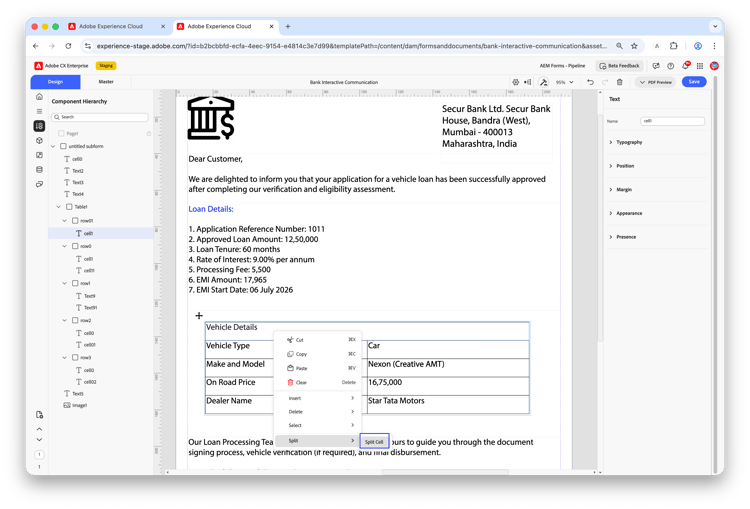
Klicken Sie mit der rechten Maustaste auf die zusammengeführte Zelle, die Sie aufteilen möchten.
-
Wählen Sie Aufspaltung und dann Zelle teilen aus.
-
Geben im Dialogfeld Zelle teilen“ die Anzahl der Spalten ein, in die die Zelle aufgeteilt werden soll.
-
Klicken Sie OK, um sie anzuwenden.
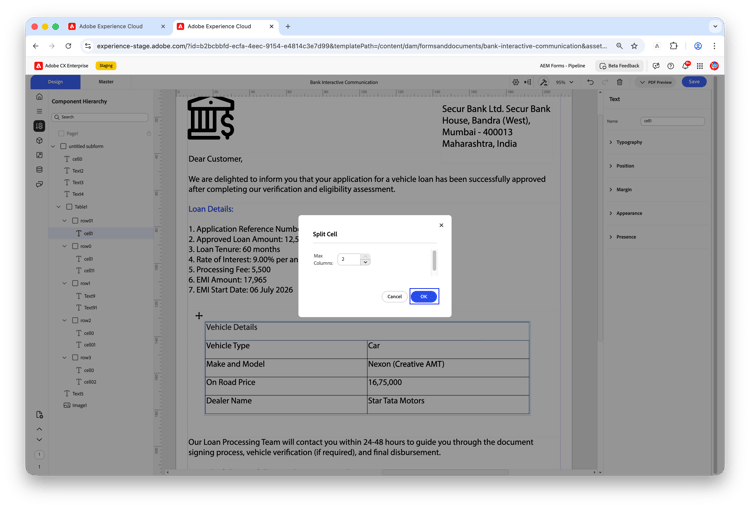
Der Max. Spalten Wert im Dialogfeld stellt das Maximum dar, in das Sie aufteilen können - gleich der Anzahl der Zellen, die ursprünglich zusammengeführt wurden. Wenn beispielsweise zwei Zellen zusammengeführt wurden, ist Max. Spalten 2.
table 0-row-2 1-row-2 2-row-2 Aufspaltungswert Ergebnis 2 Zelle wird in zwei einzelne Zellen aufgeteilt 1 Zelle verbleibt als einzelne Zelle (keine Änderung) Die Tabellenstruktur wird automatisch aktualisiert. Jeder Wert zwischen 1 und dem Wert Max ist gültig.
Überlegung
Das Zusammenführen von Zellen, die sich über mehrere Zeilen erstrecken, wird nicht vollständig unterstützt und kann zu unerwarteten Ergebnissen führen. Führen Sie Zusammenführungsvorgänge nur für aufeinander folgende Zellen innerhalb derselben Zeile durch.
Häufig gestellte Fragen
Kann ich Zellen in Zeilen und Spalten zusammenführen?
Nein. Es können nur aufeinander folgende Zellen innerhalb derselben Zeile zusammengeführt werden. Zeilenübergreifende (zeilenübergreifende) Zusammenführungen werden nicht vollständig unterstützt und können zu unerwarteten Ergebnissen führen.
Was passiert mit dem Inhalt der Zellen, die ich zusammenführe?
Inhalt und Formatierung der ersten Zelle in der Auswahl bleiben erhalten. Inhalte aus den verbleibenden Zellen werden bei der Anwendung der Zusammenführung verworfen.
Wie erkenne ich die maximale Anzahl von Spalten, in die ich eine zusammengeführte Zelle aufteilen kann?
Im Dialogfeld „Aufspaltung“ wird der Wert Max. Spalten angezeigt, der der Anzahl der Zellen entspricht, die ursprünglich zur Erstellung der Zelle zusammengeführt wurden.