[AEM Forms]{class="badge positive" title="Gilt für AEM Forms)."}
Datumsfeldobjekt im Editor für interaktive Kommunikation
1. Einführung
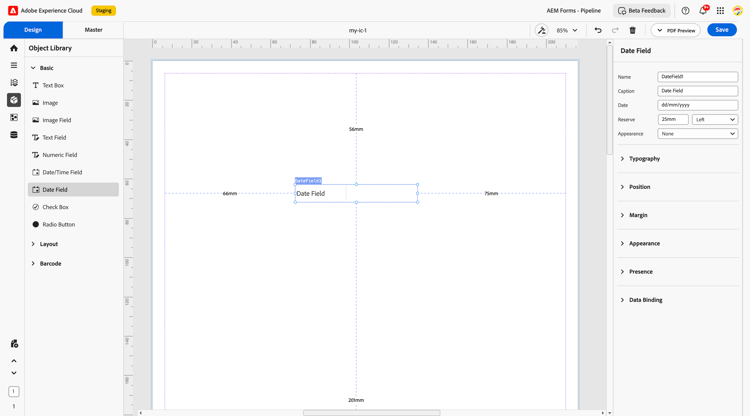
Mit Komponente „Datumsfeld im Editor für interaktive Kommunikation (IC) können Autoren ein kalenderbasiertes Datumsauswahlfeld in ein Dokument einfügen. Auf diese Weise können Benutzer ein Datum einfach aus einer Datumsauswahl auswählen oder es manuell in einem vordefinierten Format eingeben.
Das Datumsfeld ist ideal zur Erfassung von Geburtsdaten, Terminplänen, Bewerbungsdaten oder Start-/Enddaten von Richtlinien. Es verbessert die Genauigkeit und reduziert Eingabefehler. Es unterstützt Formatierung, Formatierung und Datenbindung für die nahtlose Integration mit Datenmodellen und Backend-Systemen.
2. Anzeigemuster
Sie können einem Datumsfeld Anzeigemuster im Bedienfeld Eigenschaften zuweisen, z. B. 1. April 2007 01/04/2007.
Das konfigurierte Muster wird sofort in der Vorschau der Arbeitsfläche angezeigt und bleibt über die Speicher- und Neuladungszyklen hinweg erhalten. Für erweiterte Anwendungsfälle können Sie eine benutzerdefinierte XFA-Bildklausel) definieren um das gewünschte Ausgabeformat zu erzielen.
Konfigurieren eines Anzeigemusters
- Wählen Sie die Komponente Datumsfeld auf der Design-Arbeitsfläche aus.
- Öffnen Sie das Bedienfeld Eigenschaften.
- Wählen im Abschnitt ein vordefiniertes Muster aus oder geben Sie eine benutzerdefinierte Bildklausel ein.
- Zeigen Sie eine Vorschau des formatierten Werts auf der Arbeitsfläche an.
Beispiel für ein benutzerdefiniertes Muster (Datum)
date{DD/MM/YYYY}Allgemeine Datums-Token:
2007-04-01). Werte, die diesem Format nicht folgen, werden unverändert angezeigt, ohne dass eine Musterformatierung angewendet wird.3. Eigenschaften
Das Datumsfeldobjekt enthält mehrere konfigurierbare Eigenschaften:
2.1. Basisfeld
-
Name: Eindeutige Kennung, die zum Referenzieren des Felds in Regeln, Skripten und Datenmodellen verwendet wird.
-
Beschriftung: dem Benutzer angezeigte Anzeigebezeichnung (z. B. „Geburtsdatum„).
-
Datum Der tatsächliche Datumswert, der standardmäßig leer oder mithilfe dynamischer Daten vorausgefüllt sein kann.
-
Reservieren Ein optionales Fallback-Datum (angezeigt, wenn kein Datum ausgewählt oder keine Daten verfügbar sind).
-
Erscheinungsbild Eine schnelle Stilvorgabe (z. B. unterstrichen, flach, umrandet) für visuelle Konsistenz.
2.2. Typografie
Steuert, wie das Datum visuell im Feld angezeigt wird:
-
Schriftvariante: Sie Schriftfamilie, Stärke (z. B. normal, fett) und Stil (z. B. kursiv) aus.
-
Größe: in der Regel standardmäßig auf 10 pt festgelegt, kann jedoch aus Gründen der Konsistenz mit dem umgebenden Inhalt angepasst werden.
2.3. Position
Definiert die räumliche Platzierung innerhalb des Dokumentlayouts:
-
X- und Y-Koordinaten Bestimmt die horizontale und vertikale Position.
-
Breite und Höhe Legen Sie sie in Millimetern oder Prozentsätzen fest, um sie an anderen Formularelementen auszurichten.
2.4. Rand
Gibt den Abstand um die Feldgrenzen an:
-
Auffüllen (oben)
-
Unten (unten)
-
Linksbündig
-
Rechtsbündig
Diese Werte helfen bei der präzisen Ausrichtung innerhalb von Teilformularen oder Layout-Rastern.
2.5. Darstellung
Definiert den visuellen Stil des Feld-Containers:
-
Fill: Hintergrundfarbe des Felds (z. B. weiß, hellgrau).
-
Kontur Rahmenfarbe oder Kontur.
-
Breite Die Stärke des Feldrands.
-
Style: Optionen Durchgehend, Gestrichelt oder gestrichelte Linie.
-
Kanten Passen Sie Ecken als abgerundet oder scharf für verschiedene Designvoreinstellungen an.
2.6. Präsenz
Bestimmt, wie und wann das Feld angezeigt wird:
-
Sichtbar: Standardeinstellung, bei der das Feld zur Laufzeit angezeigt wird.
-
Ausgeblendet (Platz bleibt): Feld bleibt unsichtbar, aber der Layout-Raum wird beibehalten.
Dies ist hilfreich, wenn die Sichtbarkeit basierend auf Benutzereingaben oder Regeln dynamisch umgeschaltet werden soll.
2.7. Datenbindung
Verbindet das Datumsfeld mit Datenstrukturen zum Speichern oder Vorausfüllen von Werten.
Datenbindungstyp:
-
Benutzername: das Feld mithilfe seines Namensattributs an das Schema.
-
Globale Daten verwenden Bindungen mit einem vordefinierten Datenmodell oder Schemaelement.
-
Keine Datenbindung: Das Feld bleibt statisch und ist mit keiner Datenquelle verbunden.
Dies ermöglicht das Abrufen, Anzeigen oder Speichern dynamischer Datumswerte basierend auf der Anwendungslogik.
4. Nutzung
Das Datumsfeld ist besonders in folgenden Szenarien nützlich:
-
Erfassen des Geburtsdatums oder des Beitrittsdatums in Onboarding-Formularen.
-
Start- und Enddatum für Services, Abonnements oder Ereignisse auswählen.
-
Eingabe von Bewerbungsfristen, Terminplätzen oder Verifizierungsdaten.
Autoren können das Datumsfeld in Layout-Containern oder Teilformularen platzieren und die Validierung (z. B. Datumsformat, Bereichsbeschränkungen) konfigurieren, um die Datenqualität zu verbessern.
5. Best Practices
-
Verwenden Sie für bessere Benutzererlebnisse klare Beschriftungen wie „Startdatum“ oder „Termindatum auswählen“.
-
Legen Sie minimale und maximale Datumsbereiche fest, um ungültige Eingaben zu verhindern (z. B. zukünftiges Geburtsdatum).
-
Verwenden Sie konsistente Schriftstile (10 pt empfohlen) für die Lesbarkeit.
-
Binden Sie Felder an das Schema, wo immer eine Backend-Datenintegration erforderlich ist.
-
Dynamisches Ausblenden nicht relevanter Datumsfelder mithilfe von Sichtbarkeitsregeln.
Das Datumsfeld-Objekt im Editor für interaktive Kommunikation ist ein leistungsstarkes Tool zur präzisen und einfachen Erfassung zeitkritischer Daten. Wenn sie durchdacht gestaltet und mit aussagekräftigen Datenpfaden verbunden sind, unterstützt sie ein nahtloses Benutzererlebnis und eine effiziente Verarbeitung von zeitbasierten Einträgen.