Vorlagensperre im Editor für interaktive Kommunikation
aem-forms-ea@adobe.com, um den Zugriff anzufordern.1. Einführung
Mit der Vorlagensperrfunktion im Editor für interaktive Kommunikation (IC) können Vorlagenautoren Änderungen auf bestimmte Elemente einer Kommunikationsvorlage beschränken. Dadurch wird die Konsistenz des Designs sichergestellt, kritische Inhalte geschützt und die Governance in Teams durchgesetzt, die Vorlagen zur Erstellung personalisierter Kommunikation wiederverwenden.
Wenn sie angewendet werden, erscheinen gesperrte Komponenten visuell unterschiedlich und können von nachgelagerten Autoren oder Mitwirkenden nicht geändert werden, abhängig vom festgelegten Sperrtyp. Diese Funktion hilft bei der Aufrechterhaltung von Markenstandards, Datenintegrität und Einheitlichkeit des Layouts in allen abgeleiteten Kommunikationen.
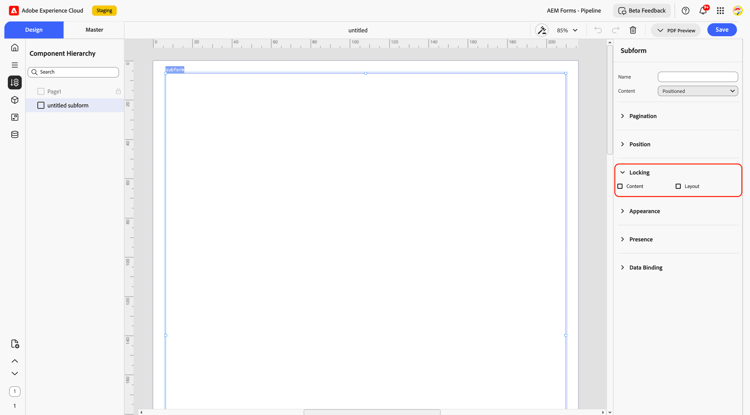
2. Sperrtypen
Vorlagenautoren können Inhalts- und Layout-Sperren einzeln oder gemeinsam anwenden, um Inhalts- und Layout-Änderungen in Vorlagen für interaktive Kommunikation zu steuern:
2.1 Inhaltssperre
Eine Inhaltssperre beschränkt alle Änderungen am Inhalt oder an den Eigenschaften des ausgewählten Elements. Dieser Sperrtyp stellt sicher, dass wichtige Daten-, Text- oder Designeigenschaften unverändert bleiben, auch wenn sie in mehreren Kommunikationen wiederverwendet werden.
Wenn angewendet, können Autoren Folgendes nicht ändern:
-
Textinhalt oder Beschriftungen
-
Einstellungen für das Erscheinungsbild (Schriftart, Farbe, Hintergrund, Rahmen usw.)
-
Konfigurationen für die Datenbindung
-
Bestandteile innerhalb einer Container-Komponente (z. B. Teilformulare)
2.2 Layoutsperre
Eine Layout-Sperre schränkt Änderungen in Bezug auf die Position und Größe eines Elements ein. Dadurch wird sichergestellt, dass die visuelle Ausrichtung und Design-Hierarchie mit Marken- oder Dokumentstandards konsistent bleiben.
Wenn sie angewendet werden, können Autoren:
-
Element an eine neue Position auf der Seite verschieben
-
Ändern der Breite oder Höhe des Elements
3. Verwenden von Vorlagensperre im Editor für interaktive Kommunikation
Gehen Sie wie folgt vor, um Inhalts- oder Layout-Sperren in Ihrer Vorlage für interaktive Kommunikation (IC) anzuwenden:
-
Öffnen Sie Ihre Vorlage
Öffnen oder erstellen Sie eine Vorlage, folgen Sie dem Handbuch Erstellen einer Vorlage für interaktive Kommunikation -
Komponente auswählen
Klicken Sie auf die Komponente (Textfeld, Bild oder Teilformular), die Sie einschränken möchten. -
Optionen für die Zugriffssperre
Wechseln Sie im Bedienfeld Eigenschaften zum Abschnitt Sperren . -
Sperren anwenden
-
Inhaltssperre: Verhindert Änderungen an Text, Stil und Daten.
-
Layout-Sperre: Schränkt Verschiebung und Größenanpassung ein.
-
Sie können beide für vollen Schutz aktivieren.
-
-
Speichern und überprüfen
Speichern Sie die Vorlage und erstellen Sie eine neue auf ihr basierende ID, um zu bestätigen, dass gesperrte Elemente nicht geändert werden können.
4. Best Practices
-
Kritische Komponenten frühzeitig sperren Verwenden Sie Sperren für Kopf- und Fußzeilen, Haftungsausschlüsse und Logos, um die Einhaltung von Vorschriften und die Markenidentität zu wahren.
-
Inhaltsblöcke für Genauigkeit verwenden Schützen Sie Felder, die an zentrale Datenmodelle oder Gesetzestexte gebunden sind.
-
Verwenden Sie Layout-Sperren, um Konsistenz zu gewährleisten: Vermeiden Sie falsche Ausrichtung oder visuelle Verzerrungen in häufig wiederverwendeten Vorlagen.
-
Nutzung von Sperren mitteilen: Stellen Sie sicher, dass nachgelagerten Benutzern bewusst ist, welche Abschnitte absichtlich eingeschränkt sind, um Verwirrung zu vermeiden.