Tabellenkomponente im Editor für interaktive Kommunikation
aem-forms-ea@adobe.com, um den Zugriff anzufordern.1. Einführung
Mit der Tabellenkomponente im Editor für interaktive Kommunikation (IC) können Autoren auf einfache Weise anpassbare Tabellen in Kommunikationsvorlagen einfügen. Diese Komponente unterstützt tabellarische Datendarstellungen für Anwendungsfälle wie Zusammenfassungen, Elementlisten, strukturierte Eingaben oder Vergleichslayouts.
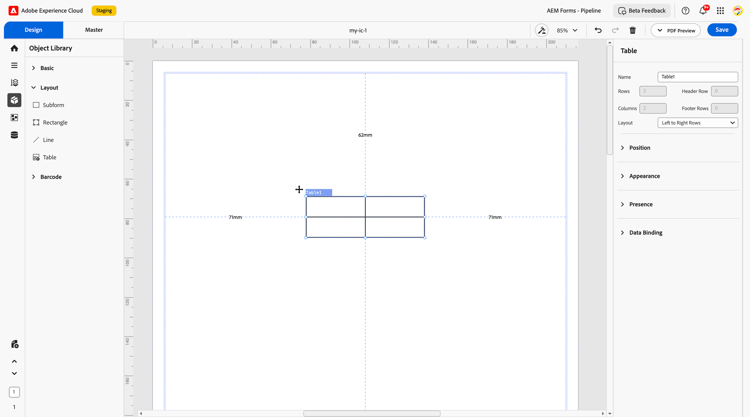
Autoren können die Tabellenkomponente per Drag-and-Drop auf die Arbeitsfläche ziehen, die Anzahl der Zeilen und Spalten konfigurieren und Optionen wie Kopf- und Fußzeilen einschließen oder die Layout-Richtung festlegen. Tabellen können als Standardvorlagen definiert werden, um die Konsistenz über mehrere Kommunikationen hinweg zu gewährleisten.
2. Eigenschaften
Die Tabellenkomponente enthält mehrere konfigurierbare Eigenschaften, mit denen Autoren das Verhalten und das Erscheinungsbild der Tabelle anpassen können:
2.1 Basisfeld
-
Name: Eindeutige Kennung für die Tabelle. Dieser Name wird intern für die Referenzierung der Tabelle in Datenmodellen und Logik verwendet.
-
Zeilen: Gibt die Anzahl der Inhaltszeilen an (ohne Kopf- und Fußzeile).
-
Spalten: die Anzahl der Spalten in der Tabelle.
-
Kopfzeile: Option zum Einschließen einer Kopfzeile am Anfang der Tabelle für Spaltentitel.
-
Fußzeile: Option, um eine Fußzeile für Gesamtwerte oder Zusammenfassungswerte einzuschließen.
-
Als Standard festlegen: Ermöglicht Benutzern das Speichern der aktuellen Konfiguration als Standardtabellenvorlage für die zukünftige Verwendung.
-
Layout-Richtung Definiert, wie Zeilen ausgefüllt werden - normalerweise von links nach rechts festgelegt.
2.2 Position
-
Beschreibung: Steuert die Platzierung der Tabelle innerhalb des Layouts.
-
Einstellungen:
-
X- und Y-Koordinaten Legt die horizontale (X) und vertikale (Y) Position der Tabelle auf der Arbeitsfläche fest.
-
Höhe und Breite: Definiert die Gesamtgröße der Tabelle (in mm), sodass der Platz flexibel zugewiesen werden kann.
-
2.3 Erscheinungsbild
Erscheinungsbild: Legt den visuellen Stil der Tabelle fest. Autoren können aus vordefinierten Vorgaben auswählen, z. B. Rahmen, flach oder erhöht.
-
Fill Hintergrundfarbe der Tabelle(n).
-
Kontur Rahmenfarbe um die Tabelle oder bestimmte Zellen.
-
Breite Die Stärke der Rahmenlinien.
-
Style: Wählen Sie Kantentypen - abgerundete Ecken oder scharfe Ecken.
-
Kanten Konfigurieren Sie die Sichtbarkeit der Zellenränder und des Eckenradius.
2.4 Vorhandensein
-
Beschreibung: Bestimmt die Sichtbarkeit der Tabelle zur Laufzeit.
-
Optionen:
-
Sichtbar: Zeigt die Tabelle normal in der Ausgabe an.
-
Ausgeblendet: Blendet die Tabelle aus, behält jedoch im Layout Platz bei.
-
2.5 Datenbindung
Datenbindung: Verbinden Sie die Tabelle mit einer Datenquelle (z. B. JSON, XML-Schema), um Zeilen und Spalten während der Generierung dynamisch mit Werten zu füllen. Dies ist nützlich für Einzelposten-Abrechnungen, Transaktionsdatensätze oder Produktlisten.
3. Verwendung
Die Tabellenkomponente eignet sich ideal zur Anzeige von strukturierten oder sich wiederholenden Informationen. Typische Anwendungsfälle sind:
-
Rechnungen und Rechnungen mit Artikelzeilen
-
Richtlinien- oder Planvergleiche
-
Zusammenfassungen von Profil- oder Kontodaten
-
Produktkataloge oder Funktionsmatrizen
Autoren können die Anzahl der Zeilen und Spalten konfigurieren, bedingte Sichtbarkeit anwenden oder Daten binden, um dynamische Informationen anzuzeigen.
4. Best Practices
-
Verwenden Sie zur besseren Lesbarkeit Kopfzeilen, um jede Spalte klar zu kennzeichnen.
-
Wenden Sie gegebenenfalls Fußzeilen auf Gesamtwerte oder wichtige Hinweise an.
-
Nutzen Sie die Datenbindung, um Zeilen basierend auf strukturierten Eingaben dynamisch zu füllen.
-
Achten Sie auf einheitliche Stile und Abstände mithilfe der Einstellungen für Erscheinungsbild und Ränder.
-
Stellen Sie beim Ausblenden einer Tabelle die Kontinuität des Layouts sicher, indem Sie festlegen, ob der Platz beibehalten werden soll oder nicht.
-
Verwenden Sie Standardvorlagen, um tabellarische Inhalte für alle Dokumente zu standardisieren.
Die Tabellenkomponente im IC-Editor ist eine flexible, datenfreundliche Komponente, die strukturierte Inhalte in Ihrer Kommunikation unterstützt. Mit anpassbaren Layout-Optionen, Styling-Funktionen und leistungsstarker Datenbindung ermöglicht sie es Autoren, Informationen klar und effektiv darzustellen.