Bildkomponente im Editor für interaktive Kommunikation
aem-forms-ea@adobe.com, um den Zugriff anzufordern.1. Einführung
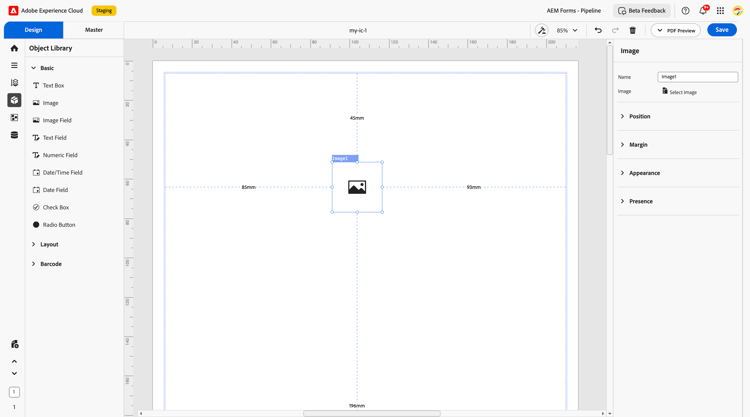
Mit der Bildkomponente im Editor für interaktive Kommunikation können Autoren die Kommunikations-Layouts durch Einfügen statischer Bilder verbessern. Diese Komponente ist für die Erstellung visuell ansprechender Layouts und die Integration von Branding-Elementen wie Logos oder visuellen Symbolen unerlässlich. Autoren können sie sowohl in der Musterseite als auch in der Entwurfsansicht platzieren, um ein konsistentes Erscheinungsbild über verschiedene Ausgabeformate wie PDF hinweg sicherzustellen.
2.Properties
Die Bildkomponente bietet mehrere Eigenschaften, mit denen Sie das Erscheinungsbild und Verhalten konfigurieren können.
2.1. Bildbeschreibung
Name:
Dient als eindeutige Kennung für die Bildkomponente und ermöglicht eine einfache Referenz innerhalb der Komponentenhierarchie oder des Regeleditors.
Bild auswählen: Ermöglicht dem Autor bzw. der Autorin das Hochladen oder Referenzieren eines Bildes, z. B. eines Logos, eines Symbols oder eines anderen statischen visuellen Elements aus mehreren Quellen.
2.2. Lage
Beschreibung: Steuert die räumliche Platzierung des Bildes im Layout.
Einstellungen:
X- und Y-Koordinaten
Höhe und Breite (in mm)
2.3 Spanne
Definieren Sie den Abstand um das Textfeld:
-
Auffüllen (oben)
-
Unten (unten)
-
Linksbündig
-
Rechtsbündig
2.4. Erscheinungsbild
Erscheinungsbild: Definiert den visuellen Stil des Bildfelds, wählen Sie Vorgaben wie umrandet, flach oder erhöht und passen Sie mit Füllfarbe, Strichbreite und Eckstil (abgerundet oder scharf) an.
2.5. Vorhandensein
Beschreibung: Bestimmt die Sichtbarkeit der Bildkomponente zur Laufzeit.
-
Optionen:
-
Visible
-
Ausgeblendet (Platz einsparend)
-
3.Usage
Die Bildkomponente eignet sich ideal für:
-
Einfügen von Logos in Dokumentkopfzeilen
-
Produktbilder in Rechnungen oder Angeboten anzeigen
-
Verbesserung der visuellen Interaktion mit der Kommunikation
4. Best Practices
-
Verwenden Sie Bilder aus einer gemeinsam genutzten Bibliothek, um sie einfach wiederzuverwenden und konsistent zu gestalten.
-
Halten Sie die Form des Bildes konsistent, um Dehnung oder Pixel zu vermeiden.
-
Verwenden Sie keine sehr großen Bilddateien, um das Dokument schnell und reaktionsschnell zu halten.
-
Legen Sie das Bild so fest, dass es bedingt ein- oder ausgeblendet wird, wenn es nicht immer benötigt wird.
Die Bildkomponente in AEM Interactive Communication spielt eine wichtige Rolle bei der Erstellung von markenbezogener, personalisierter und visuell effektiver Kommunikation. Mit konfigurierbaren Eigenschaften wird das Benutzererlebnis verbessert, während die Designkonsistenz über verschiedene Formate hinweg erhalten bleibt.