Kontrollkästchenkomponente im Editor für interaktive Kommunikation
aem-forms-ea@adobe.com, um den Zugriff anzufordern.1. Einführung
Mit der Kontrollkästchenkomponente im Editor für interaktive Kommunikation (IC) können Benutzer eine oder mehrere binäre Auswahlen treffen (ja/nein, wahr/falsch). Diese Funktion wird häufig für Nutzungsbedingungen, Voreinstellungen, Einverständnisfelder und Opt-ins verwendet und bietet eine schnelle Möglichkeit, boolesche Eingaben in einem Kommunikationsformular zu erfassen.
Das Kontrollkästchen unterstützt flexible Stile, Datenbindungsoptionen und Sichtbarkeitsregeln und ist daher ein leichtes, aber leistungsstarkes Tool beim Entwerfen interaktiver, benutzerfreundlicher Formulare.
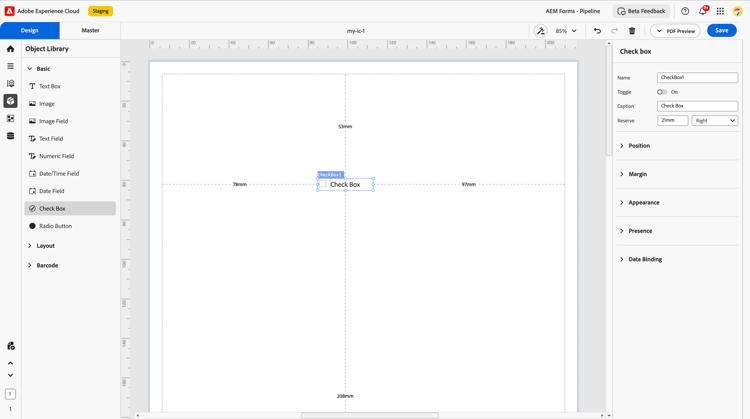
2. Eigenschaften
2.1 Basisfeld
-
Name: Eindeutige Kennung, die zum Referenzieren des Kontrollkästchens in Datenmodellen, Regeln oder Skripten verwendet wird.
-
Umschalten Ermöglicht das Ein-/Ausschalten des Kontrollkästchens, wenn darauf geklickt wird. Dies kann im Einzelmodus oder im Gruppierungsmodus verwendet werden.
-
Beschriftung: Die beschreibende Beschriftung, die neben dem Kontrollkästchen angezeigt wird und Benutzern anleitet, was sie akzeptieren oder auswählen.
-
Reserve: Optionaler Platzhaltertext oder -symbol, der bzw. das im schreibgeschützten oder im Fallback-Modus angezeigt wird, wenn keine Interaktion stattfindet.
2.2 Position
Definiert, wo das Kontrollkästchen im Layout platziert wird:
-
X- und Y-Koordinaten Legen Sie die Position des Kontrollkästchens innerhalb des Layout-Rasters fest.
-
Höhe und Breite Definiert die Abmessungen des Kontrollkästchens (in mm oder px), insbesondere wenn benutzerdefinierte visuelle Stile oder Symbole verwendet werden.
2.3 Spanne
Ermöglicht einen Abstand um das Kontrollkästchen für Layout-Anpassungen:
-
Auffüllen (oben)
-
Unten (unten)
-
Linksbündig
-
Rechtsbündig
2.4 Erscheinungsbild
Steuert den visuellen Stil des Kontrollkästchens und seines Rahmens:
-
Fill Hintergrundfarbe des Kontrollkästchens (wenn ausgewählt oder deaktiviert).
-
Kontur Die Konturfarbe des Kontrollkästchenrahmens.
-
Strichbreite Die Stärke der Rahmenlinie.
-
Style: Durchgehend, gestrichelt oder benutzerdefiniertes Konturmuster.
-
Kanten: Definiert die Eckformatierung des Kontrollkästchens: Abgerundete oder scharfe Kanten, je nach Design-Voreinstellung.
2.5 Präsenz
Bestimmt, wie und wann das Kontrollkästchen zur Laufzeit angezeigt wird:
-
Sichtbar: wird normal angezeigt und nimmt Platz ein.
-
Ausgeblendet (Platz bleibt): in der Benutzeroberfläche ausgeblendet, der Layout-Bereich wird jedoch beibehalten. Nützlich für bedingte Sichtbarkeit ohne Layout-Unterbrechung.
2.6 Datenbindung
Aktiviert das Kontrollkästchen für die Interaktion mit externen oder internen Datenquellen:
Datenbindungstyp:
Benutzername: den Wert unter Verwendung des Feldnamens der Komponente fest.
Globale Daten verwenden: Stellt eine Verbindung zu einem globalen Datenmodell her, das über die gesamte Kommunikation hinweg freigegeben wurde.
Keine Datenbindung: Kontrollkästchen bleibt eigenständig und wird nicht im Datenmodell gespeichert.
3. Verwendung
Kontrollkästchen werden häufig in Szenarien wie den folgenden verwendet:
-
Einverständnisfelder:. B. „Ich stimme den Nutzungsbedingungen zu“
-
Benutzereinstellungen: z. B. „Newsletter abonnieren“
-
Auswahl mehrerer Optionen: z. B. „Alle anwendbaren Optionen auswählen“
-
Formularbestätigungen:. B. „Ich bestätige, dass die obigen Angaben korrekt sind“
Kontrollkästchen können in Layout-Rastern oder Bedienfeldern platziert und zur besseren Organisation in Formularen gruppiert werden.
4. Best Practices
-
Verwenden Sie klare, knappe Beschriftungen, um Benutzenden zu helfen zu verstehen, was sie auswählen.
-
Vermeiden Sie Übersichtlichkeit, indem Sie Kontrollkästchen nur für binäre Eingaben verwenden - verwenden Sie Optionsschaltflächen für exklusive Optionen.
-
Stellen Sie mithilfe von Rand- und Layout-Einstellungen für eine saubere Benutzeroberfläche einen angemessenen Abstand sicher.
-
Binden Sie Kontrollkästchen an einen aussagekräftigen Datenmodellverweis, wenn die erfasste Auswahl gespeichert oder verarbeitet werden muss.
-
Verwenden Sie Sichtbarkeitsregeln, wenn Kontrollkästchen von vorherigen Eingaben oder Bedingungen abhängig sind.
Die Kontrollkästchenkomponente im Editor für interaktive Kommunikation ist eine einfache, aber wichtige Komponente für binäre Eingaben. Durch die Unterstützung für Formatierung, bedingte Präsenz und flexible Datenbindung spielt sie eine wichtige Rolle bei der Verbesserung der Interaktivität und Benutzerkontrolle in intelligenten digitalen Formularen. Wenn Kontrollkästchen mit durchdachten Beschriftungen, konsistentem Stil und aussagekräftiger Datenintegration implementiert werden, tragen sie erheblich zu einem reibungslosen und intuitiven Formularerlebnis bei.