Hinzufügen von Google reCAPTCHA zu Formularen im universellen Editor
Google reCAPTCHA hilft beim Schutz von Formularen, indem es zwischen menschlichen Benutzenden und automatisierten Bots unterscheidet. Edge Delivery Services Forms unterstützt nur reCAPTCHA Enterprise mit Score-basierten Site-Schlüsseln. In diesem Handbuch wird erläutert, wie Sie diesen Schutz für Formulare im universellen Editor konfigurieren.
Ziele:
- Konfigurieren von reCAPTCHA Enterprise mit einem auf Bewertungen basierenden Site-Schlüssel
- Hinzufügen von reCAPTCHA zu Ihren Formularen
- Validieren und Testen der Implementierung
- Überwachen und Optimieren der Leistung
Voraussetzungen
Bevor Sie beginnen, sollten Sie folgende Anforderungen erfüllen:
Zugriffsanforderungen
- Authoring-Zugriff auf AEM as a Cloud Service
- Zugriff auf den universellen Editor mit Berechtigungen zur Formularbearbeitung
Technische Anforderungen
- Aktives Google-Konto
- Google Cloud Platform-Projekt mit aktivierter Abrechnung
- Inhaberschaft der Domain für Ihre Formulare verifiziert
Erforderliche Kenntnisse
- Grundlegendes Verständnis von AEM Forms und dem universellen Editor
- Vertrautheit mit Cloud-Service-Konfigurationen
- Verständnis der Konzepte zur Formularsicherheit
Was für reCAPTCHA in Formularen spricht
reCAPTCHA Enterprise bewertet Benutzerinteraktionen, um Formulare vor Spam und automatisiertem Missbrauch zu schützen. Google dokumentiert die folgenden Funktionen:
Preise, Kontingente und Support: Kosten hängen von der Google Service-Stufe und dem Bewertungsvolumen ab. Die Nutzung unterliegt Google-Kontingenten nicht unbegrenzt. Aktuelle Preise, Abonnementanforderungen und Support-Optionen finden Sie unter Stufendetails von Google. Google listet den Kunden-Support auf allen Ebenen und dediziertes Account-Management für die Unternehmensebene auf.
Einrichten von reCAPTCHA Enterprise
Voraussetzungen:
- Google Cloud-Projekt mit aktivierter Abrechnung
- Projekt-ID (aus dem GCP-Dashboard)
- Domain-Überprüfung für Ihre Formulare
- Administratorzugriff auf GCP und AEM
Setup:
-
Erstellen oder wählen Sie ein Google Cloud-Projekt aus.
- Navigieren Sie zur Google Cloud Console.
- Erstellen Sie ein neues Projekt oder öffnen Sie ein vorhandenes.
- Notieren Sie sich Ihre Projekt-ID.
-
Aktivieren Sie die reCAPTCHA Enterprise-API.
- Navigieren Sie zu „APIs und Services > Bibliothek“.
- Suchen Sie nach „reCAPTCHA Enterprise-API“.
- Klicken Sie auf „Aktivieren“.
-
Erstellen Sie Anmeldedaten für die API.
- Navigieren Sie zu „APIs und Services > Anmeldedaten“.
- Klicken Sie auf „Anmeldedaten erstellen > API-Schlüssel“.
- Kopieren und speichern Sie Ihren API-Schlüssel.
-
Erstellen Sie einen Site-Schlüssel.
- Gehen Sie zu Sicherheit > Betrugsschutz > Schlüssel
- Klicken Sie auf Schlüssel erstellen und wählen Sie Web als Anwendungstyp aus.
- Fügen Sie Ihre Domains hinzu.
- Klicken Sie auf Nächster Schritt (optional), um die zusätzlichen Einstellungen zu öffnen
- Behalten Sie Herausforderungen bei? Deaktiviert, um einen auf Bewertungen basierenden Site-Schlüssel zu erstellen
- Klicken Sie auf Schlüssel erstellen und kopieren Sie den Site-Schlüssel
Validierungs-Checkpoint: Stellen Sie sicher, dass Sie über Folgendes verfügen:
- Projekt-ID
- API-Schlüssel
- Site-Schlüssel
- Verifizierte Domain in Google Cloud
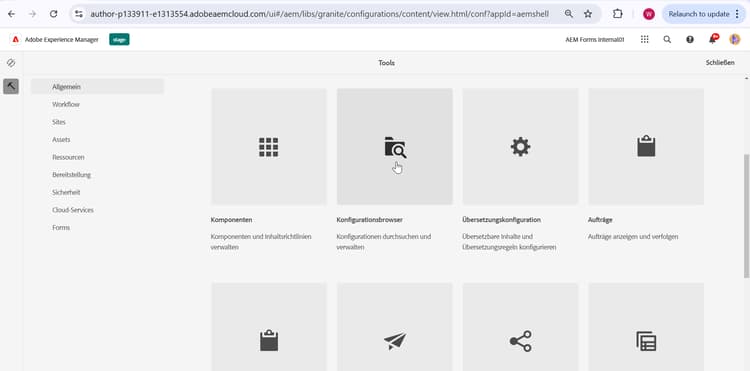
Abbildung: Aktivieren von Cloud-Konfigurationen für Ihren Formular-Container
Setup:
-
Zugriff auf den Konfigurations-Browser
- Melden Sie sich bei Ihrer AEM-Autoreninstanz an.
- Wählen Sie „Tools > Allgemein > Konfigurations-Browser“.
-
Aktivieren Sie „Cloud-Konfigurationen“.
- Suchen Sie den Konfigurations-Container Ihres Formulars.
- Wählen Sie „Eigenschaften“ aus.
- Überprüfen Sie „Cloud-Konfigurationen“.
- Klicken Sie auf „Speichern und schließen“.
-
Überprüfen der Konfiguration
- Prüfen Sie, ob „Cloud-Konfigurationen“ in den Container-Eigenschaften angezeigt wird.
Validierungs-Checkpoint:
- Cloud-Konfigurationen für Ihren Container aktiviert
- Container wird im Konfigurations-Browser angezeigt
- Eigenschaften zeigen „Cloud-Konfigurationen“ als aktiviert an
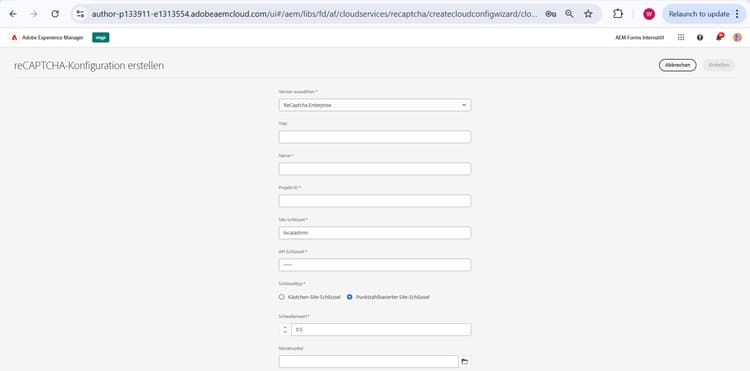
Abbildung: reCAPTCHA Enterprise-Konfigurationsschnittstelle in AEM
Konfiguration:
-
Rufen Sie die reCAPTCHA-Konfiguration auf.
- Navigieren Sie zu „Tools > Cloud-Dienste > reCAPTCHA“.
- Wählen Sie den Konfigurations-Container Ihres Formulars.
- Klicken Sie auf „Erstellen“.
-
Konfigurieren Sie die Enterprise-Einstellungen.
- Titel: Beschreibender Name (z. B. „Production reCAPTCHA“)
- Name: Systemname (automatisch generiert oder benutzerdefiniert)
- Version: Wählen Sie reCAPTCHA Enterprise aus
- Projekt-ID: Geben Sie Ihre Google Cloud-Projekt-ID ein
- Site-Schlüssel: Geben Sie den Site-Schlüssel aus Google Cloud ein
- API-Schlüssel: Geben Sie Ihren Google Cloud-API-Schlüssel ein
- Schlüsseltyp: Wählen Sie „Punktzahlbasierter Site-Schlüssel“
-
Legen Sie den Sicherheitsschwellenwert fest
-
Schwellenwert: Festgelegt zwischen 0,0 und 1,0
-
Empfohlene Werte:
- 0,7 bis 0,9: Hohe Sicherheit (kann manche legitime Benutzende blockieren)
- 0,5 bis 0,7: Ausgewogene Sicherheit (empfohlen)
- 0,1 bis 0,5: Geringere Sicherheit (lässt mehr Benutzende zu)
-
-
Speichern und veröffentlichen
- Klicken Sie auf „Erstellen“, um die Konfiguration zu speichern.
- Klicken Sie auf „Veröffentlichen“, um sie verfügbar zu machen.
Validierungs-Checkpoint:
- Die Konfiguration wurde erfolgreich gespeichert
- Alle erforderlichen Felder ausgefüllt
- Konfiguration veröffentlicht und sichtbar
- Keine Fehlermeldungen
Hinzufügen von reCAPTCHA zu einem Formular
Fügen Sie nach dem Konfigurieren des reCAPTCHA-Dienstes den folgenden Schutz für Ihr Formular hinzu:
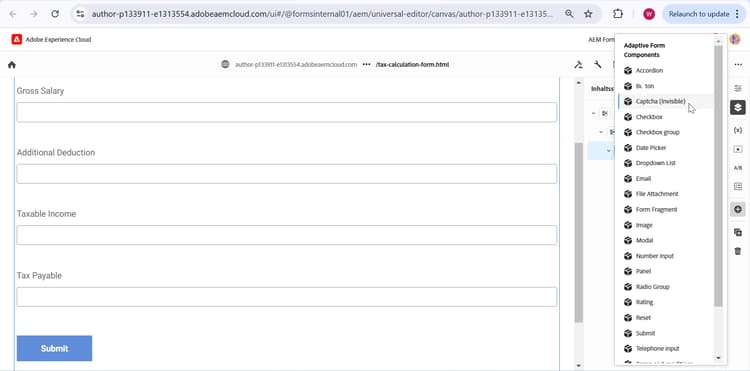
Abbildung: Hinzufügen der unsichtbaren CAPTCHA-Komponente zu einem Formular
Navigieren Sie zu Ihrem Formular in AEM Sites und klicken Sie auf „Bearbeiten“, um es im universellen Editor zu öffnen. Warten Sie, bis der Editor geladen wurde.
- Wechseln Sie zu Ihrem Formular in AEM Sites.
- Klicken Sie auf „Bearbeiten“, um es im universellen Editor zu öffnen.
- Warten Sie, bis der Editor geladen wurde
Suchen Sie in der Inhaltsstruktur (linkes Panel) den Abschnitt Ihres adaptiven Formulars und erweitern Sie die Formularstruktur, um Einfügepunkte anzuzeigen.
- Suchen Sie in der Inhaltsstruktur (linker Bereich) den Abschnitt Ihres adaptiven Formulars.
- Erweitern Sie die Formularstruktur, um Einfügepunkte anzuzeigen.
Fügen Sie Ihrem Formular eine (unsichtbare) Captcha-Komponente hinzu.
- Klicken Sie auf das Symbol „Hinzufügen“ (+) im Formularabschnitt.
- Wählen Sie aus der Komponentenliste „Captcha (Unsichtbar)“ aus.
- Alternativ können Sie die Komponente auch aus dem Bedienfeld „Komponenten“ ziehen.
Wählen Sie die neu hinzugefügte Captcha-Komponente aus und überprüfen Sie, ob sie Ihre reCAPTCHA-Konfiguration nutzt.
- Wählen Sie die neu hinzugefügte CAPTCHA-Komponente aus.
- Überprüfen Sie im Bedienfeld „Eigenschaften“, ob Ihre reCAPTCHA-Konfiguration verwendet wird.
- Für die grundlegende Einrichtung ist keine zusätzliche Konfiguration erforderlich.
Veröffentlichen Sie Ihre Änderungen und stellen Sie sicher, dass keine Fehler vorliegen.
- Klicken Sie im universellen Editor auf „Veröffentlichen“.
- Warten Sie auf eine Bestätigung.
- Überprüfen Sie, ob Fehler angezeigt werden.
Überprüfen Sie die Implementierung.
Ihr geschütztes Formular ist jetzt verfügbar unter:
https://<branch>--<repo>--<owner>.aem.live/content/forms/af/
<form-name>
Beispiel-URL:
https://main--my-forms--company.aem.live/content/forms/af/
contact-us-form