[AEM Assets]{class="badge positive" title="Gilt für AEM Assets)."}
Training zu Smart-Tags
Mit dem Smart-Tags-Training können Sie Ihre Tags trainieren. Sie können Details angeben, wenn die entsprechenden Tags nicht vorhanden sind. Es verwendet ein KI-Framework von Adobe AI, um seinen Bilderkennungsalgorithmus auf Ihre Tag-Struktur und Ihre Unternehmenstaxonomie zu trainieren. Diese Content-Intelligenz wird dann verwendet, um relevante Tags auf einen anderen Satz von Assets anzuwenden. Experience Manager Assets wendet standardmäßig automatisch Smart-Tags auf hochgeladene Assets an.
Bestimmen der Anforderungen für ein Smart-Tags-Training smart-tag-training-requirement
Ein Smart-Tags-Training ist in den folgenden Szenarien erforderlich:
- Hinzufügen einer automatisierten Beschriftung, damit Labels nicht bei jedem Hochladen desselben Assets erneut hinzugefügt werden müssen.
- Verbessern der Möglichkeit von Assets, relevante Tags anzuwenden.
- Erhöhen der Genauigkeit der Tags, die für ein Asset angezeigt werden.
- Hinzufügen nicht verfügbarer oder fehlender Label.
Schritte zum Trainieren von Smart-Tags
Experience Manager as a Cloud Service generiert die Smart-Tags für textbasierte Assets und Videos standardmäßig automatisch. Führen Sie die folgenden Aufgaben aus, um Smart-Tags für Bilder zu trainieren.
Grundlegendes zu Tag-Modellen und Richtlinien understand-tag-models-guidelines
Ein Tag-Modell ist eine Gruppe verwandter Tags, die mit verschiedenen visuellen Aspekten von Bildern verknüpft sind, die mit Tags versehen werden. Tags beziehen sich auf die deutlich unterschiedlichen visuellen Aspekte von Bildern, sodass die Tags beim Suchen nach bestimmten Bildtypen hilfreich sind. Beispielsweise kann eine Schuhkollektion unterschiedliche Tags haben, aber alle Tags beziehen sich auf Schuhe und können zum selben Tag-Modell gehören. Tags helfen dabei, verschiedene Schuhtypen zu finden, zum Beispiel nach Design oder nach Funktion.
Bevor Sie ein Tag-Modell erstellen und den Service trainieren, identifizieren Sie einen Satz eindeutiger Tags, die die Objekte in den Bildern im Kontext Ihres Unternehmens am besten beschreiben. Stellen Sie sicher, dass die Assets in Ihrem kuratierten Satz den Trainings-Richtlinien entsprechen.
Trainings-Richtlinien training-guidelines
Stellen Sie sicher, dass die Bilder im Trainings-Satz den folgenden Richtlinien entsprechen:

Abbildung: Bilder zur Veranschaulichung von Kohärenz als Beispiele für die Richtlinien für das Training

Abbildung: Bilder zur Veranschaulichung von Abdeckung als Beispiele für die Richtlinien für das Training

Abbildung: Bilder zur Veranschaulichung von Ablenkung/Verdeckung als Beispiel für die Richtlinien für das Training
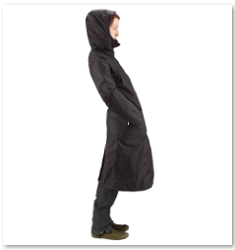
Abbildung: Bilder zur Veranschaulichung von Vollständigkeit als Beispiele für die Richtlinien für das Training
Beispiele: Weitere Beispiele zur Orientierung:
-
Erstellen Sie ein Tag-Modell, das Folgendes umfasst:
- Die Tags, die sich auf Automodelle beziehen.
- Die Tags, die sich auf Jacken für Erwachsene und Kinder beziehen.
-
Erstellen Sie nicht Folgendes:
- Ein Tag-Modell, das in den Jahren 2019 und 2020 auf den Markt gekommene Automodelle enthält.
- Mehrere Tag-Modelle, die dieselben Automodelle enthalten.
Sie können das Training nicht rückgängig machen. Die obigen Richtlinien sollen Ihnen bei der Auswahl guter Bilder für das Training helfen.
Trainieren des Modelle für Ihre benutzerdefinierten Tags train-model
Gehen Sie folgendermaßen vor, um ein Modell für Ihre geschäftsspezifischen Tags zu erstellen und zu trainieren:
-
Erstellen Sie die erforderlichen Tags und die entsprechende Tag-Struktur. Laden Sie die entsprechenden Bilder in das DAM-Repository hoch.
-
Rufen Sie in der Experience Manager Cloud Service-Benutzeroberfläche Assets > Smart-Tag-Training auf.
-
Klicken Sie auf Erstellen. Geben Sie einen Titel und eine Beschreibung ein.
-
Klicken Sie auf das Ordnersymbol im Feld Tags. Ein Popup-Fenster wird geöffnet.
-
Suchen oder wählen Sie die entsprechenden Tags, die Sie dem Modell hinzufügen möchten, aus den vorhandenen Tags in
cq-tagsaus. Klicken Sie auf Weiter.note note NOTE Sie können die Tag-Struktur anhand der Variablen Name (alphabetische Reihenfolge), Erstellt-Datum oder Geändert-Datum aufsteigend oder absteigend sortieren. -
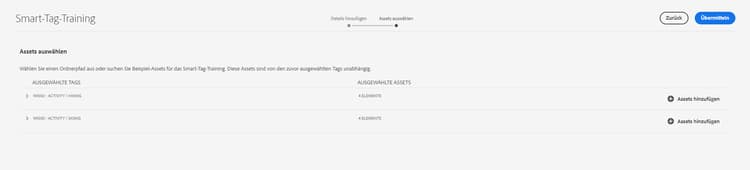
Klicken Sie im Dialogfeld Assets auswählen für jedes Tag auf Assets hinzufügen. Suchen Sie im DAM-Repository oder durchsuchen Sie das Repository, um mindestens 10 und höchstens 50 Bilder auszuwählen. Wählen Sie Assets und nicht den Ordner aus. Klicken Sie nach Auswahl der Bilder auf Auswählen.
-
Um eine Vorschau der Miniaturen der ausgewählten Bilder anzuzeigen, klicken Sie auf das Akkordeon vor einem Tag. Sie können Ihre Auswahl ändern, indem Sie auf Assets hinzufügen klicken. Wenn Sie mit der Auswahl zufrieden sind, klicken Sie auf Senden. Die Benutzeroberfläche zeigt unten auf der Seite eine Benachrichtigung an, die angibt, dass das Training gestartet wurde.
-
Überprüfen Sie den Status des Trainings in der Spalte Status für jedes Tag-Modell. Mögliche Status sind Ausstehend, Trainiert und Fehlgeschlagen.

Abbildung: Schritte des Trainings-Workflows zum Trainieren des Tagging-Modells.
Anzeigen von Trainings-Status und -Bericht training-status
Um sicherzustellen, dass der Smart-Tags-Service mit Ihren Tags im Asset-Trainings-Satz trainiert wurde, überprüfen Sie den Bericht zum Trainings-Workflow über die Berichte-Konsole.
- Gehen Sie in der Experience Manager Cloud Service-Benutzeroberfläche zu Tools > Assets > Berichte.
- Klicken Sie auf der Seite Asset-Berichte auf Erstellen.
- Wählen Sie den Bericht Smart-Tags-Training aus und klicken Sie dann in der Symbolleiste auf Weiter.
- Geben Sie einen Titel und eine Beschreibung für den Bericht an. Lassen Sie unter Berichtplanen die Option Jetzt aktiviert. Wenn Sie den Bericht für einen späteren Zeitpunkt planen möchten, wählen Sie Später und geben Sie ein Datum und eine Uhrzeit an. Klicken Sie dann in der Symbolleiste auf Erstellen.
- Wählen Sie auf der Seite Asset-Berichte den erstellten Bericht aus. Um den Bericht anzuzeigen, klicken Sie in der Symbolleiste auf Ansicht.
- Prüfen Sie die Details des Berichts. Der Bericht zeigt den Trainings-Status der von Ihnen trainierten Tags an. Grün in der Spalte Trainings-Status gibt an, dass der Smart-Tag-Service für das Tag trainiert wurde. Gelb bedeutet, dass der Service für ein bestimmtes Tag nicht vollständig trainiert ist. Um den Dienst vollständig für ein Tag zu trainieren, fügen Sie weitere Bilder mit dem entsprechenden Tag hinzu und führen Sie den Trainings-Workflow aus. Wenn Ihre Tags nicht im Bericht angezeigt werden, führen Sie den Trainings-Workflow für diese Tags erneut aus.
- Um den Bericht herunterzuladen, wählen Sie ihn aus der Liste aus und klicken Sie in der Symbolleiste auf Herunterladen. Der Bericht wird als Tabelle heruntergeladen.
Sie müssen das Smart-Tags-Training nicht exportieren, wenn die Umgebung zur selben IMS-Organisation gehört. Es wird automatisch freigegeben. Wenn sich die Umgebung in mehreren IMS-Organisationen befindet, gibt es keine Möglichkeit, das Smart-Tags-Training freizugeben oder zu exportieren.
Einschränkungen und Best Practices im Zusammenhang mit Smart-Tags limitations-smart-tags-training
- Verwenden Sie zum Trainieren des Modells die am besten geeigneten Bilder. Das Training kann nicht rückgängig gemacht werden, das Trainings-Modell kann nicht entfernt werden. Ihre Tagging-Genauigkeit hängt von der aktuellen Schulung ab. Gehen Sie daher sorgfältig vor.
- Es gibt keine Möglichkeit, den Smart-Tagging-Service mit bestimmten Videos zu trainieren. Er funktioniert mit den Standardeinstellungen von Adobe AI.
Um die bestmöglichen Ergebnisse zu erzielen, empfiehlt Adobe die Verwendung visuell ähnlicher Bilder, um den Service für die einzelnen Tags zu trainieren.