Neuer Video-Viewer in Dynamic Media new-video-viewer-dynamic-media
Der neue Video-Viewer für Dynamic Media bietet ein modernisiertes Videowiedergabeerlebnis in Adobe Experience Manager (AEM). Sie bietet ein konsistentes und erweiterbares Anwendererlebnis für Authoring-, Vorschau- und Sites-Umgebungen, während sie weiterhin mit vorhandenen Dynamic Media-Workflows arbeitet.
Bestehende Video-Viewer in Dynamic Media unterstützen die wichtigsten Anforderungen an die Wiedergabe, bieten jedoch eine begrenzte Erweiterbarkeit und Integration auf Ereignisebene für moderne Analyse- und Integrationsszenarien
Der neue Video-Viewer behebt diese Einschränkungen, indem er:
- Bereitstellen eines konsistenteren Wiedergabeerlebnisses
- Explizite Viewer-Auswahl zulassen
- Ausgeben von strukturierten Wiedergabeereignissen für die programmgesteuerte Nutzung
- Unterstützung der Integration mit externen Analysen und externen Systemen
Der Viewer ist als zusätzliche Option verfügbar und erfordert, sofern unterstützt, eine explizite Auswahl. Vorhandene Video-Viewer werden nicht automatisch ersetzt.
Der neue Video Viewer ist für Unternehmen gedacht, die ein verbessertes und erweiterbares Videoerlebnis benötigen, ohne bestehende Implementierungen zu unterbrechen.
HINWEIS
Der neue Video-Viewer ist eine Funktion mit begrenzter Verfügbarkeit. Sie können es aktivieren, indem Sie ein „SupportTicket“ .
Funktionsweise des neuen Video-Viewers how-it-works
Der neue Video-Viewer funktioniert wie folgt:
- Ein Video-Asset wird in einen Ordner aufgenommen, der mit Dynamic Media synchronisiert wird.
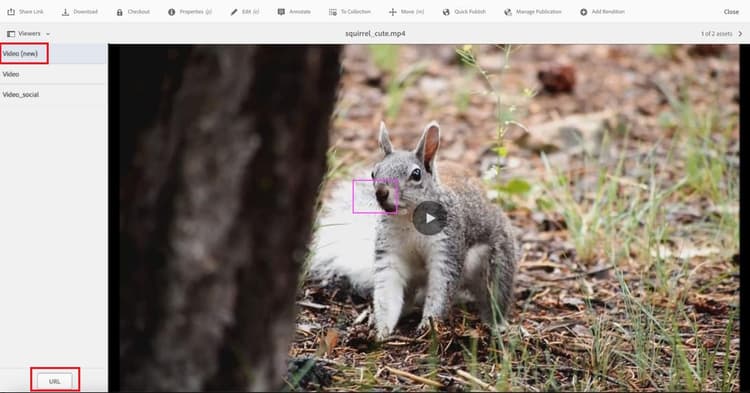
- Das Video kann auf der Seite mit Asset-Details mit „Video ()“ in der Vorschau angezeigt werden.
- Der neue Video-Viewer kann bei der Erstellung von Sites Seiten in der Komponente Dynamic Media“ ausgewählt werden.
- Während der Wiedergabe gibt der Viewer strukturierte Ereignisse an das übergeordnete Fenster aus.
- Zur Steuerung des Wiedergabeverhaltens können optionale Viewer-Modifikatoren verwendet werden.
Die wichtigsten Unterschiede zum vorhandenen Video-Viewer key-differences
Voraussetzungen prerequisites
Stellen Sie vor der Verwendung des neuen Video-Viewers sicher, dass die folgenden Voraussetzungen erfüllt sind:
Der neue Video-Viewer ist ab der AEM as a Cloud Service-Version 2025.7.0 verfügbar.
Wenden Sie sich an die Adobe-Kundenunterstützung, um den neuen Video-Viewer zu aktivieren oder zu deaktivieren.
Vorschau des neuen Video-Viewers preview
- Navigieren Sie zu Assets > Dateien und öffnen Sie den Ordner, der das Video-Asset enthält.
- Klicken Sie auf das Video-Asset, um die Seite mit den Asset-Details zu öffnen.
- Klicken Sie im linken Bedienfeld auf Viewer.
- Wählen Sie im Viewer-Bedienfeld Video (neu) aus.
- Klicken Sie auf URL, um den Vorschau-Link zu kopieren.
Verwenden des neuen Video-Viewers in Sites use-in-sites
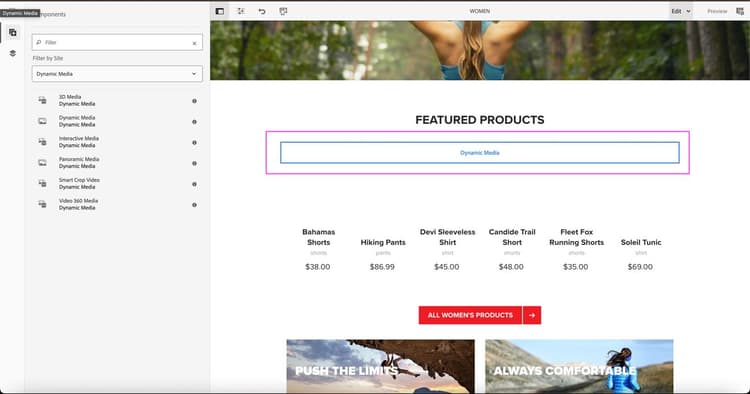
Der neue Video-Viewer ist über die vorhandene Komponente Dynamic Media in AEM Sites verfügbar.
Hinzufügen der Dynamic Media-Komponente
- Öffnen Sie die Seite im Sites-Editor.
- Ziehen Sie Komponente Dynamic Media) an die gewünschte Position auf der Seite.
- Wählen Sie die Dynamic Media auf der Seite aus.
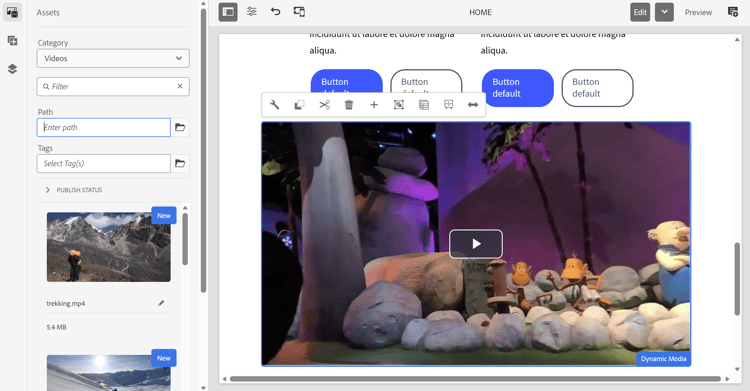
- Klicken Sie auf die Komponente, um den Asset-Wähler zu öffnen.
- Wählen Sie ein Video-Asset.
Viewer konfigurieren
-
Wählen Sie die Dynamic Media auf der Seite aus.
-
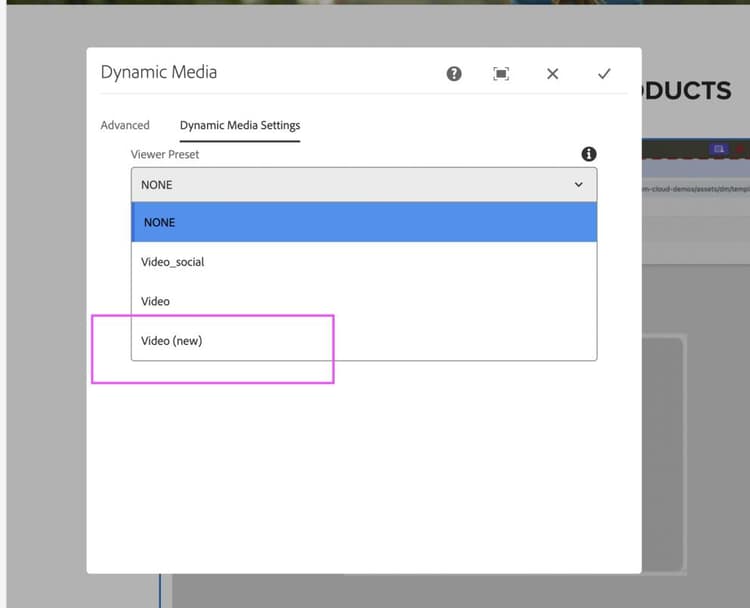
Klicken Sie der KomponentenSymbolleiste auf „Konfigurieren“.
-
Wählen Sie Dialogfeld „Einstellungen für Dynamic" Video (neu) aus der Dropdown-Liste ViewerVorgabe .
-
Geben Sie alle erforderlichen Modifikatoren in das Feld Viewer ein (z. B.
autoplay=true&muted=true).
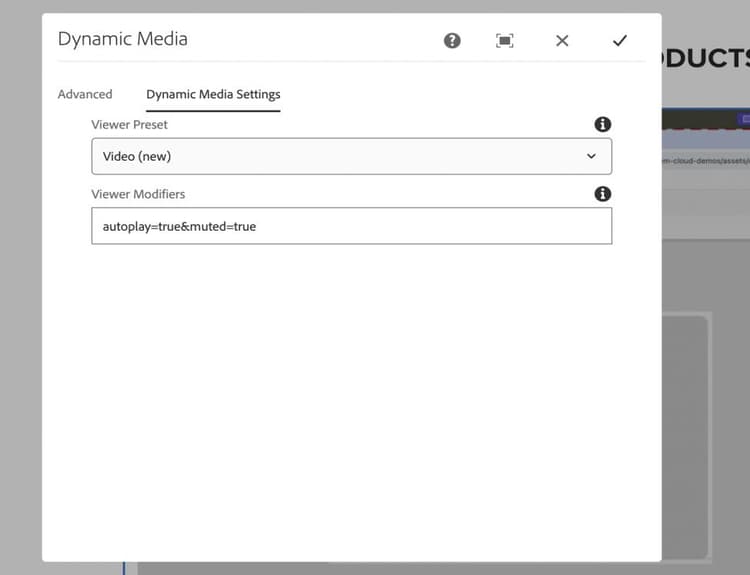
-
Speichern Sie die Änderungen.
Das Video wird mit dem neuen Video-Viewer auf der Seite geladen.
Hinweis: Der neue Video-Viewer ersetzt vorhandene Videos nicht automatisch. Benutzende müssen bei Verwendung Dynamic Media-Komponente manuell Video (neu in der Viewer-Vorgabe auswählen oder die direkten URLs aktualisieren, damit sie bei Bedarf auf den neuen Video-Viewer verweisen.
Migrieren von Videos mithilfe von direkten URLs
Wenn der Zugriff auf Ihre Videos über direkte URLs anstelle der Dynamic Media-Komponente erfolgt, können Sie durch Aktualisieren der URL zum neuen Video-Viewer wechseln. Beispiel: https://s7d1.scene7.com/dmviewers/html5/VideoViewer.html?asset=<video-asset>
Viewer-Modifikatoren viewer-modifiers
Mit Viewer-Modifikatoren können Sie das Laden von Assets, das Wiedergabeverhalten, die Auswahl von Streaming-Formaten und die Viewer-Darstellung steuern.
assetposterimageserverurlcontenturlvideoserverurlsources.dashsources.hlsautoplay=truecontrols=true/falseloop=truemuted=trueplaybackratesplaybackprogressivebitrateinitialbitrateisletterboxed=true/falsecustomcsstransitionmode=smartcropModifikatoren werden als Abfrageparameter im Feld Viewer-Modifikatoren angegeben.
Unterstützte Ereignisse supported-events
Der neue Video-Viewer gibt während der Wiedergabe die folgenden Ereignisse aus:
Ereignisverarbeitung im übergeordneten Fenster handling-events
Der neue Video-Viewer sendet während Videointeraktionen wiedergabebezogene Nachrichten an die übergeordnete Seite.
Um diese Ereignisse zu verarbeiten, muss die übergeordnete Anwendung auf Browser-Nachrichtenereignisse warten und den Nachrichtenursprung validieren, bevor die Daten verarbeitet werden.
Die Ereignis-Payload enthält den Ereignistyp, den Wiedergabestatus, die aktuelle Wiedergabedauer und Metadaten. Diese Ereignisse können verwendet werden, um das Analytics-Tracking, benutzerdefinierte Interaktionen oder die Integration mit externen Systemen zu unterstützen.
Adobe empfiehlt, den Nachrichtenursprung zu validieren, um sicherzustellen, dass Ereignisse nur von vertrauenswürdigen Dynamic Media-Domains verarbeitet werden.
Bericht zu Videointeraktionen für den neuen Video-Viewer video-engagement-report
Der Bericht zu Videointeraktionen enthält Analysemetriken für Videos, die mit dem neuen Video-Viewer in Dynamic Media wiedergegeben werden. Der Bericht liefert aggregierte Leistungsdaten für den angegebenen Monat und unterstützt die monatliche Berichterstellung.
Berichte werden auf Anfrage generiert. Um einen Bericht anzufordern, erstellen Sie ein Support-Ticket und geben Sie die folgenden Details an:
- Berichtsmonat - Geben Sie den Monat an, für den der Bericht erforderlich ist (z. B. Januar 2026).
- Versand-E-Mail-Adresse : E-Mail-Adresse der Gruppe (empfohlen) oder Person, die den Bericht sendet
Der Bericht enthält Metriken zur Interaktion pro Video, z. B. Ansichten, Impressionen, Beobachtungszeit, Abschlussrate und Interaktionswert.
Berichtsformat
- Berichte werden im CSV-Format bereitgestellt.
- Jede Zeile stellt ein einzelnes Video dar.
- Metriken werden für den ausgewählten Berichtszeitraum aggregiert.
- Gelöschte Assets werden aus dem Bericht ausgeschlossen.
- Unterstützt das Filtern nach
tenant_name.
Berichtsfelder
Der Videointeraktionsbericht enthält die folgenden Felder:
video_idvideo_namevideo_created_dateduration_in_secondsvideo_viewsvideo_impressionsvideo_watched_secondsplay_ratevideo_views ÷ video_impressions) × 100avg_time_watched_in_secondsvideo_watched_seconds ÷ video_viewsavg_completion_ratevideo_views) × 100engagement_scorevideo_views)tenant_name