Anzeigen einer Vorschau von Assets vor deren Verwendung auf AEM Sites-Seiten asset-preview-using-Dynamic-Media-with-OpenAPI-capabilities
Mit Dynamic Media with OpenAPI capabilities können Sie eine Vorschau der auf Ihren Authoring-Seiten von Adobe Experience Manager (AEM) Sites verfügbaren Assets anzeigen, bevor Sie sie öffentlich verfügbar machen. Die Asset-Vorschau ist auf der Autoren- und Vorschauebene Ihrer Site verfügbar.
Um eine Vorschau von Assets auf AEM Sites-Vorschauseiten zu erstellen, aktualisieren Sie die Authoring-Seiten Ihrer Site, indem Sie entweder die in der Vorschau anzuzeigenden Assets hinzufügen oder die auf Ihrer Live-Sites-Seite verfügbaren vorhandenen Assets ersetzen. Veröffentlichen Sie die aktualisierten Authoring-Seiten in der Vorschauebene, um eine Vorschau-URL zu generieren.
Geben Sie den Stakeholdern die Vorschauseite frei, um Feedback zur visuellen Qualität und kontextuellen Ausrichtung der aktualisierten Assets zu sammeln. Optimieren Sie die Assets basierend auf Feedback. Erstellen und verwalten Sie mehrere Versionen des Assets während des Überprüfungszyklus.
Nachdem Sie die Assets für die öffentliche Verwendung fertiggestellt haben, aktualisieren Sie sie auf Ihren Authoring-Seiten und veröffentlichen Sie die Seiten auf der Veröffentlichungsebene für den öffentlichen Zugriff.
Voraussetzungen prerequisites-for-previewing-assets-using-Dynamic-Media-with-OpenAPI-capabilities
Stellen Sie sicher, dass Sie über Folgendes verfügen:
- Sie haben Zugriff auf AEM Assets as a Cloud Service.
- Berechtigung zum Bearbeiten der Eigenschaft „Status“ von Assets.
- Der Wert Vorschau wurde zur Metadateneigenschaft Status hinzugefügt, die auf der Registerkarte Allgemein des Metadatenformulars verfügbar ist, das auf den Ordner mit den in der Vorschau anzuzeigenden Assets angewendet wurde.
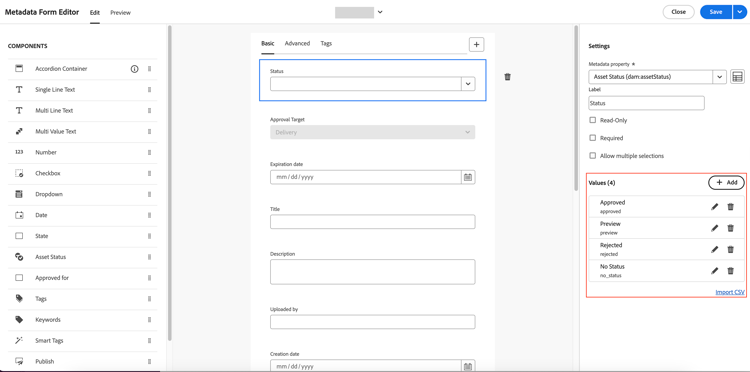
- Der Schlüssel zum Generieren des Vorschau-Tokens. Wenden Sie sich an den Adobe-Support und fordern Sie den Schlüssel an.
Anzeigen einer Assets-Vorschau auf der Sites-Vorschauseite asset-preview-on-sites-pages-using-Dynamic-Media-with-OpenAPI-capabilities
Sie können neue Assets oder bereits genehmigte Assets in der Vorschau anzeigen. Genehmigte Assets werden nur auf Ihren Live-Sites-Seiten angezeigt.
Führen Sie die folgenden Schritte aus, um den Asset-Status in Assets View auf „Vorschau“ festzulegen, und veröffentlichen Sie dann Ihre Sites-Authoring-Seite auf der Vorschauebene, um eine Vorschau-URL der Seite zu generieren:
-
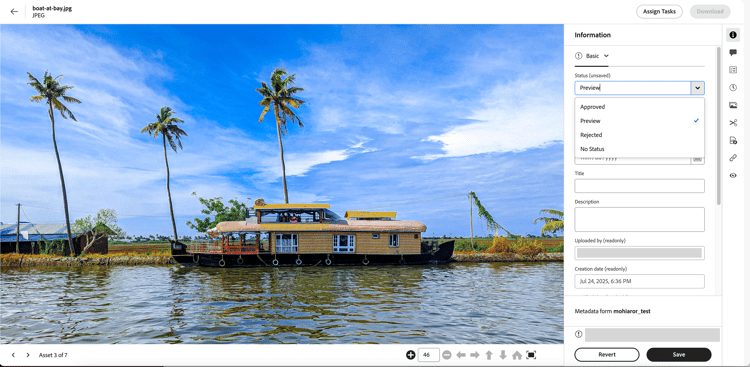
Legen Sie den Asset-Status auf Vorschau fest, indem Sie die folgenden Schritte ausführen:
- Wählen Sie in Assets View Assets aus und navigieren Sie zu Ihrem Ordner.
- Wählen Sie das in der Vorschau anzuzeigende Asset aus.
- Klicken Sie auf Details.
- Legen Sie im Panel Informationen den Status auf Vorschau fest und klicken Sie dann auf Speichern.
-
Navigieren Sie zur Sites-Authoring-Seite. Führen Sie die Schritte im Abschnitt Zugriff auf Remote-Assets im AEM-Seiteneditor aus, um über das Panel „Asset-Wähler“ das Asset auszuwählen, das Sie kürzlich auf „Vorschau“ (Status) gesetzt haben.
note note NOTE Der Asset-Wähler zeigt Assets an, deren aktuelle Statusaktualisierung entweder auf „Genehmigt“ oder „Vorschau“ festgelegt ist. -
Veröffentlichen Sie Ihre Seite auf der Vorschauebene über die Option Veröffentlichung verwalten. Führen Sie die Schritte im Abschnitt Veröffentlichen von Inhalten in der Vorschau aus, um Ihre Seite in der Vorschauebene zu veröffentlichen. Generieren Sie nach dem Veröffentlichen eine Vorschau-URL Ihrer Seite. Auf der Seite „Vorschau“ werden die Assets (mit den neuesten Statusaktualisierungen) Ihrer Sites-Seite angezeigt.
Geben Sie diese Vorschau-URL für Überprüfung und Feedback an die Stakeholder weiter. Stellen Sie sicher, dass Ihre Stakeholder Zugriff auf die Vorschauseite haben. Informationen zum Gewähren von Zugriffs auf die Vorschauseiten finden Sie unter Zugriff auf den Vorschau-Service.
Nachdem Sie die Asset-Version fertiggestellt haben veröffentlichen Sie Ihre Seiten auf der Veröffentlichungsebene für den öffentlichen Gebrauch.
Veröffentlichen von Seiten mit genehmigten Assets für die öffentliche Verwendung publish-your-pages-to-publish-tier
Nachdem Sie die Asset-Version für die öffentliche Verwendung fertiggestellt haben, setzen Sie den Asset-Status auf Genehmigt. Veröffentlichen Sie dann Ihre Seiten auf der Veröffentlichungsebene. Führen Sie die folgenden Schritte aus, um Ihre Seiten zu veröffentlichen:
-
Befolgen Sie Schritt 1 im obigen Abschnitt Anzeigen einer Assets-Vorschau auf der Sites-Vorschauseite, um den Asset-Status zu Genehmigt zu ändern.
-
Navigieren Sie zu Ihrer Sites-Authoring-Seite und veröffentlichen Sie sie im Publish tier. Veröffentlichen Sie die Seiten, indem Sie die Schritte im Abschnitt Veröffentlichen vom Seiteneditor aus ausführen.
Alternativ können Sie die Schritte im Abschnitt Veröffentlichen von Seiten über die Sites-Konsole ausführen, um Ihre Seite über die Sites-Konsole zu veröffentlichen.note note NOTE Es können nur genehmigte Assets auf der Veröffentlichungsebene bereitgestellt werden. Genehmigen Sie die Assets, bevor Sie Ihre Seite zur öffentlichen Verwendung auf der Veröffentlichungsebene veröffentlichen. 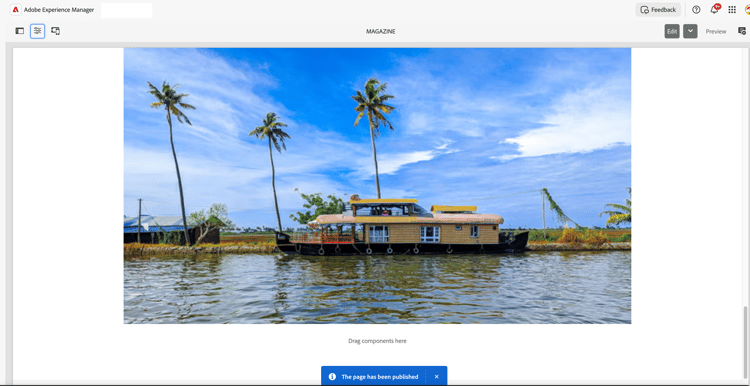
Nach erfolgreicher Veröffentlichung wird die Bestätigungsmeldung Die Seite wurde veröffentlicht angezeigt. Navigieren Sie auf der Veröffentlichungsebene zu Ihrer veröffentlichten Seite, um zu bestätigen, dass die Aktualisierungen live sind und der Inhalt wie erwartet angezeigt wird.