[AEM Assets]{class="badge positive"}
Erstellen und Übersetzen von Untertiteln in Dynamic Media mit OpenAPI-Funktionen generate-translate-captions
Adobe Experience Manager Assets Dynamic Media mit OpenAPI-Funktionen können Sie Untertitel aus Audiospuren generieren und vorhandene Untertitel in mehrere unterstützte Sprachen übersetzen. Diese Funktionen verbessern die Barrierefreiheit, vereinfachen die Erstellung von Untertiteln und unterstützen lokalisierte Videowiedergabeerlebnisse.
Sie können Untertitel direkt über die Registerkarte Untertitel und Audiospuren auf der Seite mit den Eigenschaften des Video-Assets verwalten.
Voraussetzungen before-you-begin
Vergewissern Sie sich über Folgendes:
- Das Video-Asset ist in AEM Assets verfügbar.
- Das Video enthält mindestens eine Audiospur.
Generieren von Untertiteln aus Audiospuren generate-captions
So generieren Sie Untertitel aus einer Audiospur:
-
Navigieren Sie zum hochgeladenen Video-Asset.
-
Wählen Sie das Asset aus und klicken Sie auf Eigenschaften.
-
Öffnen Sie die Untertitel und Audiospuren.
-
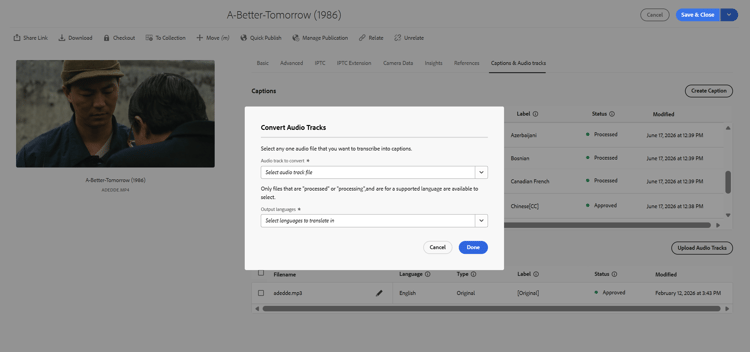
Klicken Sie Beschriftung erstellen > Audiospuren konvertieren.
-
Wählen Sie die Audiospur.
-
Eine oder mehrere Ausgabesprachen auswählen.
-
Klicken Sie auf Fertig.
Beschriftungsdateien werden für die ausgewählten Sprachen generiert und zum Abschnitt "".
note NOTE Für die Erstellung von Untertiteln können nur Audiospuren Verarbeitung, Verarbeitet oder Genehmigt ausgewählt werden, die sich in einer unterstützten Sprache befinden. -
Klicken Sie Speichern oder Speichern und schließen.
Beschriftungen übersetzen translate-captions
So übersetzen Sie eine vorhandene Beschriftung:
-
Öffnen Sie die Untertitel und Audiospuren.
-
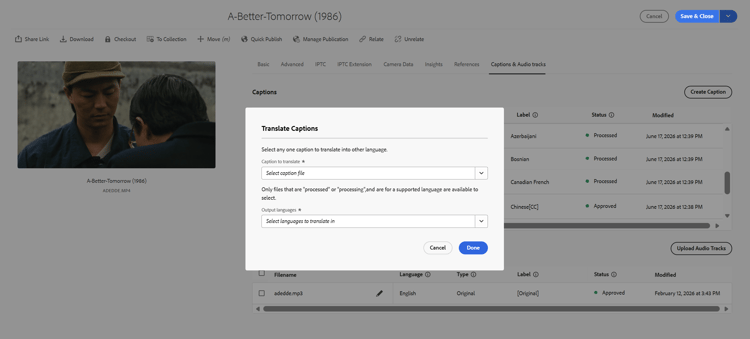
Klicken Sie Beschriftung erstellen > Beschriftung übersetzen.
-
Wählen Sie die Quellbeschriftung aus.
-
Eine oder mehrere Ausgabesprachen auswählen.
-
Klicken Sie auf Fertig.
Übersetzte Beschriftungen werden zum Abschnitt Beschriftungen hinzugefügt.
note NOTE Nur Beschriftungsdateien, die sich im Status Verarbeitung, Verarbeitet oder Genehmigt befinden und sich in einer unterstützten Sprache befinden, können als Quellbeschriftungen für die Übersetzung ausgewählt werden. -
Klicken Sie Speichern oder Speichern und schließen.
Beschriftungen bearbeiten edit-captions
So bearbeiten Sie eine Beschriftung:
- Öffnen Sie die Untertitel und Audiospuren.
- Wählen Sie die Beschriftung aus.
- Klicken Sie auf das Symbol Bearbeiten.
- Ändern des Beschriftungstextes.
- Vorschau der aktualisierten Beschriftung anzeigen.
- Klicken Sie Speichern oder Speichern und schließen.
Die aktualisierte Beschriftung wechselt in den Status Verarbeitung, bevor sie verfügbar wird.
Beschriftungen genehmigen approve-captions
Nach Abschluss der Untertitelverarbeitung:
-
Öffnen Sie die Untertitel und Audiospuren.
-
Eine oder mehrere Untertiteldateien auswählen.
-
Klicken Sie Genehmigen.
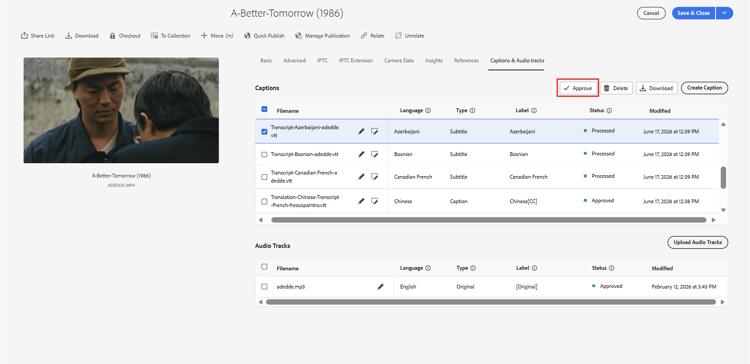
Die ausgewählten Untertiteldateien werden genehmigt und stehen zur Bereitstellung zur Verfügung.
Anzeigen des Lebenszyklusstatus der Beschriftung status
Die Status zeigt den aktuellen Verarbeitungsstatus jeder Beschriftung an.
- Verarbeitung - Die Beschriftung wird generiert oder übersetzt.
- Verarbeitet - Die Beschriftung wurde generiert oder übersetzt und ist zur Genehmigung bereit.
- Genehmigt - Die Beschriftung ist genehmigt und steht für den Versand zur Verfügung.
Bereitstellen von Videos mit Untertiteln deliver-videos-with-captions
Nachdem die Untertiteldateien genehmigt wurden, können Sie das Video mit Untertiteln über die Dynamic Media-Bereitstellungs-URL bereitstellen.
So kopieren Sie die Versand-URL:
- Öffnen Sie das Video-Asset.
- Öffnen Sie das Bedienfeld Dynamic Media.
- Klicken Sie auf URL kopieren.
Die kopierte URL hat folgendes Format:
https://delivery-p<programId>-e<environmentId>.adobeaemcloud.com/adobe/assets/urn:aaid:aem:<asset-uuid>/play
Wenn das Video über die /play-URL wiedergegeben wird, sind genehmigte Untertitel über die Schaltfläche CC (Closed Captions) im Video-Player verfügbar. Wenn mehrere genehmigte Untertitelsprachen verfügbar sind, können Benutzer mithilfe der Schaltfläche CC zwischen ihnen wechseln.