Konfigurieren von Video-Viewer-Vorgaben mit Branding configure-branded-video-viewer-presets
Eine Viewer-Vorgabe für Videos mit der Marke ist ein wiederverwendbarer Satz von Einstellungen für das Erscheinungsbild und die Wiedergabe für den einheitlichen Video-Player in Dynamic Media. Erstellen Sie eine Vorgabe, um den Player anzupassen, und wenden Sie sie dann auf Videos im selben Repository an oder verwenden Sie sie mit den unterstützten Dynamic Media-Komponenten, um ein konsistentes Anzeigeerlebnis zu gewährleisten.
Erstellen einer Viewer-Vorgabe für Videos mit der Marke create-branded-video-viewer-preset
So erstellen Sie eine Viewer-Vorgabe für markenspezifische Videos:
-
Navigieren Sie in Adobe Experience Manager zu Tools > Assets > Viewer-Vorgaben.
-
Wählen Sie Erstellen aus.
-
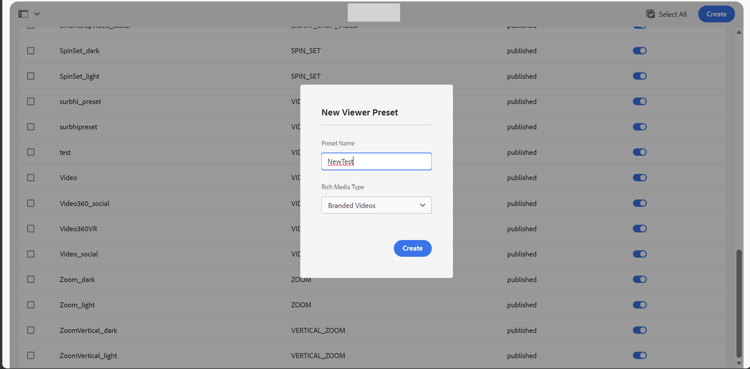
Geben Sie einen Namen für die Voreinstellung ein.
-
Wählen Sie für den Rich-Media-Typ Markenvideos aus.
-
Konfigurieren Sie die Einstellungen für Darstellung und Wiedergabe für den Video-Viewer.
-
Speichern Sie die Voreinstellung.
Die verfügbaren Einstellungen hängen vom ausgewählten Viewer und der Dynamic Media-Umgebung ab.
Anpassen des Player-Erscheinungsbilds customize-player-appearance
Verwenden Sie die Erscheinungsbild, um die Farben des Video-Players, die Skalierung der Steuerleiste und die Hauptwiedergabeschaltfläche anzupassen.
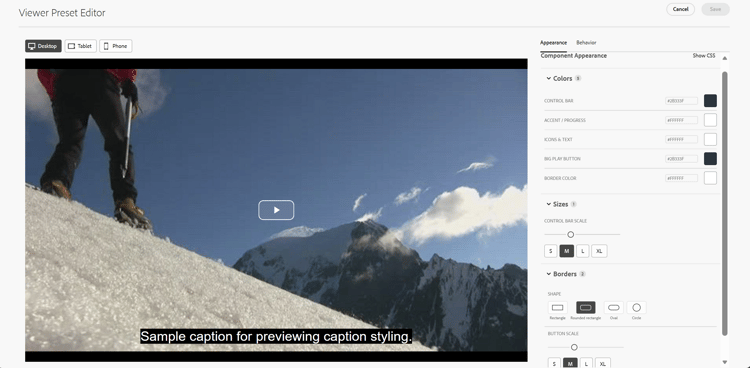
Konfigurieren im Bedienfeld "" die folgenden Einstellungen:
- Farben: Legen Sie die Farben für die Steuerleiste, den Akzent und den Fortschritt, Symbole und Text, die große Wiedergabeschaltfläche und den Rahmen fest.
- Größen: Passen Sie die Skalierung der Steuerleiste mit dem Schieberegler an oder wählen Sie S, M, L oder XL.
- Rahmen: Wählen Sie eine Form für die Hauptwiedergabeschaltfläche aus, z. B. ein Rechteck, ein abgerundetes Rechteck, ein Oval oder einen Kreis. Stellen Sie die Tastenskala mit dem Schieberegler ein.
Wählen Sie CSS anzeigen aus, um den CSS-Editor anzuzeigen und das Erscheinungsbild des Viewers anzupassen. Überprüfen Sie Ihre Änderungen in der Vorschau, bevor Sie die Vorgabe speichern.
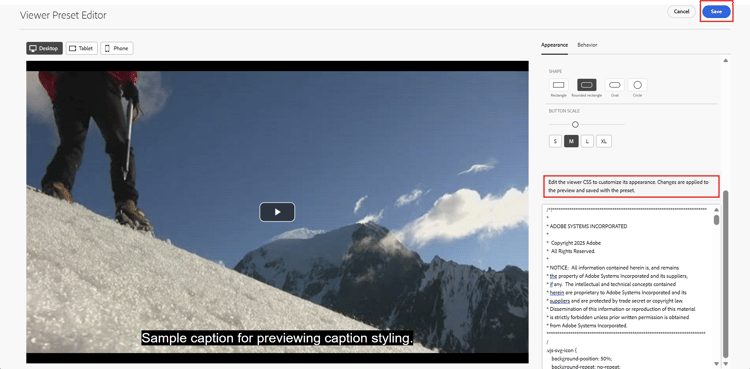
Verwenden Sie die Desktop-, Tablet- und Phone-Vorschau, um das Erscheinungsbild des Players in verschiedenen Displaygrößen zu überprüfen.
Konfigurieren des Wiedergabeverhaltens configure-playback-behavior
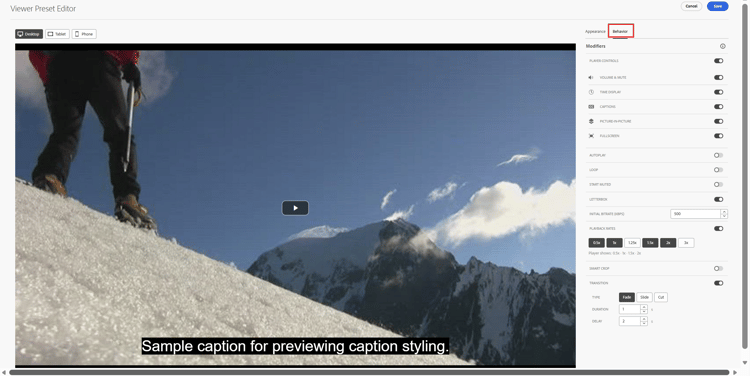
Verwenden Sie die Verhalten, um die Player-Steuerelemente und die Wiedergabeeinstellungen zu konfigurieren.
Konfigurieren von Player-Steuerelementen configure-player-controls
Konfigurieren, ob die Player-Steuerelemente angezeigt werden. Je nach den unterstützten Optionen können Sie auch einzelne Steuerelemente ein- oder ausblenden, darunter:
- Lautstärkeregler
- Zeitanzeige
- Beschriftungssteuerung
- Wiedergabegeschwindigkeit
Wählen Sie die Steuerelemente aus, die Viewer für das beabsichtigte Wiedergabeerlebnis benötigen.
Konfigurieren von Wiedergabeoptionen configure-playback-options
Konfigurieren Sie die unterstützten Wiedergabeoptionen für die Voreinstellung.
Die Verfügbarkeit und das Verhalten einzelner Optionen hängen vom ausgewählten Viewer ab.
Konfigurieren von Videopräsentation und -qualität configure-video-presentation-quality
Konfigurieren Sie die unterstützten Optionen für die Anzeige und den Ladevorgang des Videos.
Vorschau des Videos nach Änderung dieser Einstellungen, um die resultierende Wiedergabe zu überprüfen.
Speichern und Voreinstellung verfügbar machen save-and-publish-preset
Speichern Sie die Änderungen nach dem Konfigurieren der Voreinstellung. Die Schritte zum Verfügbarmachen der Voreinstellung hängen von Ihrer Dynamic Media-Umgebung ab:
- Dynamic Media Scene7: Kehren Sie zur Liste „Viewer-Vorgaben“ zurück und veröffentlichen Sie die Vorgabe manuell.
- Dynamic Media mit OpenAPI: Schließen Sie den erforderlichen Genehmigungs-Workflow ab, bevor Sie die Vorgabe verwenden.
Stellen Sie bei der Videobereitstellung über Dynamic Media mit OpenAPI sicher, dass das Video-Asset vor der Wiedergabe genehmigt wurde.
Anwenden einer Viewer-Vorgabe für ein markengeschütztes Video auf ein Video apply-preset-to-video
Sobald die Vorgabe verfügbar ist, können Sie sie bei der Vorschau oder bei der Bereitstellung eines Videos auswählen, sofern unterstützt.
Anwenden der Vorgabe auf der Seite „Asset-Details“ apply-preset-from-asset-details
Führen Sie die folgenden Schritte aus, um eine Vorschau eines Videos mit einem verfügbaren Viewer oder einer Vorgabe anzuzeigen:
-
Navigieren Sie zu Assets > Dateien und öffnen Sie den Ordner, der das Video enthält.
-
Klicken Sie auf das Video-Asset, um die Seite mit den Asset-Details zu öffnen.
-
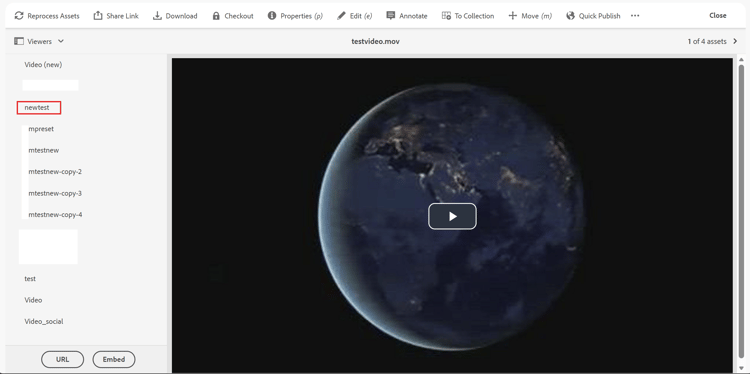
Klicken Sie im linken Bedienfeld auf Viewer.
-
Wählen Sie die verfügbare Viewer-Vorgabe aus, um eine Vorschau des Videos mit den konfigurierten Erscheinungsbild- und Wiedergabeeinstellungen anzuzeigen.
-
Kopieren Sie die verfügbare Versand-URL oder den Einbettungs-Code, wenn Sie das Video an einer anderen Stelle verwenden müssen.
Die verfügbaren Viewer-Optionen hängen von der Dynamic Media-Umgebung und der Verfügbarkeit der Vorgabe ab.
Anwenden der Vorgabe in AEM Sites apply-preset-in-sites
So verwenden Sie ein Video mit einer Viewer-Vorgabe mit der Marke auf einer Sites-Seite:
-
Öffnen Sie die Seite im Sites-Editor.
-
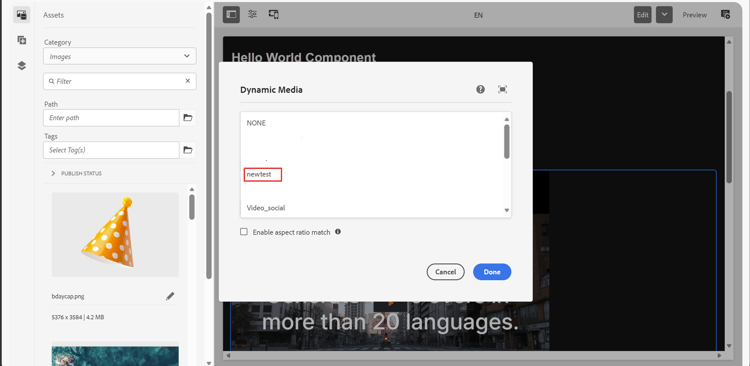
Fügen Sie die Komponente Dynamic Media hinzu oder wählen Sie sie aus.
-
Konfigurieren Sie die Komponente und wählen Sie das Video-Asset aus.
-
Wählen Sie den entsprechenden Viewer oder die Vorgabe aus den verfügbaren Viewer-Einstellungen aus.
-
Speichern Sie die Seite und zeigen Sie eine Vorschau des Videos an.
Mit der ausgewählten Vorgabe wird das Wiedergabeerlebnis entsprechend den konfigurierten Einstellungen und den Funktionen des ausgewählten Viewers gesteuert.
Anwenden einer Vorgabe mithilfe einer Wiedergabe-URL apply-preset-using-playback-url
Sie können eine Viewer-Vorgabe für Videos mit Marke anwenden, indem Sie ihren Namen in der Wiedergabe-URL übergeben. Der Parameter hängt von Ihrer Dynamic Media-Umgebung ab:
- Dynamic Media Scene7: Geben Sie mit dem Parameter “
config” den Namen der Vorgabe an. - Dynamic Media mit OpenAPI: Verwenden Sie den Parameter
viewerPreset, um den Namen der Vorgabe anzugeben.
Für die genaue Wiedergabe-URL und den Einbettungs-Code öffnen Sie die Detailseite des Video-Assets und wählen Sie Viewer aus.
Der Viewer wendet die Voreinstellungen während der Wiedergabe an. Explizite URL- oder Aufrufparameter haben Vorrang vor den entsprechenden Voreinstellungen.
Wichtige Überlegungen important-considerations
- Eine Viewer-Vorgabe für Videos mit der Marke kann für alle Videos im selben Repository wiederverwendet werden.
- Änderungen an einer Vorgabe können sich auf das Wiedergabeerlebnis auswirken, unabhängig davon, wo die Vorgabe verwendet wird.
- Veröffentlichen Sie die Vorgabe in Dynamic Media Scene7 oder schließen Sie den erforderlichen Genehmigungs-Workflow in Dynamic Media mit OpenAPI ab, bevor Sie sie verwenden.
- Stellen Sie bei Dynamic Media mit OpenAPI sicher, dass das Video-Asset vor der Wiedergabe genehmigt wurde.
- Zeigen Sie eine Vorschau des Videos an, nachdem Sie eine Vorgabe angewendet haben, um ihr Erscheinungsbild, ihr Wiedergabeverhalten und die verfügbaren Steuerelemente zu überprüfen.