[AEM Assets]{class="badge positive"}
Smart-Sammlungen in Content Hub smart-collections-content-hub
Smart-Sammlungen ermöglichen es Ihnen, Assets automatisch basierend auf definierten Suchkriterien zu organisieren.
Wenn Sie eine Smart-Sammlung erstellen, speichert die Sammlung die Suchabfrage und Filterkriterien, anstatt einzelne Assets zu speichern. Assets, die den konfigurierten Kriterien entsprechen, werden automatisch in der Sammlung angezeigt.
Smart-Sammlungen bleiben automatisch auf dem neuesten Stand. Wenn neu genehmigte Assets die konfigurierten Suchkriterien erfüllen, werden sie automatisch zur Sammlung hinzugefügt.
Erstellen einer Smart-Sammlung create-smart-collection
Erstellen Sie eine Smart-Sammlung durch Speichern einer Suche und der zugehörigen Kriterien.
So erstellen Sie eine Smart-Sammlung:
-
Navigieren Sie zu Assets.
-
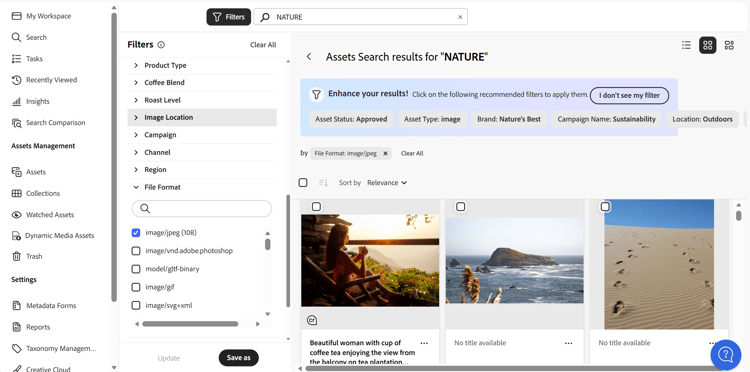
Suchen nach Assets mithilfe von Keywords.
-
Verfeinern Sie die Ergebnisse mithilfe von Filtern aus dem Suchbereich.
-
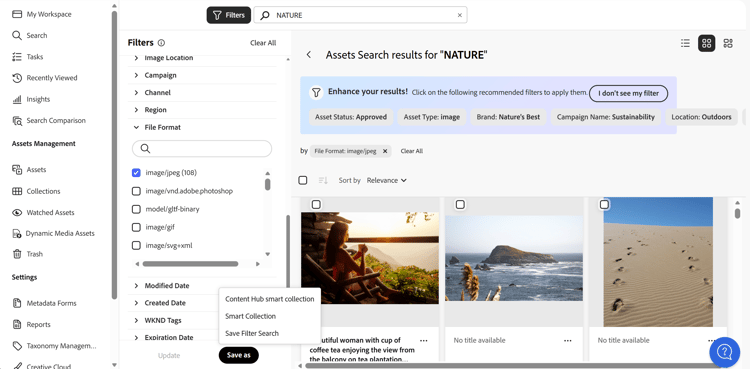
Wählen Sie Speichern unter und wählen Sie Content Hub Smart-Sammlung.
-
Überprüfen Sie im Bestätigungsdialogfeld die Informationen und wählen Sie Weiter.
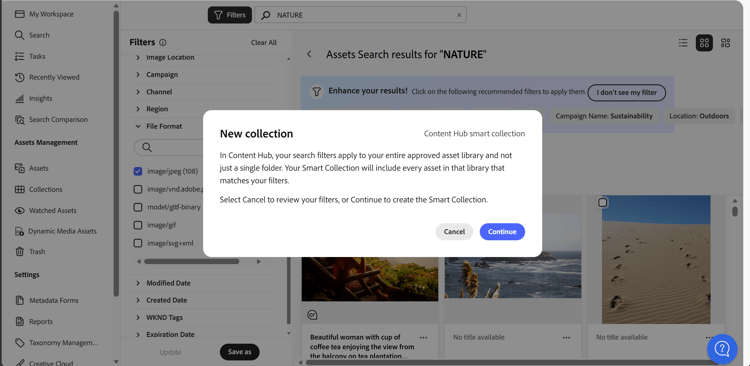
note NOTE Eine Smart-Sammlung speichert keine einzelnen Assets. Es speichert die Suchkriterien und schließt automatisch Assets ein, die den definierten Filtern entsprechen. -
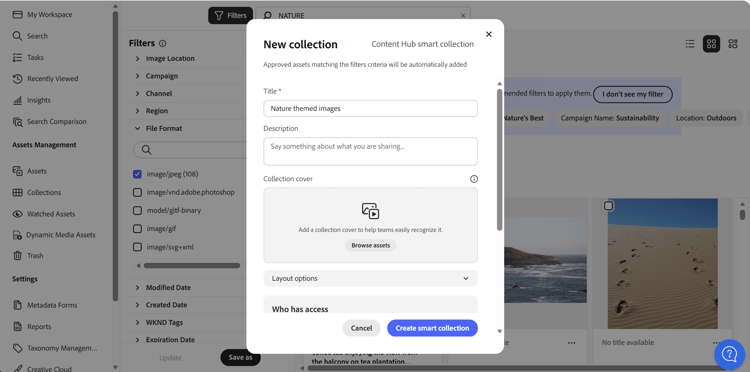
Geben Sie im Neue Sammlung-Dialogfeld die folgenden Details an:
- Titel der Sammlung
- Optionale Beschreibung
- Cover-Bild der Sammlung
- Sichtbarkeit der Sammlung (privat oder öffentlich)
- Zugriffseinstellungen basierend auf der ausgewählten Sichtbarkeit
-
Wählen Sie Smart-Sammlung erstellen aus.
Die Smart-Sammlung wird erstellt und enthält automatisch Assets, die den konfigurierten Suchkriterien entsprechen
Anzeigen von Smart-Sammlungen view-smart-collections
Smart-Sammlungen sind auf der Registerkarte Sammlungen in Content Hub verfügbar.
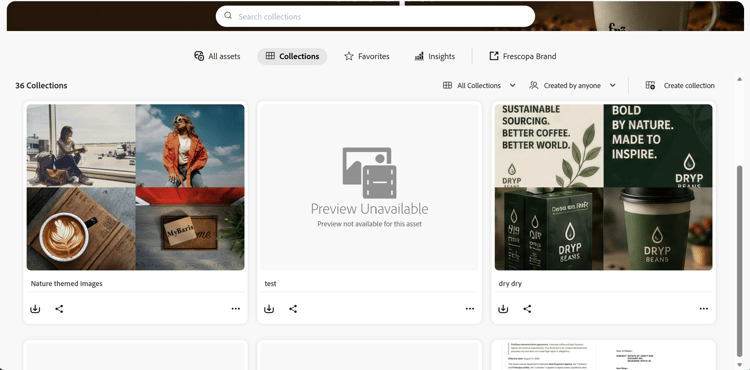
So zeigen Sie eine Smart-Sammlung an:
- Navigieren Sie zu Sammlungen in Content Hub.
- Suchen Sie die erforderliche Smart-Sammlung.
- Wählen Sie den Namen der Smart-Sammlung aus, um sie zu öffnen.
Sie können über das Menü (⋯) auf der Sammlungskarte auf zusätzliche Aktionen zugreifen.
Zu den verfügbaren Aktionen gehören das Anzeigen von Sammlungsdetails, das Kopieren des Links, das Herunterladen der Sammlung, das Hinzufügen zu Favoriten, das Anheften an den Schnellzugriff und das Löschen der Sammlung.
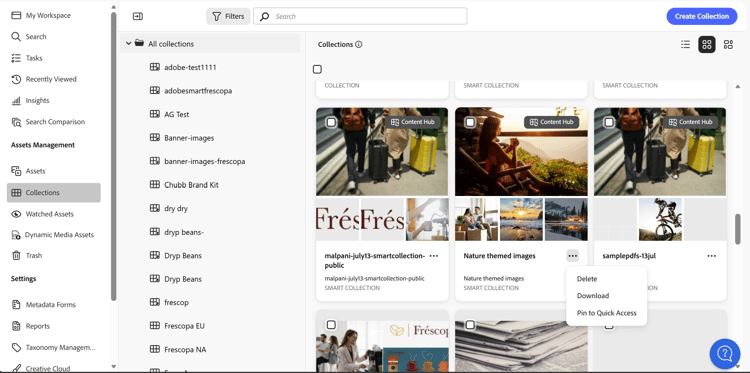
Die Smart-Sammlung zeigt Assets an, die den konfigurierten Suchkriterien entsprechen.
Filtern von Smart-Sammlungen filter-smart-collections
Verwenden Sie Sammlungsfilter, um Smart-Sammlungen zu verfeinern und zu finden, wenn mehrere Sammlungen verfügbar sind.
So filtern Sie Smart-Sammlungen:
- Navigieren Sie zu Sammlungen.
- Öffnen Sie das Bedienfeld Filter .
- Wählen Smart-Sammlungen im Filter für Sammlungstypen aus.
Im Bedienfeld „Filter“ können Sie die Ergebnisse auch anhand zusätzlicher Attribute verfeinern.
Die Seite wird aktualisiert und zeigt nur die Smart-Sammlungen an, die den ausgewählten Filterkriterien entsprechen.