[AEM Assets]{class="badge positive"}
Erzeugen von markenbewussten Metadaten generate-ai-metadata-brand-aware
Adobe Experience Manager Assets Brand Aware Metadata (BAM) ist eine KI-gestützte Funktion, die automatisch benutzerdefinierte Metadatenwerte für Assets generiert, wenn sie hochgeladen oder erneut verarbeitet werden. Dadurch wird die Notwendigkeit der manuellen Metadateneingabe reduziert, sodass Sie Metadaten konsistent verwalten und Assets leichter finden und verwenden können.
BAM verwendet einen mehrschichtigen Eingabeaufforderungsansatz, um zu definieren, wie KI Werte für bestimmte Metadateneigenschaften generiert. Sie können Markenaufforderungen verwenden, um wiederverwendbare Marken- und Kampagnenkontexte bereitzustellen, und Eigenschaftsaufforderungen, um Anweisungen für einzelne Metadateneigenschaften zu definieren. Sie können auch zusätzlichen Kontext über referenzierte Eigenschaften bereitstellen und die generierten Werte mithilfe von kontrolliertem Vokabular auf vordefinierte Optionen beschränken. BAM bietet außerdem einen Prompt Playground zur Vorschau generierter Metadaten und einen Prompt Enhancer zur Verbesserung von Prompt-Anweisungen.
Sie können markenbezogene Metadaten verwenden, um Werte für Metadateneigenschaften wie Alternativtext, Produktattribute, Asset-Klassifizierung, Region und Sprache zu generieren. Generierte Metadaten werden über Verarbeitungsprofile auf Assets angewendet.
Voraussetzungen before-you-begin
Vergewissern Sie sich über Folgendes:
- Sie haben Zugriff auf Adobe Experience Manager Assets as a Cloud Service.
- Administratorberechtigungen für den Zugriff auf AEM Assets.
- Für Ihre Umgebung aktivierte markenbewusste Metadaten.
- Erforderliche Berechtigungen für den Zugriff auf den Eingabeaufforderungs-Editor und die Konfiguration von Metadaten.
Zugriff auf markenbewusste Metadaten get-access-to-brand-aware-metadata
Brand Aware Metadata ist derzeit als Beta-Version verfügbar.
So fordern Sie Zugriff an:
- Senden Sie eine E-Mail an
aem-assets-brandawaremetadata@adobe.com. - Nehmen Sie an einem Einführungsgespräch teil, um Ihren Anwendungsfall und die zu aktivierenden Umgebungen zu besprechen.
Konfigurieren von markenbewussten Metadaten configure-brand-aware-metadata
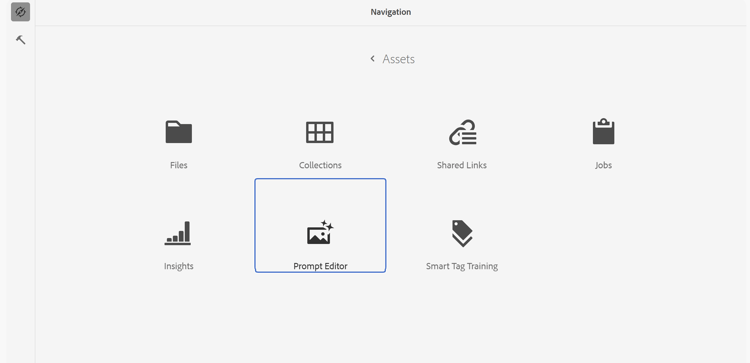
Bevor Sie Eingabeaufforderungen erstellen, öffnen Sie den Eingabeaufforderungs-Editor.
- Wechseln Sie in Adobe Experience Manager Assets zur Admin-Ansicht und navigieren Sie dann zu Assets.
- Wählen Sie Eingabeaufforderungs-Editor aus.
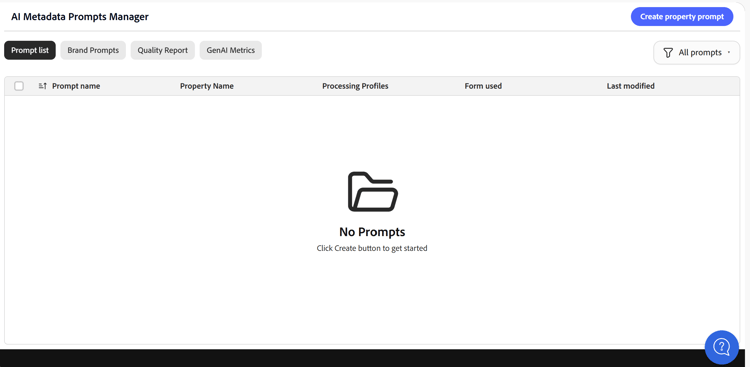
Der Metadaten-Eingabeaufforderungs-Manager für KI zeigt die verfügbaren Eingabeaufforderungen zu Eigenschaften, Markenaufforderungen, Qualitätsberichte und GenAI-Metriken an.
Wenn Sie über die Assets-Ansicht auf den Eingabeaufforderungs-Editor zugreifen müssen, navigieren Sie zur folgenden URL:
https://experience.adobe.com/?repoId=author-<Program-ID>-<Environment ID>.adobeaemcloud.com#/@aemshowcase/assets/prompteditor
Dabei verweist aemshowcase auf einen Beispiel-Organisationsnamen
Eingabeaufforderungen erstellen create-prompts
Erstellen einer Eingabeaufforderung für die Marke (optional) create-brand-prompt
Eine Eingabeaufforderung für die Marke stellt den allgemeinen Marken- und Kampagnenkontext bereit, der bei der Erstellung von Metadaten angewendet wird.
Verwenden Sie eine Eingabeaufforderung für die Marke, um Folgendes zu definieren:
- Markeninformationen.
- Kampagnenkontext.
- Tonanforderungen.
- Benennungskonventionen.
- Inhaltsregeln.
Beispiel:
Wir sind Frescopa Coffee und führen derzeit unsere Kampagne „Taste of Milan“ mit WKND durch; hängen Sie diesen Kampagnenkontext immer an Beschreibungen an.
So erstellen Sie eine Eingabeaufforderung für die Marke:
-
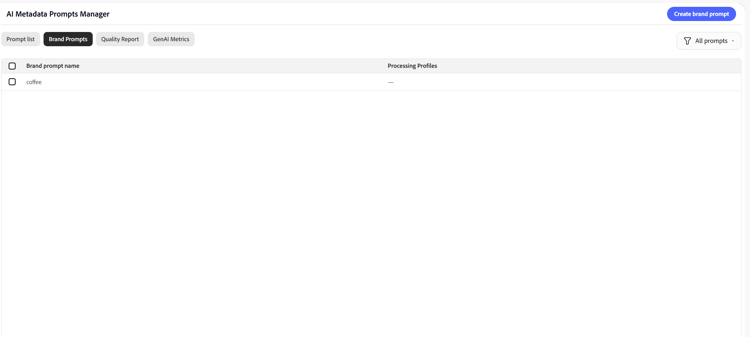
Öffnen Sie die Registerkarte Markenaufforderungen.
-
Klicken Sie Eingabeaufforderung Marke erstellen.
-
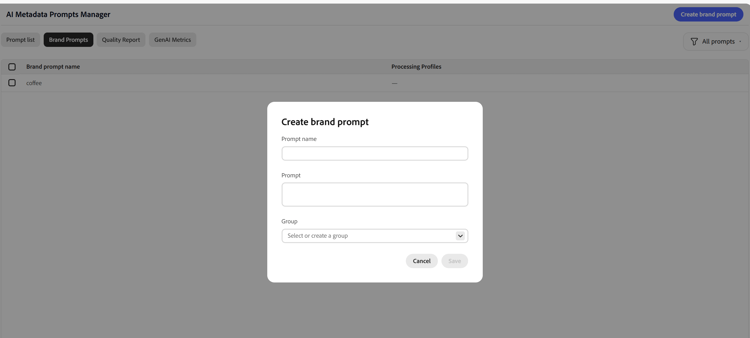
Geben Sie Feld „Name der" einen Namen für die Eingabeaufforderung ein.
-
Geben Sie im Feld Eingabeaufforderung Anweisungen in natürlicher Sprache ein, die den Markenkontext und die immer verfügbaren Regeln beschreiben.
-
Wählen im Feld Gruppe“ eine vorhandene Gruppe aus oder erstellen Sie eine neue Gruppe.
-
Klicken Sie auf Speichern.
Sie können mehrere Markenaufforderungen erstellen und sie in Gruppen organisieren. Die Eingabeaufforderungen für die Marke können dann je nach Ihren Anforderungen verschiedenen Verarbeitungsprofilen zugeordnet werden.
Erstellen einer Eingabeaufforderung für die Eigenschaft create-property-prompt
Eine Eingabeaufforderung für die Eigenschaft definiert Anweisungen zum Generieren von Werten für eine bestimmte Metadateneigenschaft.
Sie können beispielsweise eine Eingabeaufforderung für die Eigenschaft erstellen, um ALT-Text für Assets zu generieren.
So erstellen Sie eine Eingabeaufforderung für die Eigenschaft:
-
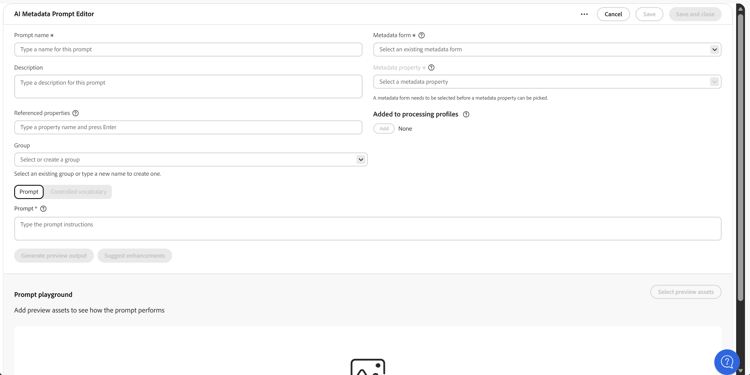
Klicken im auf Eingabeaufforderung erstellen.
-
Geben Sie Feld "" einen Namen für die Eingabeaufforderung ein.
-
Optional: Geben Sie im Beschreibung eine Beschreibung für die Eingabeaufforderung ein.
-
Optional: Geben Sie im Feld Referenzierte Eigenschaften Metadateneigenschaften an, die beim Generieren von Werten als Eingabe verwendet werden können.
-
Optional: Wählen im Feld Gruppe“ eine vorhandene Gruppe aus oder erstellen Sie eine neue Gruppe.
-
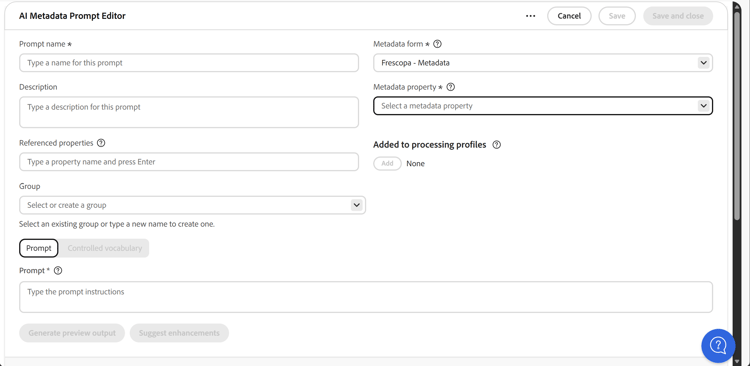
Wählen Sie aus Liste "" ein Metadatenformular aus.
Wenn Sie ein Metadatenformular auswählen, werden die verfügbaren Metadateneigenschaften geladen.
-
Wählen Sie in der Metadateneigenschaft die Metadateneigenschaft aus, die mit KI gefüllt werden soll.
-
Geben Sie Feld "" Anweisungen zum Generieren des Metadatenwerts ein.
Beispiel:
Schreiben Sie einen knappen Alternativtext, der das Hauptsubjekt des Bildes beschreibt.
-
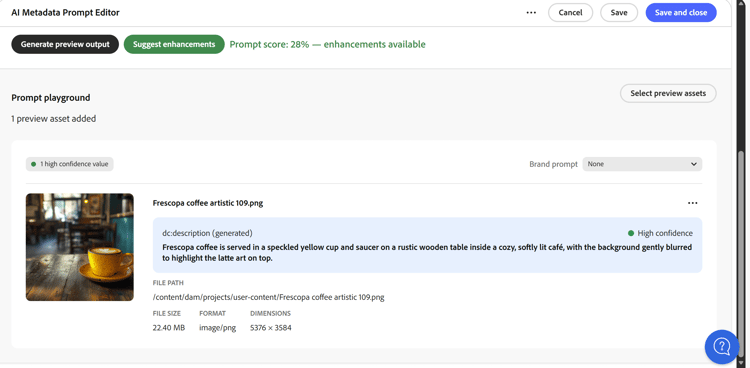
Optional: Klicken Sie auf Vorschauausgabe generieren, um die Eingabeaufforderung zu testen und die generierte Ausgabe zu überprüfen.
-
Optional: Verwenden Sie Verbesserungsvorschläge, um die Eingabeaufforderungsanweisungen zu verbessern.
-
Wählen Sie im Abschnitt Prompt Playground die Option Vorschau von Assets anzeigen aus, um die Leistung der Eingabeaufforderung in Bezug auf Beispiel-Assets zu bewerten.
-
Klicken Sie Speichern oder Speichern und schließen.
Sie können die Eingabeaufforderung für die Eigenschaft einem oder mehreren Verarbeitungsprofilen hinzufügen und die Eingabeaufforderung vor der Bereitstellung mithilfe von Eingabeaufforderung-Playground verfeinern.
Verwenden referenzierter Eigenschaften (optional) use-referenced-properties
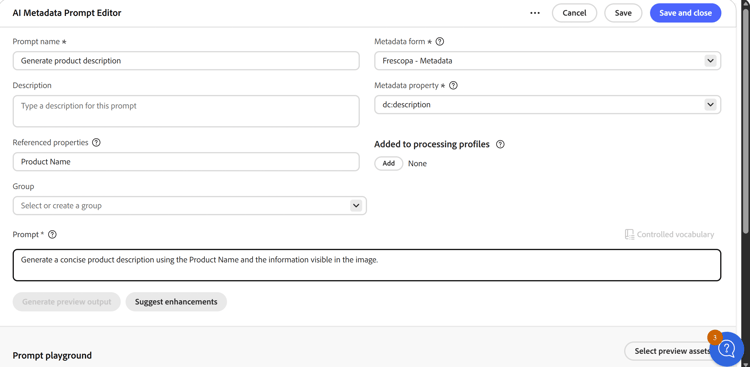
Referenzierte Eigenschaften liefern zusätzliche Asset-Metadaten oder Dateipfadinformationen als Kontext beim Generieren von Metadatenwerten. Sie können vorhandene Informationen wie Produktdetails, Kampagneninformationen, Metadatenwerte, Datumsangaben oder Asset-Dateipfadinformationen verwenden, um zusätzlichen Kontext für die Eingabeaufforderung zur Eigenschaft bereitzustellen.
Wenn ein Asset beispielsweise einen vorhandenen Produktnamen enthält, können Sie auf diese Eigenschaft verweisen, damit KI den Produktnamen beim Generieren eines anderen Metadatenwerts verwenden kann.
Hinzufügen referenzierter Eigenschaften:
- Öffnen Sie im Eingabeaufforderungs-Editor für die Eigenschaft das Feld Referenzierte Eigenschaften.
- Fügen Sie die Metadateneigenschaft oder Asset-Informationen hinzu, die Sie als zusätzlichen Kontext bereitstellen möchten.
- Geben Sie Feld "" an, wie KI die referenzierten Informationen verwenden soll.
- Verwenden Sie Prompt Playground, um die generierte Ausgabe in der Vorschau anzuzeigen.
- Verfeinern Sie bei Bedarf die Eingabeaufforderung.
Kontrolliertes Vokabular konfigurieren (optional) configure-controlled-vocabulary
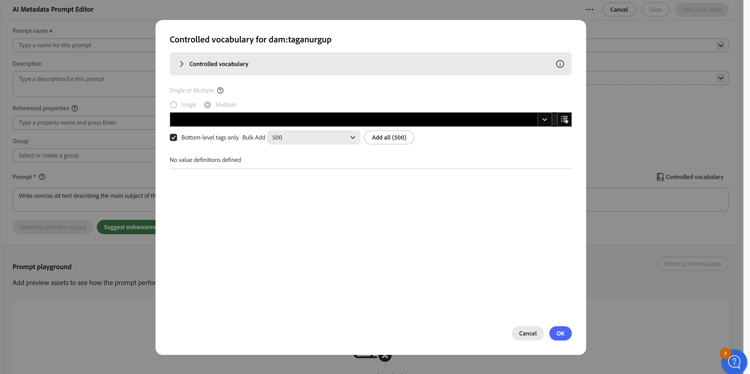
Gesteuertes Vokabular beschränkt KI-generierte Metadatenwerte auf einen vordefinierten Satz genehmigter Optionen. Verwenden Sie kontrolliertes Vokabular, wenn eine Metadateneigenschaft Werte aus einer festgelegten Liste verwenden muss, z. B. Produktkategorien, Regionen, Asset-Klassifizierungen oder andere markenspezifische Terminologie.
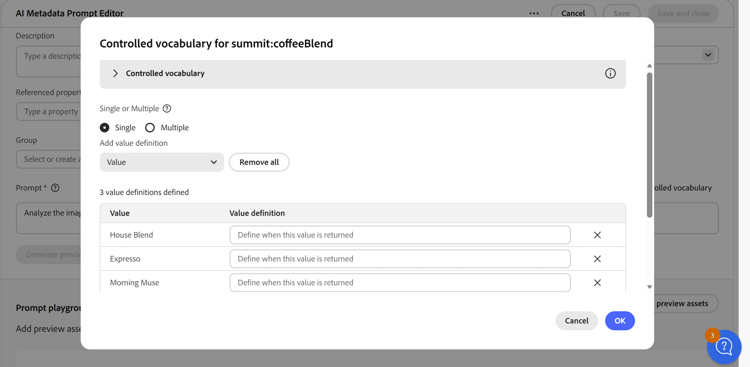
Wenn beispielsweise eine Metadateneigenschaft Kaffeemischung nur Hausmischung, Espresso und Morgenmaus unterstützt, können Sie diese Werte als kontrolliertes Vokabular konfigurieren. Geben Sie für jeden Wert eine Beschreibung ein, die erklärt, wann der Wert ausgewählt werden soll. BAM verwendet diese Beschreibungen, um den entsprechenden Wert für ein Asset zu ermitteln.
Sie können gesteuertes Vokabular so konfigurieren, dass für eine Metadateneigenschaft entweder ein einzelner Wert oder mehrere Werte zurückgegeben werden.
Hinzufügen von Werten für kontrolliertes Vokabular add-controlled-vocabulary-values
So konfigurieren Sie kontrolliertes Vokabular für eine Metadateneigenschaft:
-
Wählen Sie im Eigenschaften-Eingabeaufforderung-Editor die Metadateneigenschaft aus, für die Sie kontrolliertes Vokabular konfigurieren möchten.
-
"Vokabular“.
-
Wählen Sie aus, ob die Eigenschaft einen Einzelwert oder Mehrfachwerte zurückgeben soll.
-
Fügen Sie die genehmigten Werte hinzu, die KI zurückgeben kann.
-
Geben Sie für jeden Wert eine Beschreibung ein, die erklärt, wann der Wert ausgewählt werden soll.
-
Fügen Sie bei Bedarf zusätzliche Werte hinzu.
-
Überprüfen Sie die konfigurierten Werte und deren Beschreibungen.
-
Speichern Sie die Eingabeaufforderung der Eigenschaft.
Sie können beispielsweise Hausmischung, Espresso und Morgenmaus als genehmigte Werte für eine Kaffeemischungs-Eigenschaft konfigurieren. Definieren Sie jeden Wert mit einer Beschreibung, die erklärt, wann KI ihn auswählen soll.
Die Wertbeschreibungen bieten zusätzlichen Kontext, der der KI bei der Auswahl des entsprechenden vordefinierten Werts hilft.
Verwenden Sie nach dem Konfigurieren des kontrollierten Vokabulars Prompt Playground um zu testen, wie KI Werte für Beispiel-Assets auswählt.
Eingabeaufforderungen mit der Eingabeaufforderungsunterstützung verbessern (optional) prompt-enhancer
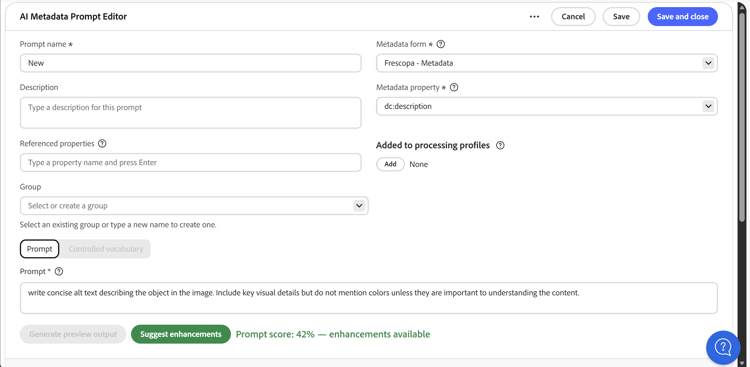
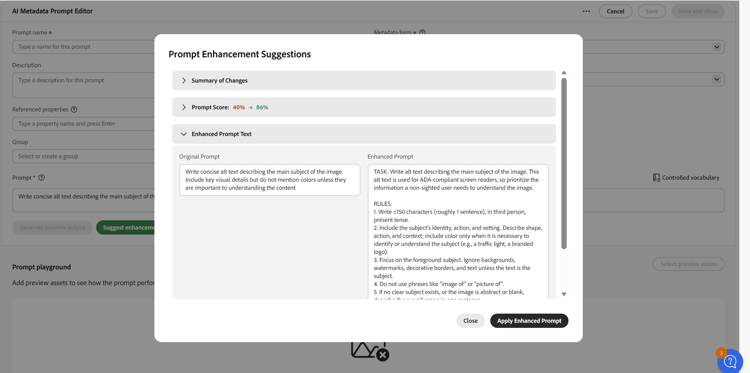
Prompt Enhancer konvertiert einfache Eingabeaufforderungen in strukturierte Eingabeaufforderungen mit vorgeschlagenen Verbesserungen.
So verbessern Sie eine Eingabeaufforderung:
-
Geben Sie eine Eingabeaufforderung für die Metadateneigenschaft ein.
-
Klicken Sie auf Verbesserungen vorschlagen.
-
Überprüfen Sie die vorgeschlagenen Verbesserungen und Konfidenzmetriken.
-
Wenden Sie die Verbesserung an, falls erforderlich.
Eingabeaufforderungen mit dem Eingabeaufforderungs-Playground testen test-prompts-using-playground
Mit dem Eingabeaufforderungs-Playground können Sie Eingabeaufforderungen mit Beispiel-Assets testen, bevor Sie sie auf Ihre Asset-Bibliothek anwenden.
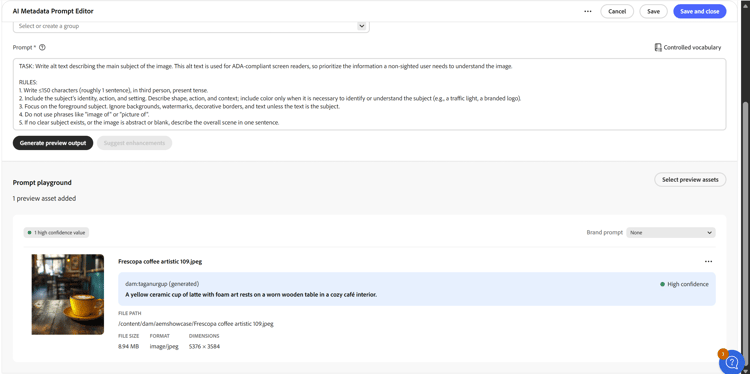
So testen Sie eine Aufforderung:
- Scrollen Sie im Eingabeaufforderungs Editor der Eigenschaft zu Prompt-Playground“.
- Wählen Sie mindestens ein Vorschau-Asset aus.
- Klicken Sie auf Generieren.
- Überprüfen Sie die generierten Werte und den Konfidenzwert.
- Verfeinern Sie bei Bedarf die Eingabeaufforderung.
Anwenden von KI-Metadaten mithilfe von Verarbeitungsprofilen apply-ai-metadata-at-scale
Nach dem Erstellen von Eingabeaufforderungen zur Marke und Eingabeaufforderungen zur Eigenschaft verknüpfen Sie sie mit einem Verarbeitungsprofil, um KI-generierte Metadaten während Asset-Verarbeitungs-Workflows anzuwenden.
Verarbeitungsprofile bestimmen, welche Eingabeaufforderungen ausgeführt werden und wo generierte Metadaten angewendet werden.
Verknüpfen einer Eingabeaufforderung mit einem Verarbeitungsprofil:
- Wählen Sie in Aufforderungsliste die Aufforderung aus, die Sie verwenden möchten.
- Klicken Sie der Aktionsleiste auf Zum Verarbeitungsprofil hinzufügen“.
- Wählen Sie das Verarbeitungsprofil aus, in dem Sie die Eingabeaufforderung verwenden möchten.
- Speichern Sie die Konfiguration.
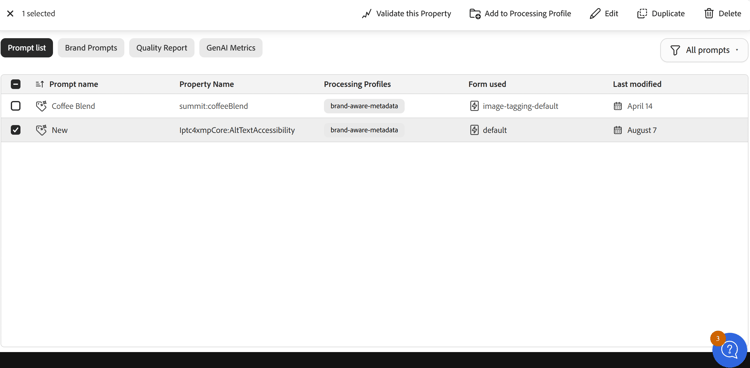
Sobald sie mit einem Verarbeitungsprofil verknüpft ist, kann die Eingabeaufforderung bei der Verarbeitung vorhandener Assets oder automatisch ausgeführt werden, wenn neue Assets in konfigurierte Ordner hochgeladen werden.
Brand Aware-Metadaten unterstützen die folgenden Verarbeitungs-Workflows:
- Verarbeiten Sie vorhandene Assets neu, um Metadaten aufzufüllen.
- Verarbeiten Sie neu hochgeladene Assets automatisch.
BAM auf vorhandene Assets anwenden apply-bam-to-existing-assets
Verarbeiten Sie einen Ordner erneut, um Metadaten für Assets zu füllen, die bereits in Ihrem DAM vorhanden sind.
So wenden Sie markenbewusste Metadaten auf vorhandene Assets an:
-
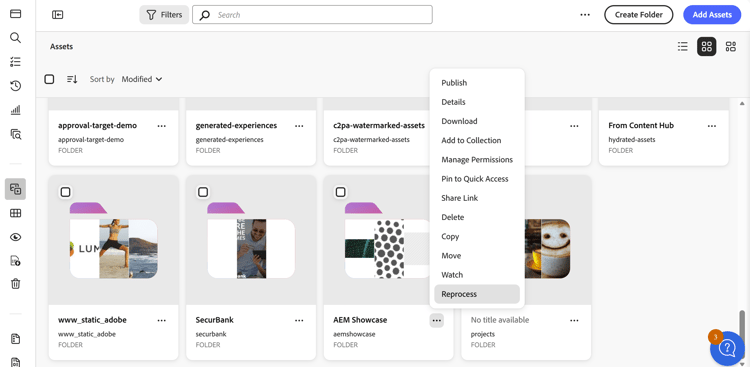
Navigieren Sie zu dem Ordner, der die Assets enthält.
-
Ordner auswählen.
-
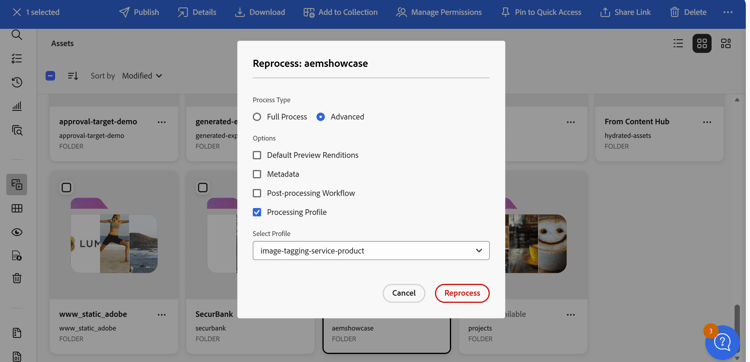
Wenden Sie das erforderliche Verarbeitungsprofil an.
-
Starten Sie den Neuverarbeitungsvorgang.
-
Warten Sie, bis die Verarbeitung abgeschlossen ist.
-
Öffnen Sie ein Asset und überprüfen Sie, ob die konfigurierten Metadatenfelder ausgefüllt sind.
Automatisches Verarbeiten neuer Assets process-new-assets
Konfigurieren Sie einen Ordner, um neu hochgeladene Assets automatisch mit einem markenbewussten Metadaten-Verarbeitungsprofil zu verarbeiten.
So verarbeiten Sie neue Assets automatisch:
- Öffnen Sie die Ordnerkonfiguration.
- Verknüpfen Sie das erforderliche markenbewusste Metadaten-Verarbeitungsprofil.
- Speichern Sie die Konfiguration.
- Laden Sie neue Assets in den konfigurierten Ordner hoch.
- Stellen Sie sicher, dass die Metadaten nach Abschluss der Verarbeitung generiert werden.
Überprüfen der generierten Metadaten verify-generated-metadata
Nach Abschluss der Verarbeitung:
- Öffnen Sie das verarbeitete Asset.
- Klicken Sie auf Eigenschaften.
- Überprüfen Sie die im Verarbeitungsprofil konfigurierten Metadatenfelder.
- Überprüfen Sie, ob die generierten Werte mit der erwarteten Ausgabe übereinstimmen.
Einschränkungen limitations
Brand Aware Metadata ist derzeit als Beta-Version verfügbar.
Beachten Sie die folgenden Überlegungen, bevor Sie BAM skaliert anwenden:
-
BAM bewertet nur Bilder. Um zusätzliche Informationen wie einen anderen Metadatenfeldwert oder Dateipfadinformationen zu verwenden, konfigurieren Sie die referenzierten Eigenschaften.
-
Die Verarbeitung überschreibt vorhandene Metadatenwerte. Es gibt derzeit keine Option, um nur leere Felder auszufüllen.
-
BAM verwendet ein Allzweck-GPT-Modell. Hochspezialisierte Erkennung, z. B. die Identifizierung einer exakten Produkt-SKU, liefert möglicherweise nicht immer zuverlässige Ergebnisse.
-
Die in Governance konfigurierten Markenrichtlinien werden bei der Erstellung von Metadaten nicht automatisch angewendet. Fügen Sie den Markenkontext direkt in die Eingabeaufforderung ein.
-
Verwenden Sie für Dropdown- und taxonomiegestützte Felder gesteuertes Vokabular, um die generierten Werte auf vorhandene Optionen zu beschränken.
-
Die Daten des Qualitätsberichts werden über Nacht aktualisiert und umfassen die am Vortag abgeschlossene Asset-Verarbeitung. Daher werden neu verarbeitete Assets möglicherweise nicht sofort im Bericht angezeigt.
Fehlerbehebung troubleshooting
Fehler bei der Auswahl einer Metadateneigenschaft
Wenn bei der Auswahl eines Werts aus der Liste Metadateneigenschaft“ ein Fehler auftritt kann das Metadatenformular mehr als 1.000 Knoten enthalten.
So beheben Sie den Fehler:
- Öffnen Sie die OSGi-Konfiguration für
org.apache.sling.servlets.get.DefaultGetServlet. - Legen Sie die
json.maximumresults-Eigenschaft auf10000fest. - Speichern Sie die Konfiguration.
- Kehren Sie zur Eingabeaufforderung der Eigenschaft zurück und wählen Sie die Metadateneigenschaft erneut aus.