Einrichten von Microsoft Copilot Studio mit AEM MCP setup-microsoft-copilot-studio
Führen Sie diese Schritte aus, um Microsoft Copilot Studio mit den MCP-Servern von AEM zu verbinden.
-
Starten Sie Agenten den Fluss, um einen Agenten hinzuzufügen, der AEM MCP-Tools verwendet.
- Erstellen Sie einen neuen Agenten.
-
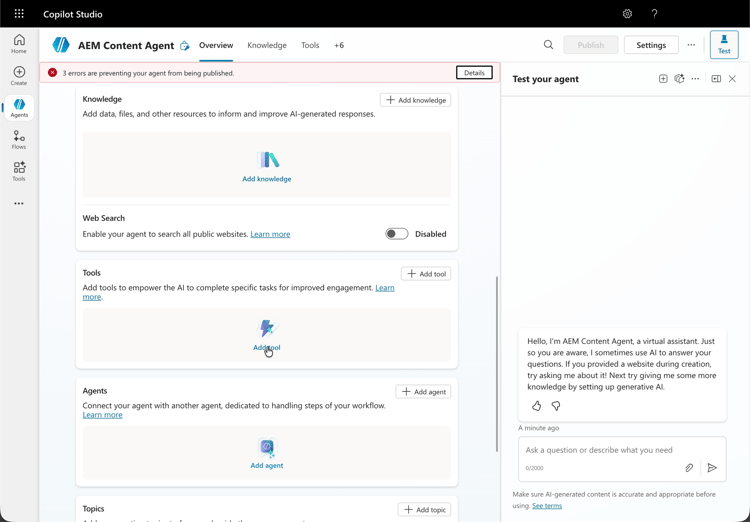
Öffnen Sie den Bereich Tools für diesen Agenten, damit Sie registrieren können, wie er externe Funktionen aufruft.
- Navigieren Sie zum Abschnitt „Tool“ und klicken Sie auf Tool hinzufügen.
-
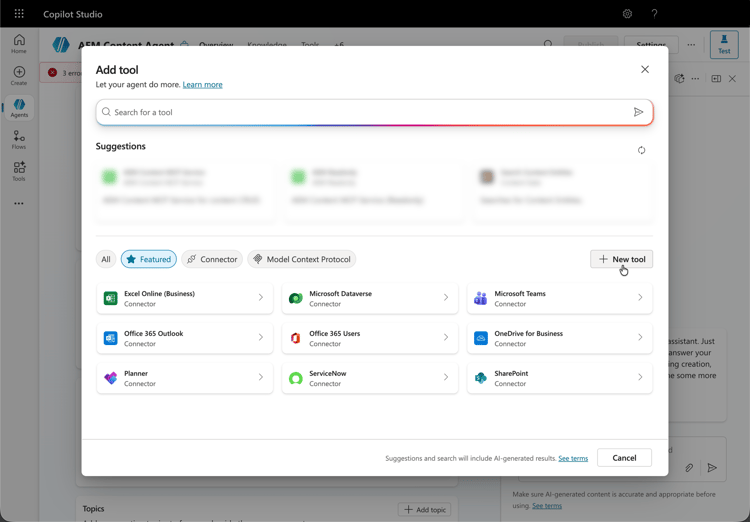
Entscheiden Sie, ob eine vorhandene Integration wiederverwendet oder ein neues MCP-unterstütztes Tool definiert werden soll.
- Wählen Sie ein vorhandenes Tool aus oder erstellen Sie ein neues.

-
Wenn Sie ein neues MCP-Tool erstellen, fahren Sie mit dem Server-Schritt Model Context Protocol fort, einschließlich des Vorschaumodus, wenn er angezeigt wird.
- Konfigurieren Sie ein neues MCP-Tool, das auf einen oder mehrere AEM MCP-Server ().
-
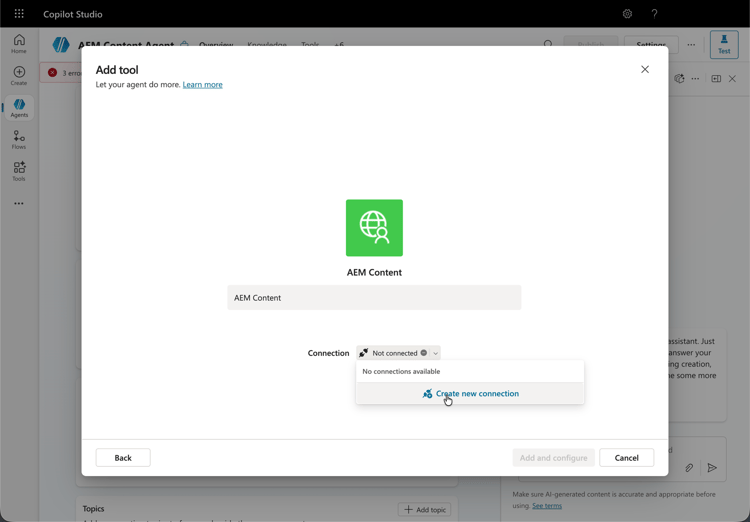
Legen Sie fest, wie dieser MCP-Endpunkt vom Agenten erreicht wird, einschließlich der Angabe, ob der Zugriff freigegeben oder dediziert ist.
- Stellen Sie eine Verbindung her, die zwischen Agenten freigegeben oder dediziert werden kann.
-
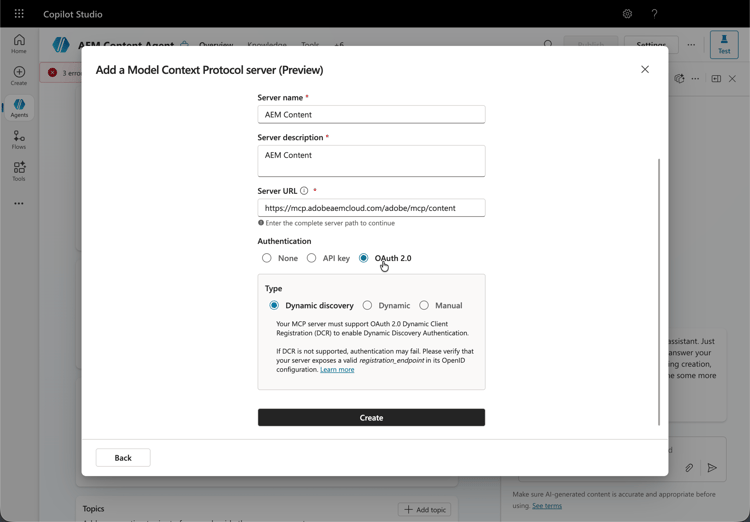
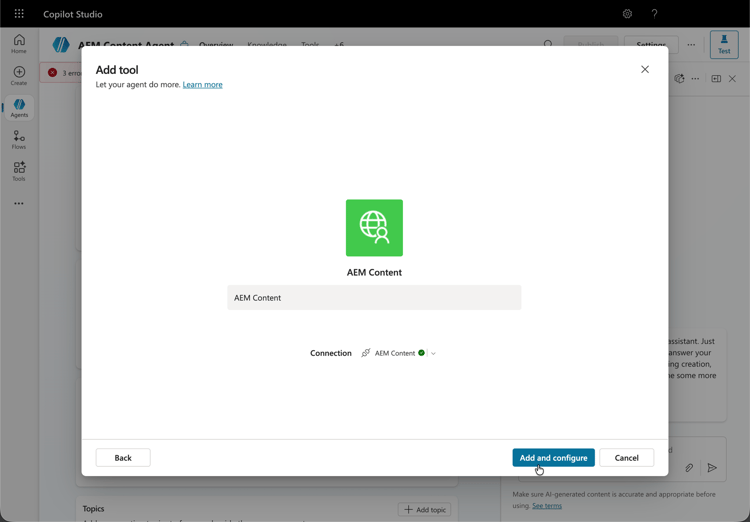
Geben unter „Hinzufügen und" Details zum MCP-Tool an bzw. bestätigen Sie diese, damit der Agent Ihre AEM-Umgebung erreichen kann.
-
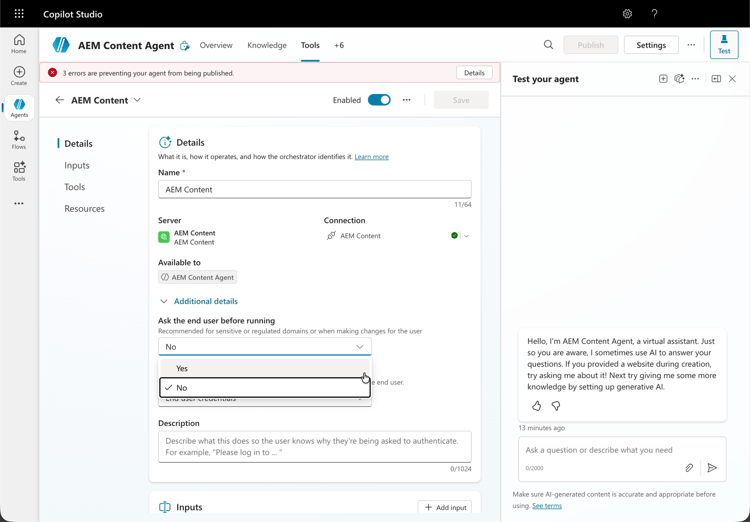
Füllen Sie die Felder im MCP-Tool-Formular aus (z. B. URLs und authentifizierungsbezogene Optionen).
- Optional können Sie automatischen Bestätigungsmodus aktivieren oder eine Endbenutzerbestätigung) alle Tool-Interaktionen verlangen.
-
Überprüfen Sie die Verbindung zum MCP-Server, und melden Sie sich vollständig über einen Browser an, wenn Copilot Studio Sie weiterleitet.
- Melden Sie sich bei der Weiterleitung mit Ihrer Adobe ID an.
-
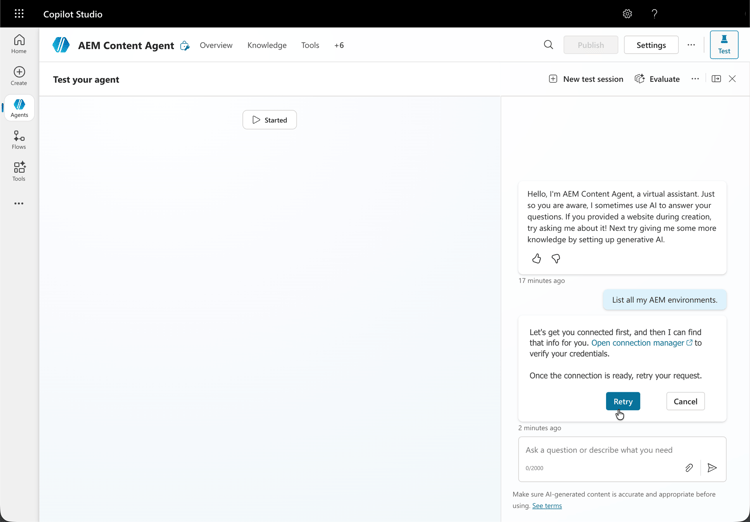
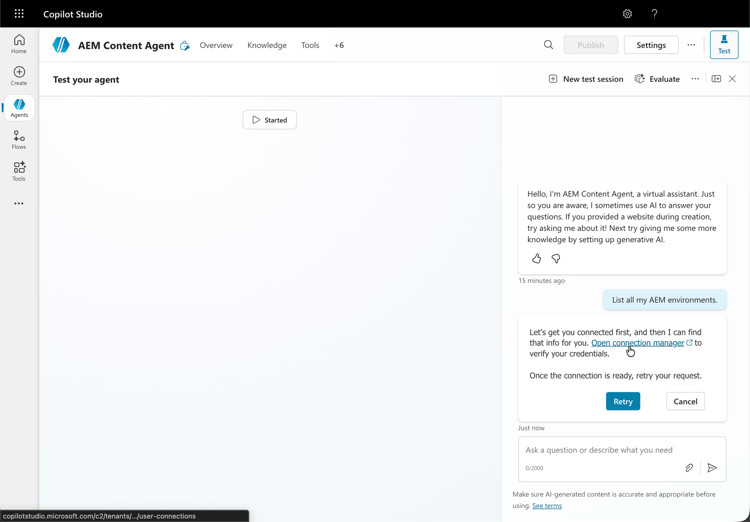
Öffnen Sie vor dem Ausführen eines Tests Verbindungen verwalten (oder den Verbindungs-Manager) und weisen Sie Ihrer Sitzung die richtige Verbindung zu.
- Öffnen Sie beim Testen Ihres Agenten Verbindungs-Manager um Ihrer Sitzung eine Verbindung zuzuweisen.
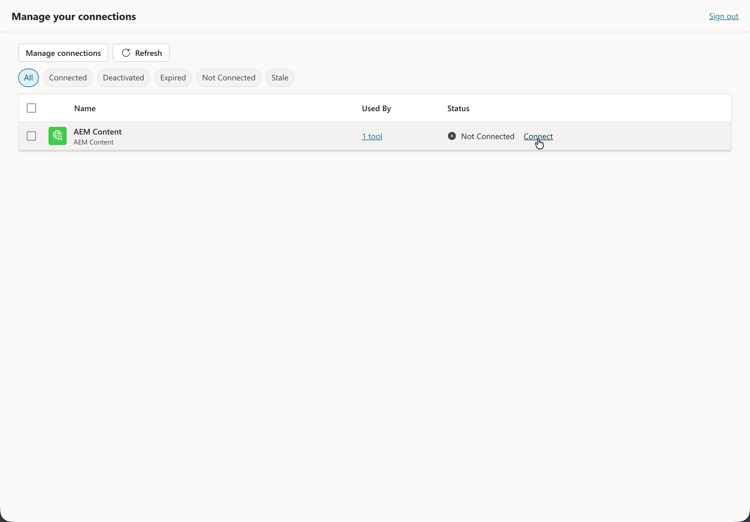
-
Führen Sie in der Testerfahrung den Agenten für Ihre AEM MCP-Verbindung aus.
- Drücken Sie beim Testen des Agenten Wiederholen nachdem Sie im Verbindungs-Manager“ eine Verbindung.