Einrichten von JetBrains mit GitHub Copilot und AEM MCP setup-jetbrains-copilot
Führen Sie diese Schritte aus, um GitHub Copilot in einer JetBrains-IDE (wie IntelliJ IDEA, WebStorm oder PyCharm) mit den MCP-Servern von AEM zu verbinden.
-
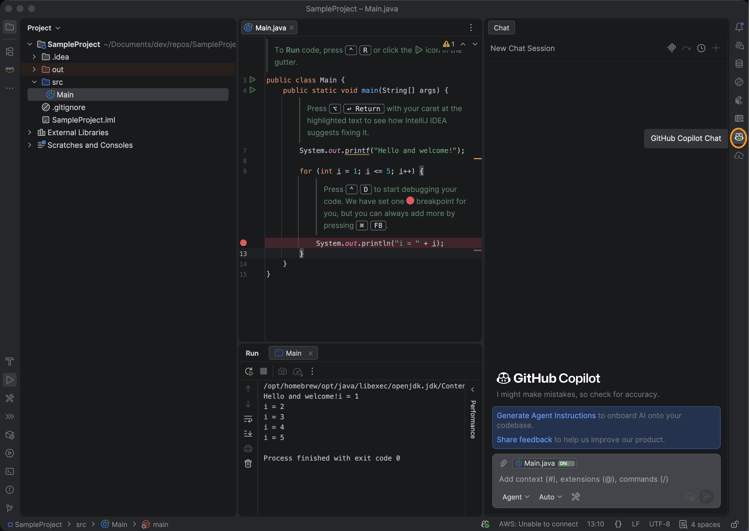
Öffnen Sie den GitHub-Copilot-Chat in Ihrer JetBrains-IDE, indem Sie auf GitHub-Copilot-Chat rechts im Editor klicken.
-
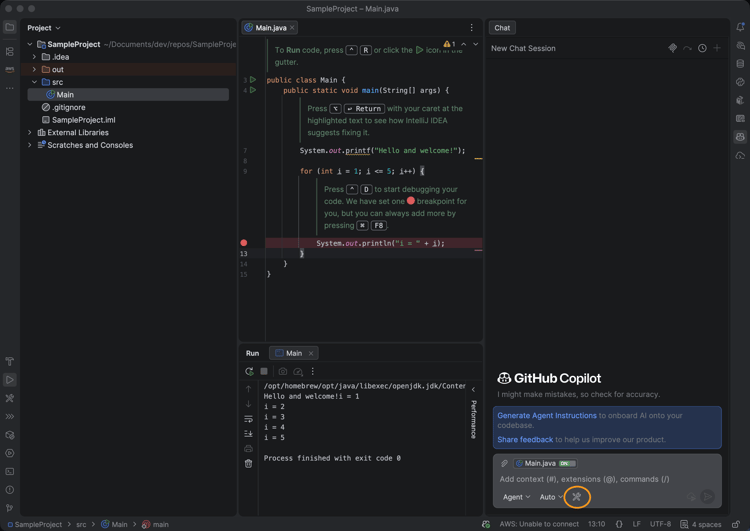
Klicken Sie auf Einstellungen im Bedienfeld Kopilot-Chat, um die MCP-Konfiguration zu öffnen.
-
Navigieren Einstellungen zu Tools > GitHub-Copilot > Model Context Protocol (MCP) und klicken Sie auf Konfigurieren, um die
mcp.jsonKonfigurationsdatei zu öffnen.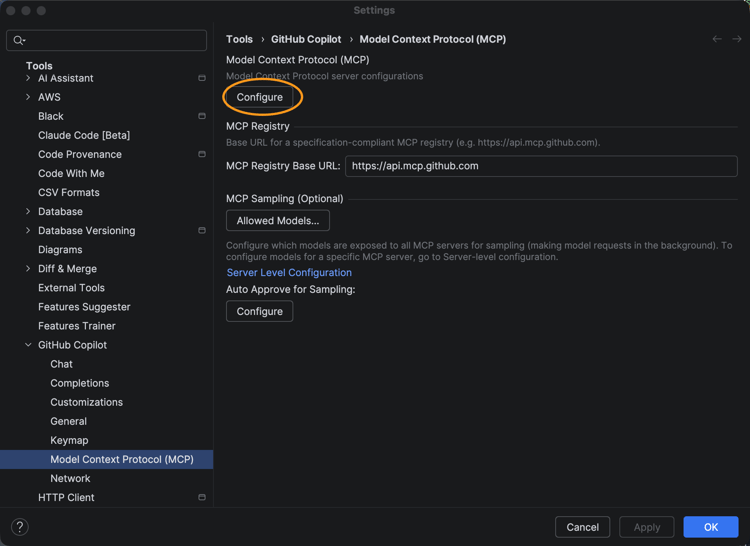
-
Fügen Sie eine oder mehrere AEM MCP-Server-URLs zur
mcp.jsonhinzu. Beispiel:code language-json { "servers": { "aem": { "url": "https://mcp.adobeaemcloud.com/adobe/mcp/aem" } } }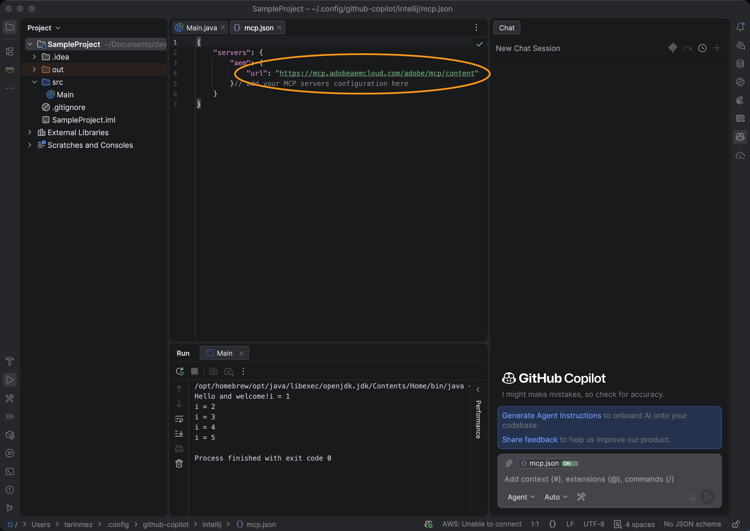
-
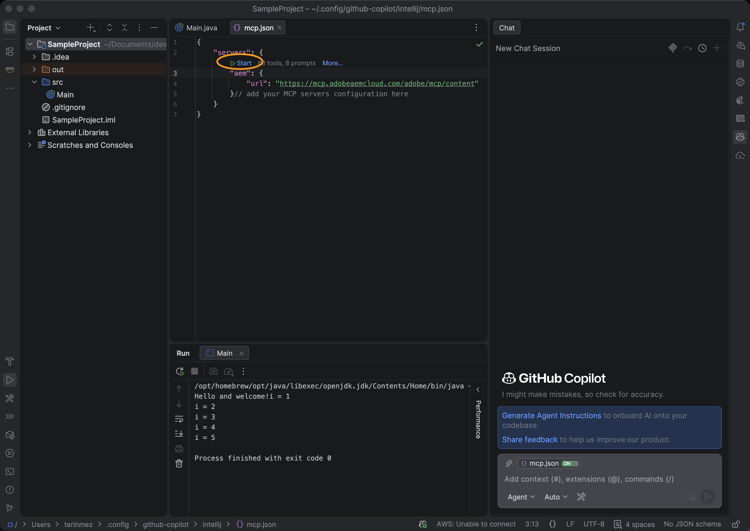
Speichern Sie die Datei. GitHub Copilot erkennt die neue Server-Konfiguration automatisch und zeigt eine Start-Aktion an.
-
Klicken Sie auf Start und melden Sie sich bei Aufforderung bei Ihrer Adobe ID an, um den Authentifizierungsvorgang abzuschließen.
-
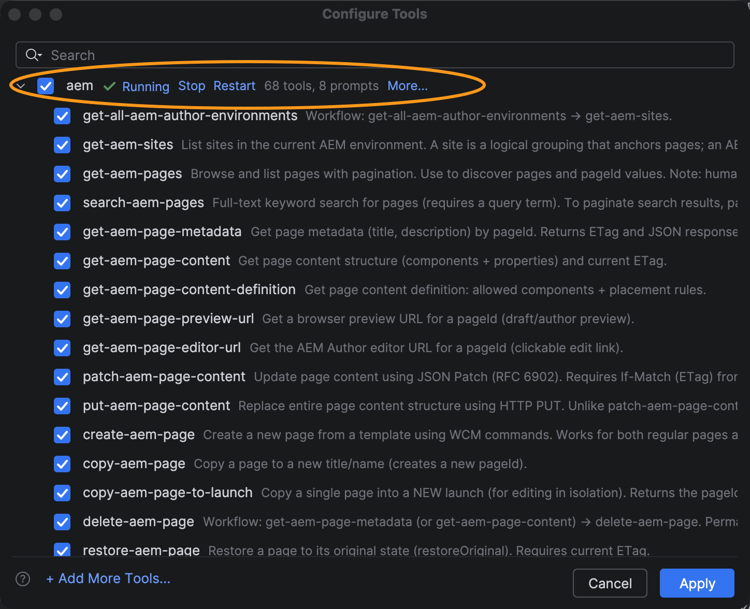
Sie können die gefundenen Tools überprüfen und verwalten, indem Sie auf die tools Anzeige klicken, die im Bedienfeld Copilot Chat angezeigt wird. Optional können Sie einzelne Tools aktivieren oder deaktivieren.
-
Verwenden Sie den GitHub-Copilot-Chat, um AEM-Tools als Teil Ihrer Entwicklungs- oder Inhalts-Workflows aufzurufen.