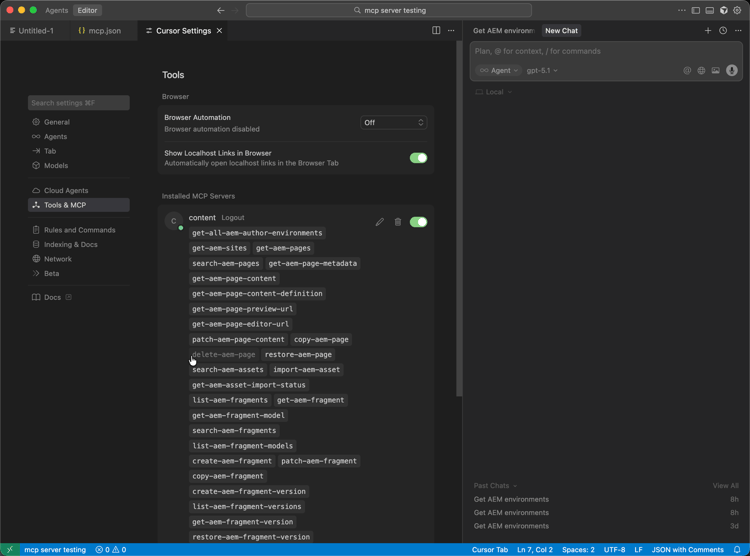
Einrichten des Cursors mit AEM MCP setup-cursor
Führen Sie diese Schritte aus, um den Cursor mit den MCP-Servern von AEM zu verbinden.
- Erstellen Sie in den MCP-Einstellungen des Cursors einen neuen MCP-Server-Eintrag mit einer oder mehreren AEM MCP-URLs.
- Bei Aufforderung mit Ihrer Adobe ID authentifizieren.
- Optional können Sie einzelne Werkzeuge aktivieren oder deaktivieren, indem Sie auf die Werkzeugnamen klicken. Alle Tools sind standardmäßig aktiviert.
- Verwenden Sie den Editor oder Chat des Cursors, um AEM-Tools als Teil von Entwicklungs- oder Inhalts-Workflows aufzurufen.
-
Öffnen Sie Cursor-Einstellungen, um zu konfigurieren, wie der Cursor eine Verbindung zu MCP-Servern herstellt.
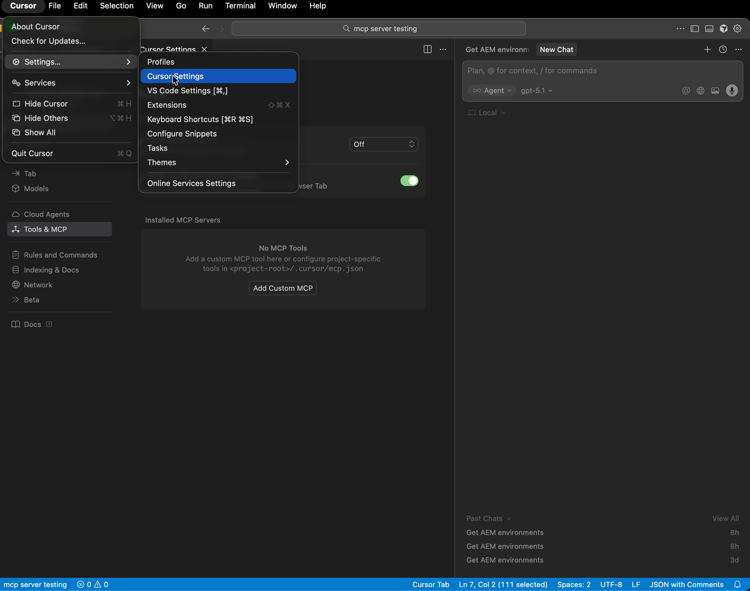
-
Öffnen Sie Tools und MCP und wählen Sie dann Benutzerdefiniertes MCP hinzufügen aus, um einen benutzerdefinierten MCP-Server-Eintrag zu starten.
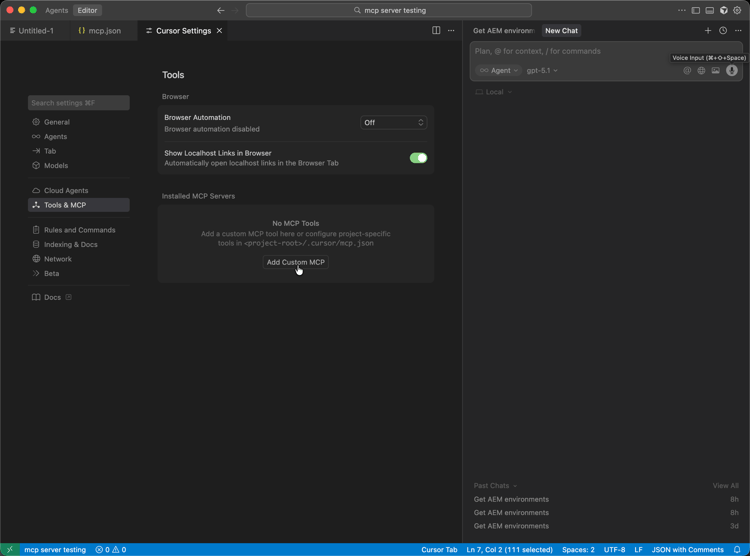
-
Geben Sie auf dem benutzerdefinierten MCP-Server-Formular Name Ihren AEM-MCP-URL (oder URLs) und alle anderen erforderlichen Felder ein und klicken Sie dann Speichern.
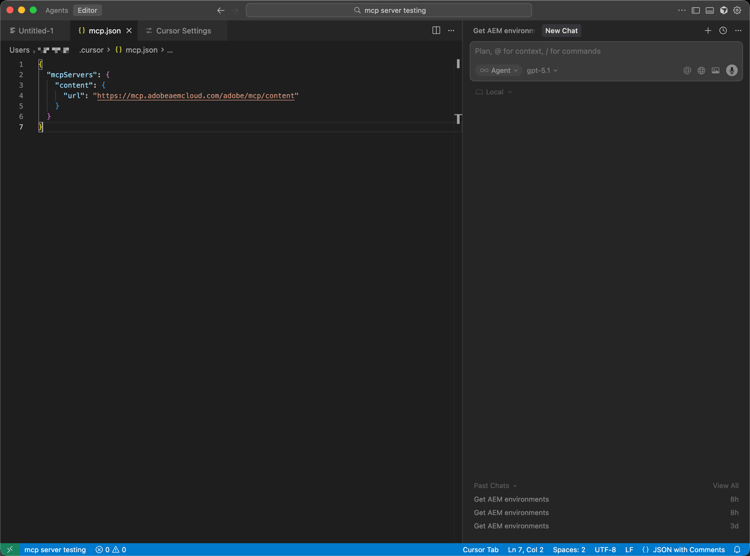
-
Wenn das Verbindungsdialogfeld angezeigt wird, schließen Sie die Anmeldung ab, indem Sie auf Verbinden klicken, sodass der neue MCP-Server autorisiert ist.
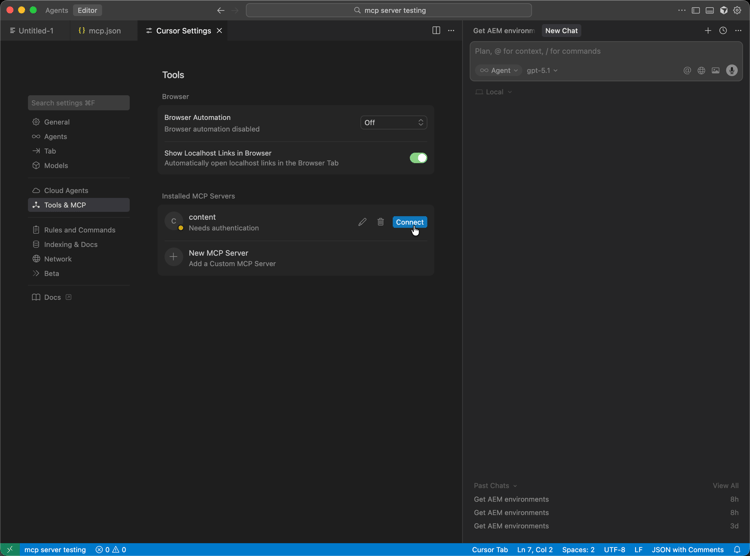
-
Schreiben Sie Chat oder im Editor Eingabeaufforderungen, die AEM-Tools aufrufen damit der konfigurierte MCP-Server an Ihrem Workflow teilnimmt.