Anthropic Claude mit AEM MCP einrichten setup-claude
Dieser Artikel behandelt zwei verschiedene Arten, um Anthropic Claude mit AEM zu verwenden:
- Konfigurieren Sie in Claude manuell einen oder mehrere MCP-Server von AEM - entweder den einheitlichen AEM MCP-Server (empfohlen) oder einen domänenspezifischen MCP-Server.
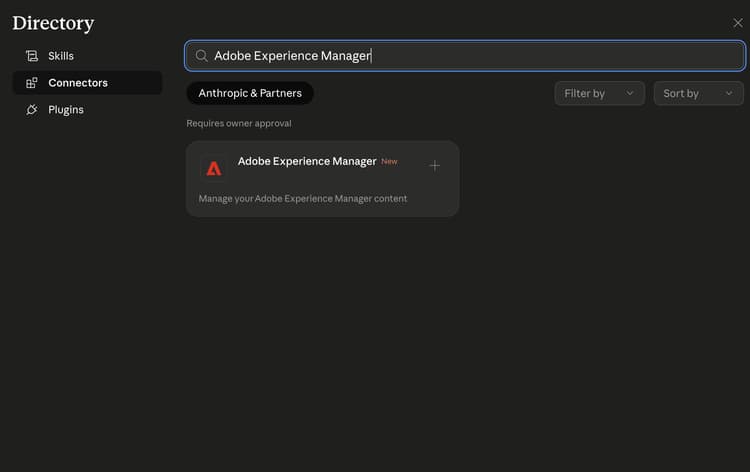
- Installieren Sie den Adobe Experience Manager-Connector vom Anthropic-Connector-Marketplace. Es weist derzeit eine Funktionsparität mit Content MCP Server auf und stellt eine wachsende Untergruppe von Tools zur Verfügung, die in AEM MCP-Servern verfügbar sind.
Manuelles Konfigurieren der AEM-MCP-Server in Claude manual-configure-aems-mcp-servers-in-claude
In diesem Abschnitt wird der manuelle Konfiguration-Ansatz beschrieben, bei dem Sie einen oder mehrere MCP-Server von AEM zu Claude als benutzerdefinierte Connectoren hinzufügen.
-
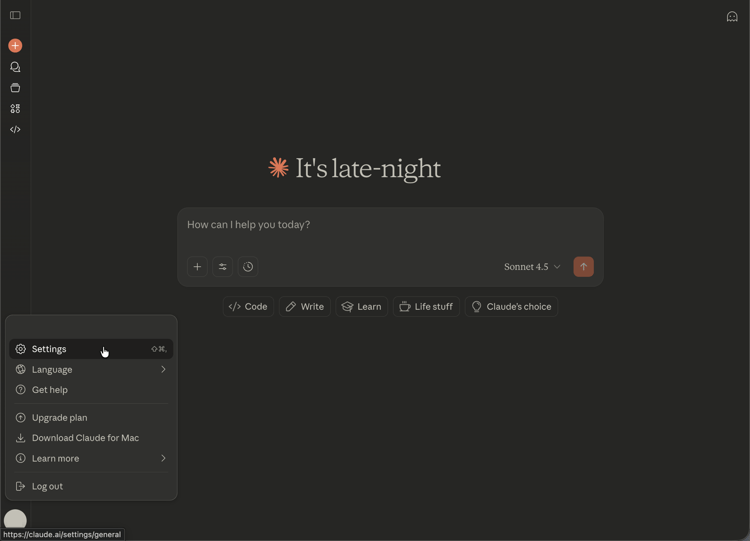
Öffnen Sie das Kontomenü in der linken unteren Ecke der Claude-Web-App und wählen Sie Einstellungen, um den Bereich Einstellungen zu öffnen.
-
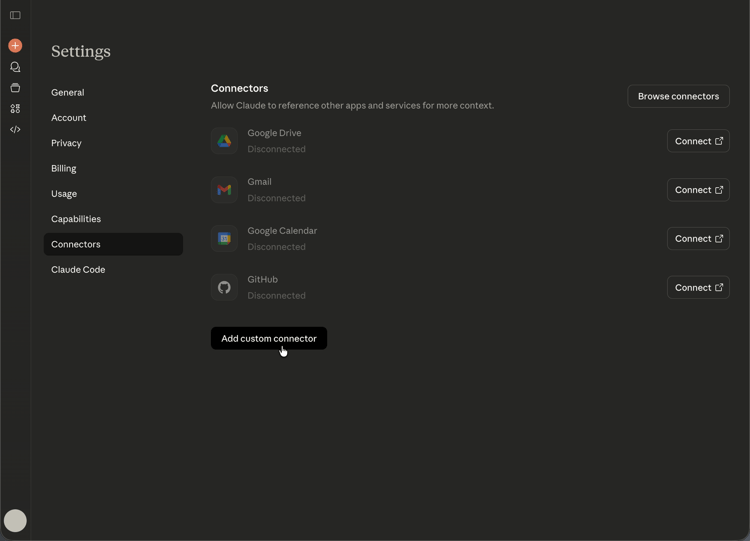
Wählen Sie in der Seitenleiste Einstellungen Connectoren aus. Wählen Sie auf der Seite „Connectoren die Option „Benutzerdefinierten Connector hinzufügen aus, um einen benutzerdefinierten MCP-Endpunkt zu registrieren.
-
Geben im Dialogfeld Benutzerdefinierten Connector hinzufügen einen Anzeigenamen (z. B. AEM Content MCP Service) und Ihre MCP-Server-URL ein und wählen Sie dann Hinzufügen aus. Verwenden Sie Erweiterte Einstellungen nur, wenn Ihre Bereitstellung zusätzliche Optionen erfordert.

-
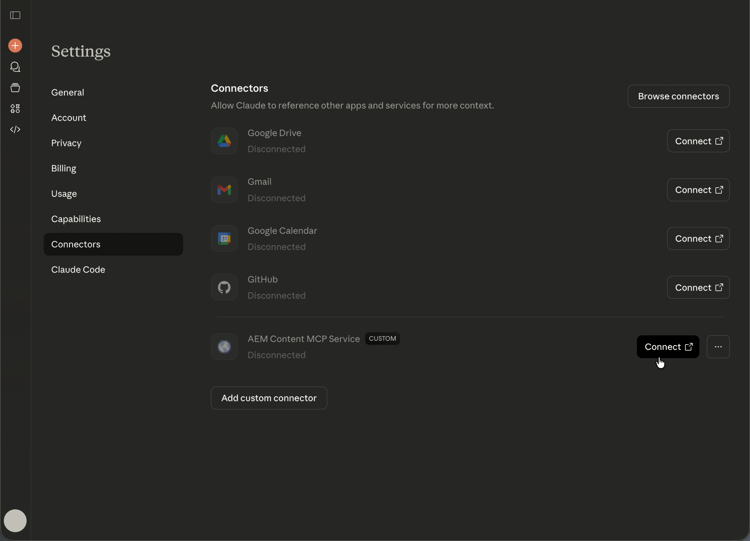
Suchen Sie in der Liste „Connectoren“ Ihren benutzerdefinierten Connector-Eintrag (er weist eine CUSTOM-Kennzeichnung auf) und wählen Sie Verbinden aus, um sich anzumelden und den Connector mit Ihrem Claude-Konto zu verknüpfen.
-
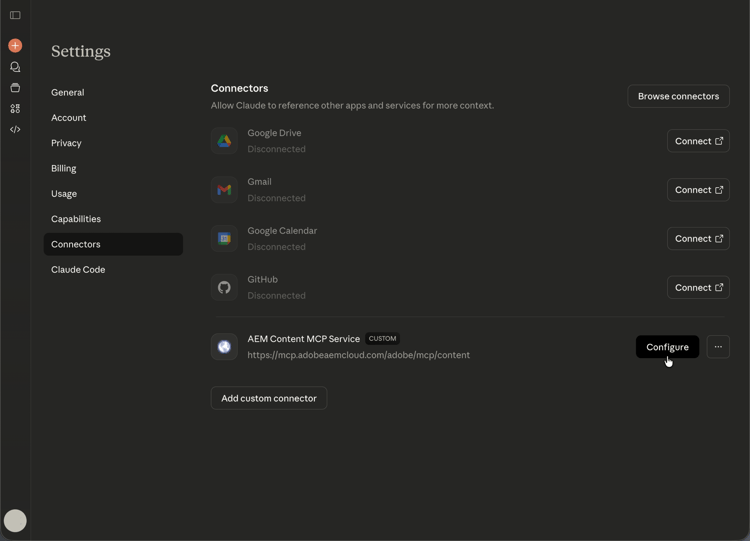
Wenn der Connector in der Liste mit seiner URL angezeigt wird, wählen Sie Konfigurieren neben AEM Content MCP Service aus, um die Connector-Details zu öffnen und mit der Einrichtung fortzufahren.
-
Überprüfen Sie auf der Seite Toolberechtigungen die Standardeinstellung (z. B. Genehmigung erforderlich) und legen Sie dann jedes AEM-Tool Immer zulassen, Nach Berechtigung fragen oder Niemals zulassen gemäß Ihrer Sicherheitsrichtlinie fest.

-
Öffnet ein Gespräch. Wählen Sie das Tools- und Modellmenü (Schiebereglersymbol) links neben dem Nachrichtenfeld aus, aktivieren Sie AEM Content MCP Service unter Connectoren und geben Sie dann Ihre Eingabeaufforderung ein, damit Claude die MCP-Tools für diesen Chat verwenden kann.

Installieren des Adobe Experience Manager-Connectors (Anthropic-Connector-Marketplace) install-adobe-experience-manager-connector
In diesem Abschnitt wird der installierbare Connector vom Anthropic-Connector-Marketplace beschrieben (im Gegensatz zum Hinzufügen einer benutzerdefinierten Connector-URL). Es enthält eine Teilmenge der Tools, die in den MCP-Servern von AEM verfügbar sind.
Um den Adobe Experience Manager-Connector zu installieren, öffnen Sie Einstellungen > Connectoren in Claude. Sie können die Seite Connectoren auch direkt unter https://claude.ai/settings/connectors öffnen. Der Connector registriert einen MCP-Server, der einen wachsenden Satz von Tools für AEM-Workflows bereitstellt.