Einrichten von OpenAI ChatGPT mit AEM MCP setup-chatgpt
Dieser Artikel behandelt zwei verschiedene Möglichkeiten, OpenAI ChatGPT mit AEM zu verwenden:
- Konfigurieren Sie manuell einen oder mehrere MCP-Server von AEM in ChatGPT - entweder den einheitlichen AEM MCP-Server (empfohlen) oder einen der domänenspezifischen MCP-Server.
- Installieren Sie das Adobe Experience Manager-Plug-in über den ChatGPT-Plug-in-Marketplace. Es weist derzeit eine Funktionsparität mit Content MCP Server auf und stellt eine wachsende Untergruppe von Tools zur Verfügung, die in AEM MCP-Servern verfügbar sind.
Manuelles Konfigurieren der AEM-MCP-Server in ChatGPT manually-configure-aems-mcp-servers-in-chatgpt
In diesem Abschnitt wird der Ansatz manuelle Konfiguration beschrieben, bei dem Sie einen oder mehrere MCP-Server von AEM als benutzerdefinierte Plug-ins zu ChatGPT hinzufügen.
-
Fügen Sie eine oder mehrere AEM MCP-Server-URLs in dem Bereich hinzu, in dem MCP-Verbindungen oder -Tools konfiguriert sind.
-
Erstellen Sie einen Trigger für die Verbindung und melden Sie sich bei der Weiterleitung mit Ihrer Adobe ID an.
-
Verweisen Sie in einem Chat auf die konfigurierten AEM-Tools in Ihren Eingabeaufforderungen, z. B.:
code language-none "Using the configured AEM MCP tools, list all sites in the author environment."
-
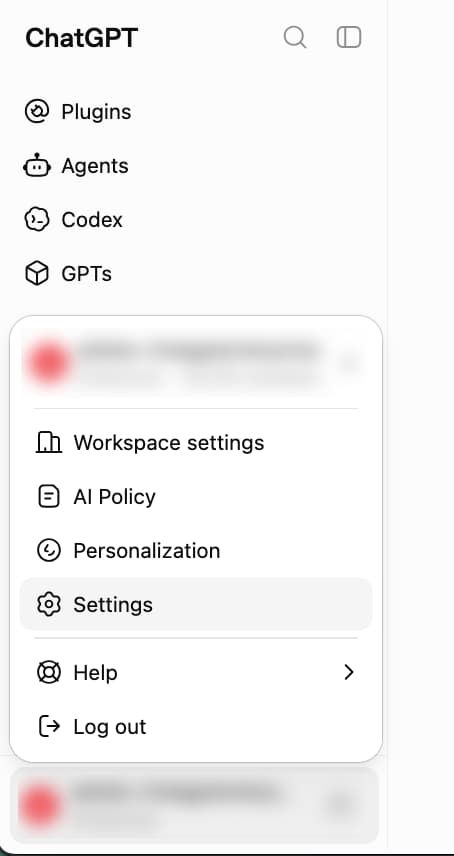
Öffnen Sie Einstellungen, um den Bereich zu erreichen, in dem MCP-Verbindungen oder -Tools konfiguriert sind.
-
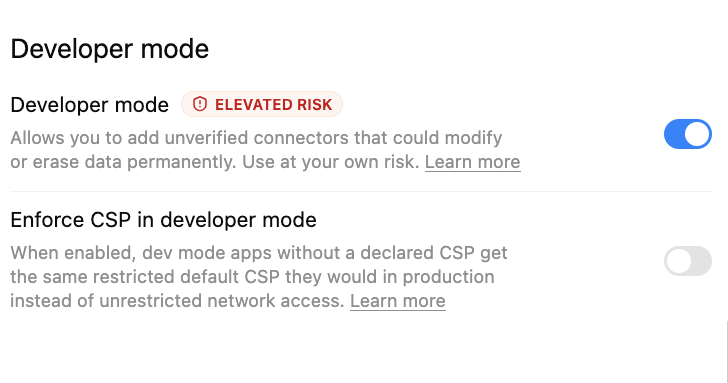
Wählen unter die Option Entwicklermodus aus.

-
Aktivieren Sie Entwicklermodus, damit Sie ein benutzerdefiniertes Plug-in hinzufügen und konfigurieren können.
-
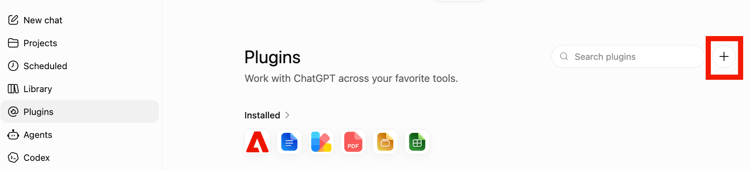
Wählen Sie im linken Navigationsmenü erneut Plug-ins und dann Plug-ins durchsuchen aus.

-
Klicken Sie auf das Pluszeichen (+) oben rechts, um einen App-Eintrag für Ihren AEM MCP-Server hinzuzufügen.
-
Füllen Sie das Formular Neues Plug aus, z. B. benennen Sie das Plug-in und geben Sie Ihre AEM MCP-Server-URL und alle anderen erforderlichen Felder ein. Erstellen.
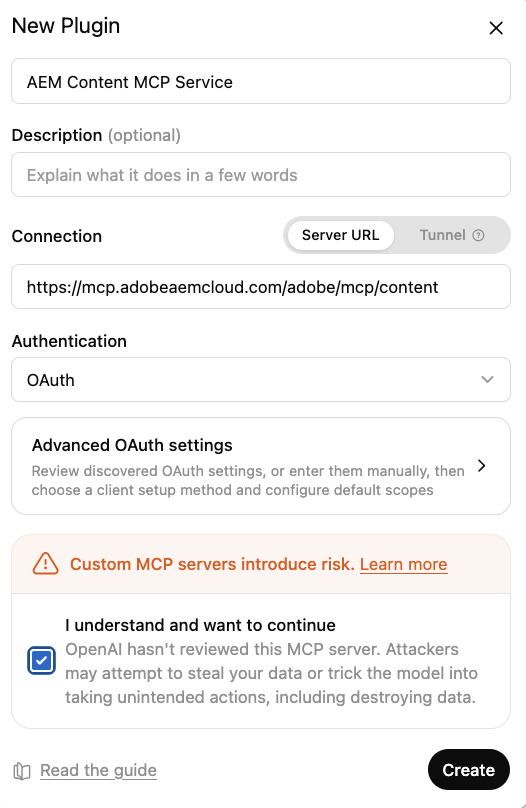
-
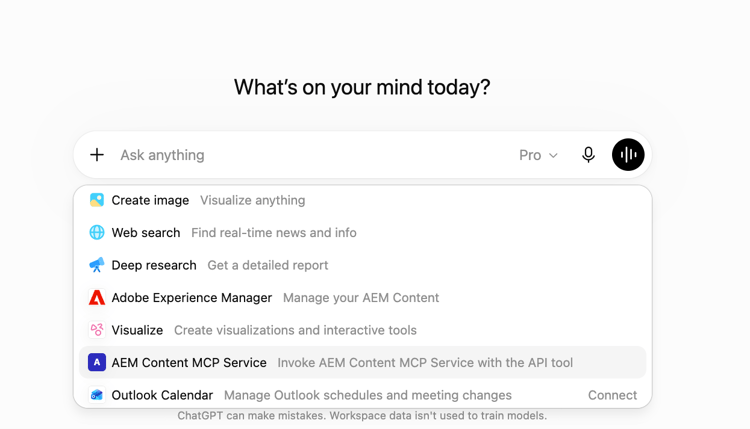
Bestätigen Sie, dass AEM Content MCP Service (oder Ihr konfiguriertes Plug-in) unter Plugins angezeigt wird, damit ChatGPT ihn verwenden kann.

-
Schreiben Sie in einem Chat eine Eingabeaufforderung, die ChatGPT anweist, die konfigurierten AEM-Tools zu verwenden (z. B. um Autoreninhalte oder Sites abzufragen).
Installieren des Adobe Experience Manager-Plug-ins (ChatGPT-Plug-in-Marketplace) install-adobe-experience-manager-plugin
In diesem Abschnitt wird das installierbare Plug-in aus dem ChatGPT-Plug-in-Marktplatz beschrieben (im Gegensatz zum Hinzufügen einer benutzerdefinierten MCP-Server-URL). Es enthält eine Teilmenge der Tools, die in den MCP-Servern von AEM verfügbar sind.
Sie können das Adobe Experience Manager-Plug-in auf zwei Arten erreichen. Verwenden Sie den bequemeren Schlüssel und fahren Sie dann mit den folgenden Schritten zur Anmeldung fort.
Option 1: Öffnen Sie die Plug-in-Seite direkt
Wechseln Sie zur Seite Adobe Experience Manager-Plug und wählen Sie Plug-in installieren aus.
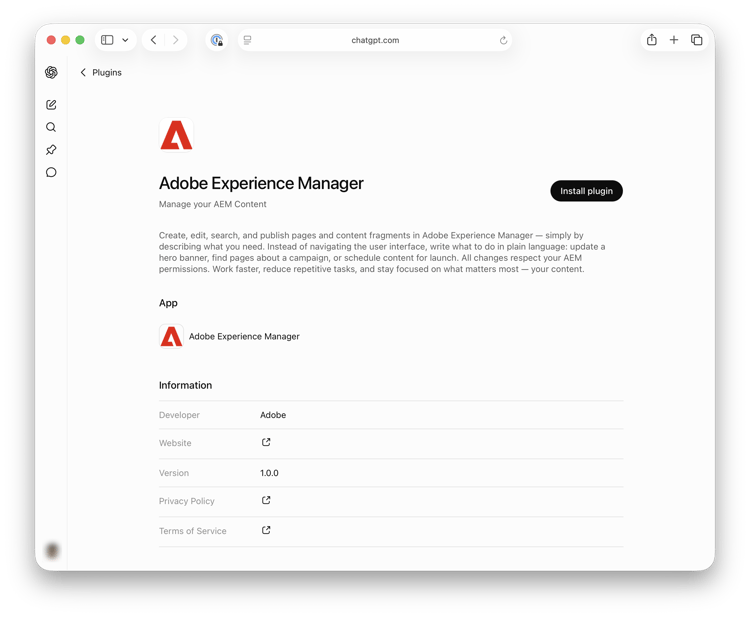
Option 2: Finden Sie das Plug-in im Marktplatz
-
Wählen Einstellungen die Option Plug-ins und wählen Sie dann unten in der Liste Plug-ins durchsuchen.
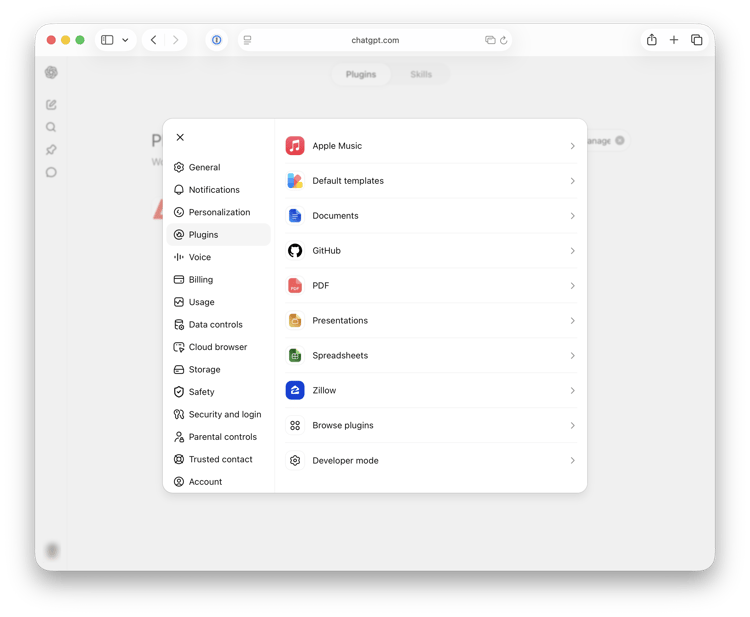
-
Suchen Sie nach Adobe Experience Manager und wählen Sie es aus.
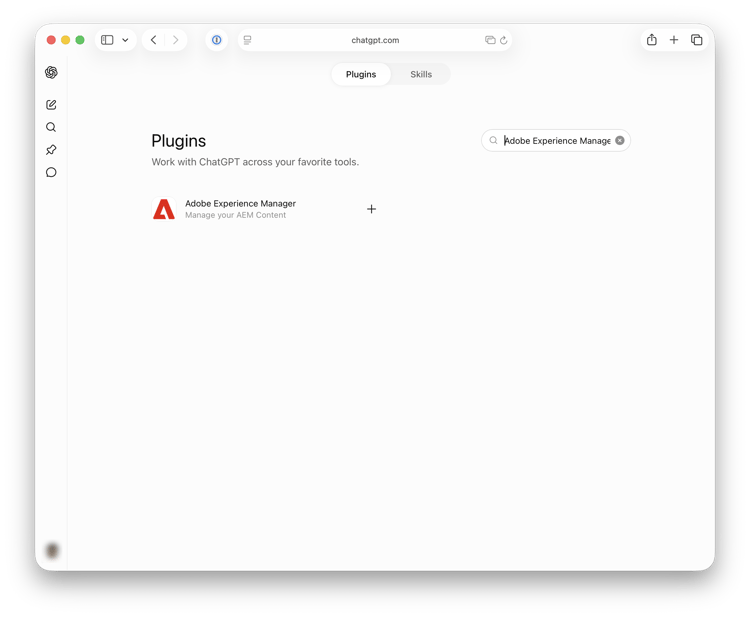
Anmelden und bestätigen
Nachdem Sie das Plug-in mit einer der oben genannten Optionen gefunden oder installiert haben, schließen Sie die Verbindung ab:
-
Wählen Sie Mit Adobe Experience Manager anmelden und melden Sie sich bei AEM an, wenn Sie umgeleitet werden.
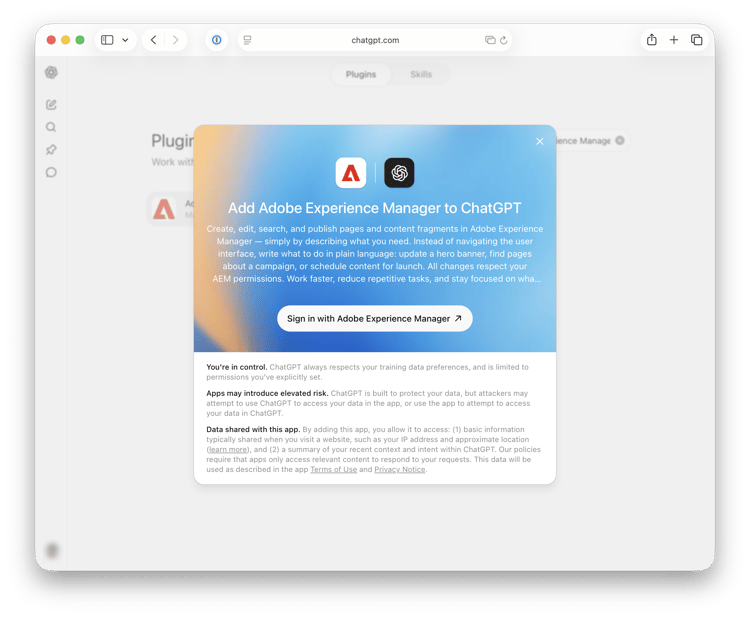
-
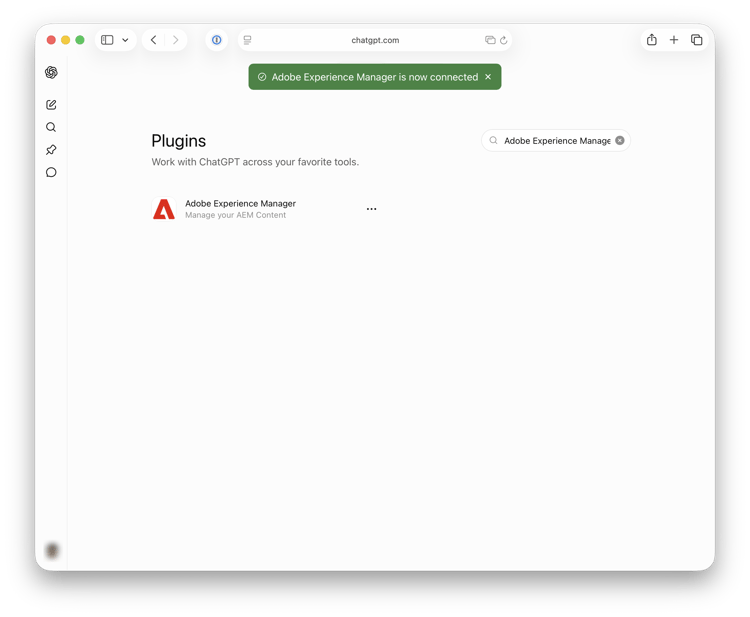
Bestätigen Sie, dass das grüne Banner anzeigt, dass Adobe Experience Manager jetzt verbunden ist.