KI-Assistent in AEM about-ai-assistant-in-aem
Der KI-Assistent in Adobe Experience Manager (AEM) bietet eine Gesprächsoberfläche, die darauf ausgelegt ist, die Suche nach Antworten auf Ihre AEM-bezogenen Abfragen zu optimieren. Damit erhalten Sie sofortige Antworten auf Ihre Fragen zum AEM-Produkt (für alle Benutzer verfügbar und die Erstellung von Support-Tickets (für Support-Administratoren).
Der KI-Assistent unterstützt AEM as a Cloud Service, einschließlich der folgenden Lösungen:
- Experience Hub-Überblicksseite
- Edge Delivery Services
- Sites
- Assets
- Formulare
- Dynamic Media
- Cloud Manager
Er ist direkt in AEM eingebettet und kann über die AEM Experience Hub-, Cloud Manager- und Authoring-Benutzeroberfläche aufgerufen werden.
Das folgende 3-minütige 25-Sekunden-Video bietet eine schrittweise Anleitung zum KI-Assistenten in AEM.
Zugriff auf den KI-Assistenten in AEM erhalten get-access
Um Zugriff auf den KI-Assistenten in AEM zu erhalten, müssen Kundinnen und Kunden über Folgendes verfügen:
- Zugriff auf Produktkenntnisse, über die Sie im KI-Assistenten-Chat produktbezogene Fragen stellen können. Dieser Zugriff steht standardmäßig allen Benutzern in Ihrer Organisation zur Verfügung.
- Berechtigung zum Öffnen von Support-Tickets. Erfordert die Rolle Support-Administrator.
So erhalten Sie Zugriff auf den KI-Assistenten in AEM:
-
Kundinnen und Kunden müssen über eine Zusatzvereinbarung verfügen, um auf die meisten KI-gestützten und Agent-basierten Funktionen in Adobe Experience Manager zugreifen zu können. Weitere Informationen erhalten Sie vom Adobe-Support-Personal. Informationen zur Funktionsweise der Aktivierung generativer KI finden Sie unter Generative KI in CX Enterprise-Programmen.
-
Sobald Ihr Unternehmen über diese Vereinbarung verfügt, können alle Benutzer standardmäßig den KI-Assistenten für Produktkenntnisse verwenden. Es sind keine zusätzlichen Berechtigungen pro Benutzer oder pro Gruppe erforderlich.
Umfang scope
Der aktuelle Anwendungsbereich des KI-Assistenten in AEM konzentriert sich auf Fragen zu Produktkenntnissen für AEM as a Cloud Service. In diesem Rahmen werden auch spezifische Bereiche unterstützt.
- Oberflächen: In AEM Experience Hub, der Authoring-Benutzeroberfläche und Cloud Manager verfügbar.
- Funktionen: Produktwissen und primäre Ressource für Fehlerbehebung und Anleitung, automatisierte Erstellung von Support-Tickets und Ticket-Suche.
- Wert: Verringert die Zeit bis zur Implementierung, verringert die Notwendigkeit, Support-Tickets manuell zu erstellen, und verbessert die Effizienz bei der Erstellung von Support-Tickets.
Datenschutz, Sicherheit und Governance privacy-security-governance
Der KI-Assistent in AEM wurde entwickelt, um Datenschutz, Sicherheit und Governance zu gewährleisten.
In diesem Artikel werden die Funktionen beschrieben, die Sie vom KI-Assistenten in AEM erwarten können, um Vertrauen zu schaffen:
- KI Assistant in AEM verwendet keine personenbezogenen Daten, auch nicht für Trainingszwecke.
- Der KI-Assistent in AEM hat keinen Zugriff auf Konsumentendaten.
- Für Interaktion mit dem KI-Assistenten in AEM ist eine explizite Berechtigung erforderlich.
- Von Benutzenden gestellte Prompts (Fragen, Abfragen usw.) werden nicht mit anderen Kundinnen und Kunden geteilt.
Erfahren Sie mehr über den KI-Assistenten in AEM für Produktkenntnisse und die automatisierte Erstellung von Support-Tickets ai-prod-insights
Produktkenntnisse umfassen Konzepte und Themen, die aus der Dokumentation zu Adobe Experience League abgeleitet wurden. Diese Fragen lassen sich in folgende Untergruppen einteilen:
Beispiele
- Was ist der universelle Editor?
- Wie erstelle ich ein Programm in Cloud Manager?
- Wie verwende ich den universellen Editor?
- Gibt es eine Möglichkeit, Inhalte von einer Umgebung in eine andere zu kopieren?
- Warum kann ich nicht auf den universellen Editor zugreifen?
- Warum schlägt meine Pipeline fehl?
Beispiele
- Erstelle ein Support-Ticket für mich.
- Zeige mir alle Support-Tickets, die ich geöffnet habe.
- Zeige mir den Status von Ticket „E-----------“
Richtlinien für das Verfassen von Fragen ai-craft-questions
Um die genauesten Antworten von AI Assistant in AEM zu erhalten, ist es wichtig, Ihre Fragen klar und im Kontext zu formulieren. Verwenden Sie folgende Tipps, um dafür zu sorgen, dass Ihre Abfragen klar und gut strukturiert sind:
- Formulieren Sie Ihre Aufgabe oder Frage klar und prägnant.
- Um das Verständnis zu verbessern, vermeiden Sie mehrdeutige Formulierungen oder eine übermäßig komplexe Syntax.
- Fügen Sie relevante Kontexte zu Ihrer Aufgabe oder Frage ein, da dies dem KI-Assistenten in AEM hilft, präzisere und relevantere Antworten bereitzustellen. Benennen Sie beispielsweise die AEM-Lösung in Ihrer Eingabeaufforderung.
Beispiele für nicht unterstützte Fragen ai-unsupported-questions
- Wie viele Entwicklungsumgebungen gibt es in meinem Mandanten?
- Wer hat die letzte Produktions-Pipeline gestartet?
- Warum schlägt meine Produktions-Pipeline fehl?
- Konfiguriere für mich aus einer Entwicklungsverzweigung eine Pipeline zur Code-Qualität.
KI-Assistent in AEM verwenden ai-use
Den KI-Assistenten in einer AEM-Unterhaltung starten
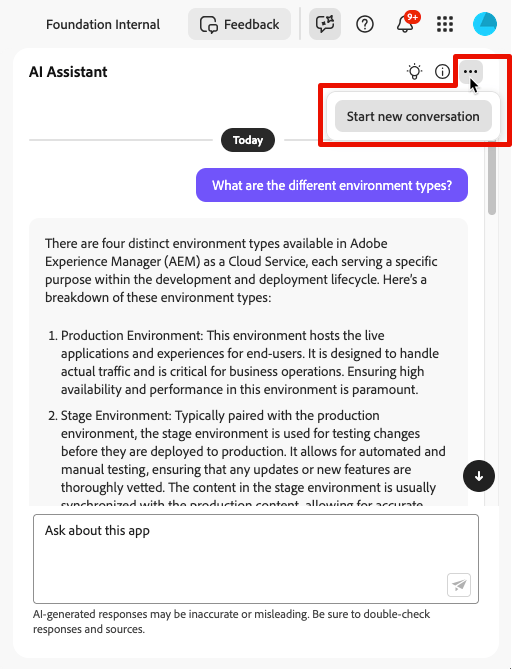
Sie können den KI-Assistenten in AEM zurücksetzen und eine neue Unterhaltung beginnen, wenn Sie Themen ändern möchten. Diese Funktion ist besonders nützlich bei der Fehlerbehebung bei Abfragen, die fehlschlagen oder falsche Ergebnisse liefern.
So starten Sie einen KI-Assistenten in einer AEM-Unterhaltung:
-
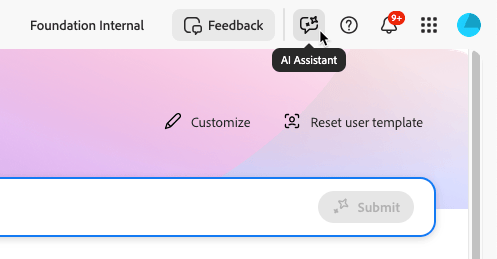
Klicken Sie in der rechten oberen Ecke der Benutzeroberfläche von AEM (entweder auf den Cloud Manager-Seiten oder in der Autoreninstanz der AEM-Umgebungen) auf das Symbol KI-Assistent.
-
Geben Sie im Textfeld KI-Assistent unten Ihre Frage oder Ihren Prompt ein und drücken Sie dann
Enteroder klicken Sie auf das Symbol zum.
note NOTE Sie sollten in Ihren Eingaben keine personenbezogenen Daten nutzen, da sie für die Verwendung dieses Tools nicht erforderlich sind. 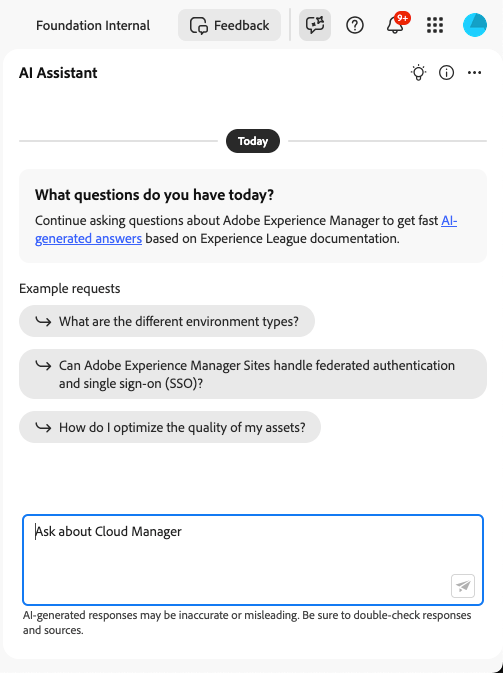
-
Um eine neue Unterhaltung (neues Thema oder Änderung im Thema) zu beginnen, klicken Sie auf
Prompts nach Kategorie entdecken
Der KI-Assistent in AEM umfasst eine Entdeckungsfunktion, mit der Sie unterstützte Themen und Kategorien erkunden können.
So entdecken Sie Prompts nach Kategorie:
-
Klicken Sie im Bedienfeld „KI-Assistent“ auf das
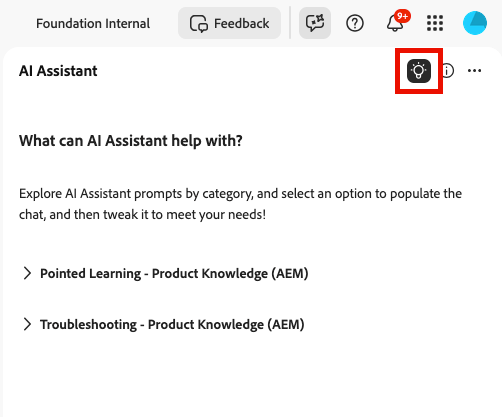
Bedienfeld, das die Prompt-Kategorien im KI-Assistenten anzeigt. -
Wählen Sie eine Kategorie aus, um eine Liste der zugehörigen Prompts anzuzeigen.
-
Wählen Sie einen Prompt aus, um Beispiele für die Arten von Fragen zu sehen, die der KI-Assistent beantworten kann.
-
Um das Bedienfeld für die Entdeckung von Prompts auszublenden, klicken Sie erneut auf das
Feedback zum KI-Assistenten in AEM geben
Ihr Feedback hilft Adobe, den KI-Assistenten zu verbessern, um Leistung und Genauigkeit zu erhöhen.
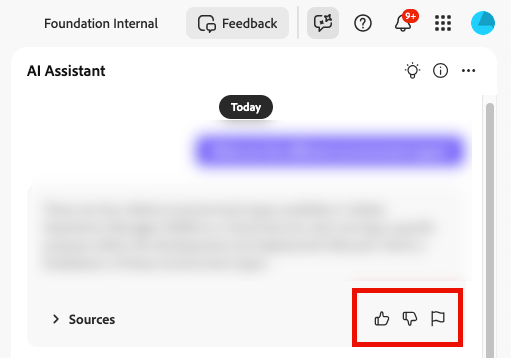
Geben Sie mithilfe der folgenden Optionen Feedback zu Ihren Erfahrungen mit dem KI-Assistenten in AEM:
Häufig gestellte Fragen zum KI-Assistenten in AEM ai-faq
Im Folgenden finden Sie Antworten auf einige häufig gestellte Fragen zum KI-Assistenten:
- Bietet der KI-Assistent in AEM Echtzeitinformationen?
Nein. Der KI-Assistent bezieht seinen Content aus der Adobe Experience League-Dokumentation. Aktualisierungen des Inhalts werden in den Antworten nicht sofort angezeigt. - Welche Adobe-Anwendungen unterstützt der KI-Assistant in AEM?
Der KI-Assistent unterstützt Anfragen zu Produktkenntnissen in AEM as a Cloud Service, einschließlich Sites, Assets, Dynamic Media, Cloud Manager und Forms. - Welche Funktionen hat der KI-Assistent in AEM?
Der KI-Assistent in AEM beantwortet Fragen zu Adobe-Produktkenntnissen. - Verwendet der KI-Assistent in AEM personenbezogene Daten für Trainings-Daten?
Nein. Der KI-Assistent in AEM verwendet keine personenbezogenen Daten für Trainings-Zwecke. Vermeiden Sie es, persönliche Informationen, einschließlich Namen oder Kontaktdaten, mit dem KI-Assistenten in AEM zu teilen.