Erste Schritte mit dem Experience Modernization Agent für AEM-Authoring-Projekte getting-started-aem-authoring
Bei AEM-Authoring-Projekten mit dem universellen Editor unterscheidet sich die Vorbereitung des Experience Modernization Agent vom standardmäßigen Edge Delivery-Ablauf. In diesem Dokument werden diese Einrichtungsunterschiede behandelt. Sobald die folgenden Schritte abgeschlossen sind, folgen Sie dem „Erste Schritte mit dem Experience ".
Erstellen des Edge Delivery Services-Projekt-Repositorys create-repo
- Verwenden Sie das
aem-block-collection-xwalk-Repository als Vorlage (nicht das standardmäßige Edge Delivery Services-Textbaustein). - Vergewissern Sie sich, dass
fstab.yamlauf Ihren AEM-Host, Git-Eigentümer und Ihr Git-Repository verweist, und übertragen Sie alle Änderungen anmain, bevor Sie die GitHub-Apps verbinden.- Anweisungen finden unter „Konfigurieren Inhaltsquelle“.
- Befolgen Sie das Tutorial zum universellen Editor, um Ihr Repository einzurichten.
- Beenden, wenn Sie aufgefordert werden, eine Site in AEM zu erstellen.
- Löschen Sie
paths.jsonund übertragen Sie diese Änderung aufmain. - Fügen Sie die AEM Code Connector-App zu Ihrem Repository hinzu.
- Dadurch kann die Konsole Ihren Code überprüfen.
Erstellen einer neuen Site in AEM create-site
-
Wählen Sie in der AEM Sites-Konsole Erstellen > Site aus Vorlage.
-
Wählen Sie die AEM-Site mit Edge Delivery Services-Vorlage.
- Sehen Sie es nicht aufgelistet? Installieren der Vorlage.
-
Behalten Sie Namen der Website (nicht den Titel) bei.
- Der Site-Name wird als eindeutige Kennung verwendet.
- Der Titel kann zur Anzeige geändert werden.
-
Klicken Sie auf Erstellen.
- Sie werden zur Sites-Seite weitergeleitet.
- Aktualisieren Sie die Seite, wenn die neue Site nicht sofort angezeigt wird.
Fahren Sie mit den standardmäßigen Schritten für erste Schritte fort continue
Sobald die oben genannten Schritte abgeschlossen sind, können Sie mit dem standardmäßigen Erste-Schritte-Handbuch fortfahren, um mit der Migration Ihrer Inhalte zu beginnen.

Führen Sie die folgenden Schritte im Standardhandbuch aus.
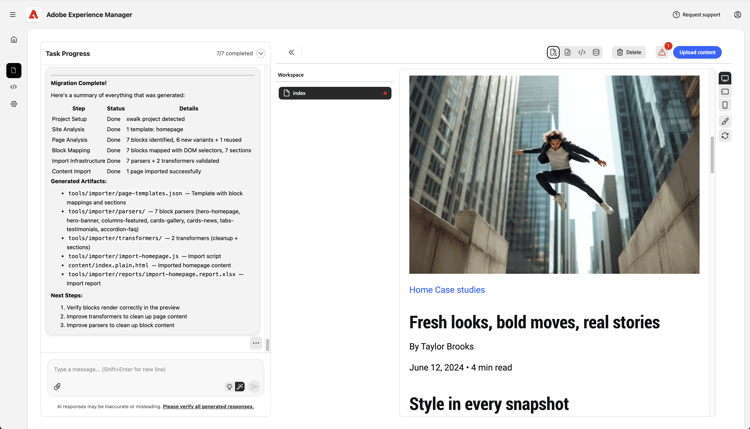
Nachdem Sie diese Schritte zum Migrieren des Inhalts abgeschlossen haben, fahren Sie mit den folgenden Schritten fort.
Inhalt überprüfen validate-content
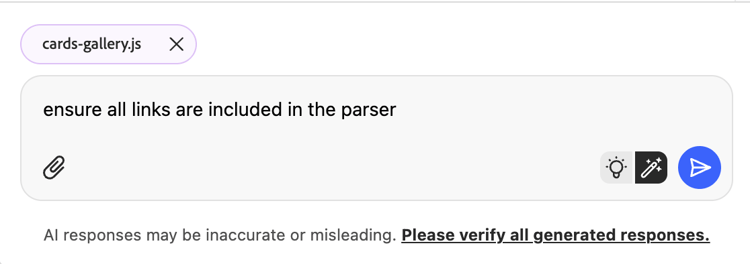
Überprüfen des Inhalts der ausgewählten Seite in der Vorschau des Bedienfelds „Inhalt“. Alle Fehler werden durch Klicken auf die Schaltfläche Fehler angezeigt.
Setzen Sie Ihr Chat-Gespräch mit dem Agenten fort, um die Fehler zu beheben. Verwenden Sie die Funktion Zum Chat hinzufügen, um Fehlerbehebungen für bestimmte Elemente der Seite, Parser-Dateien oder Transformatordateien auszuwählen.
Inhalt hochladen upload-content
So laden Sie Ihre Inhalte in AEM hoch:
-
Vergewissern Sie sich, dass Sie sich in Inhalt befinden, und klicken Sie oben rechts auf Schaltfläche Inhalt hochladen.
-
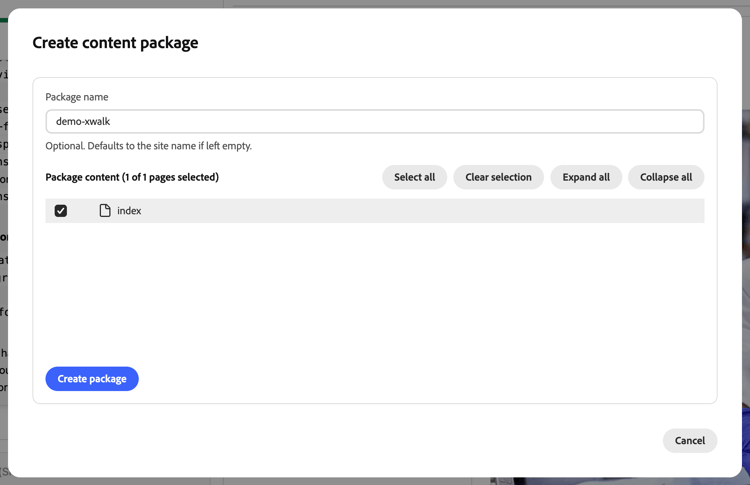
Wählen Dialogfeld „Inhaltspaket erstellen die Seiten aus, die in das Paket aufgenommen werden sollen.
- Geben Sie optional einen Paketnamen ein (standardmäßig den Website-Namen, wenn Sie das Feld leer lassen).
- Verwenden Sie Alle auswählen, Auswahl aufheben, Alle erweitern oder Alle reduzieren, um die Liste zu verwalten.
-
Klicken Sie Paket erstellen.
-
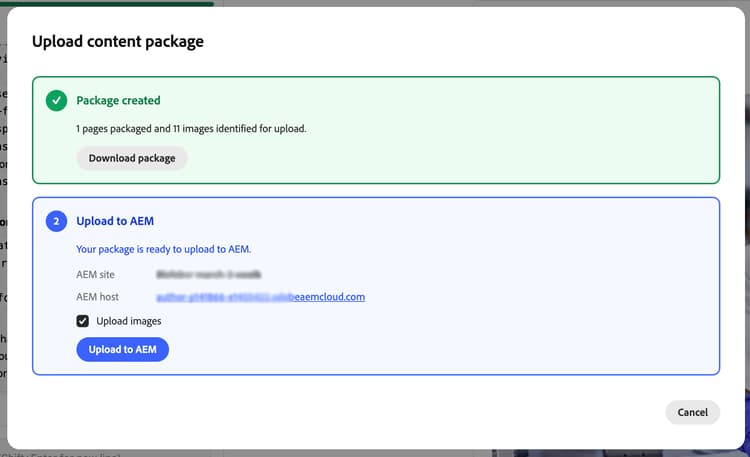
Nachdem das Paket erstellt wurde, wird im Dialogfeld Inhaltspaket hochladen angezeigt, dass das Paket bereit ist.
- Sie können Paket herunterladen, um es lokal zu speichern, oder mit dem Hochladen fortfahren.
- Bestätigen unter „In AEM hochladen die AEM- und den AEM-Host (in den Projekteinstellungen vorausgefüllt).
- Lassen Sie optional Bilder hochladen aktiviert, um Bilder einzuschließen.
- Klicken Sie In AEM hochladen.
-
Das Dialogfeld zeigt den Upload-Fortschritt an, während Seiten und Assets an AEM gesendet werden. Nach Abschluss des Uploads werden eine Erfolgsmeldung und das Upload-Protokoll angezeigt. Klicken Sie Schließen, um das Dialogfeld zu schließen.
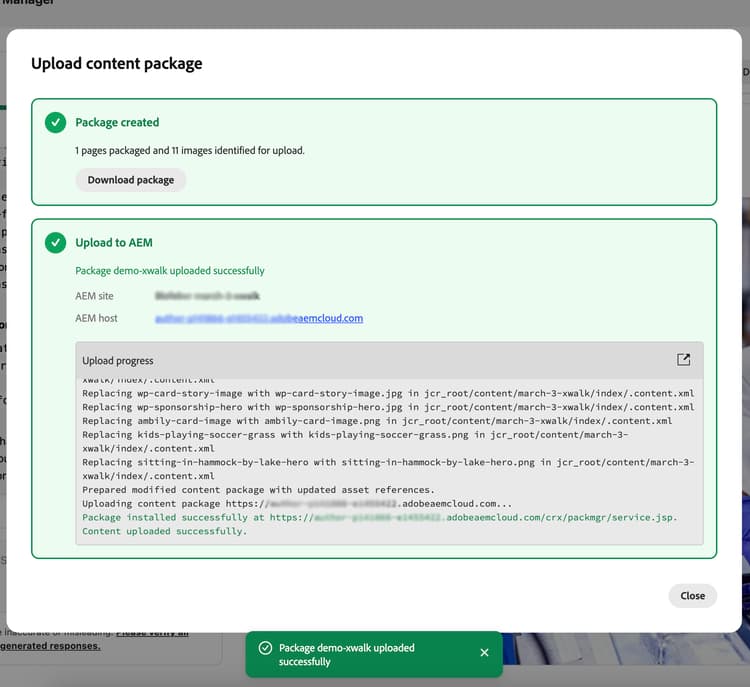
Ihr importierter Inhalt befindet sich jetzt in AEM. Fahren Sie mit Push-Code-) in den ersten Schritten fort.
Zusätzliche Ressourcen additional-resources
- Erste Schritte mit dem Experience Modernization Agent - Vollständiger Workflow, einschließlich Konsole, Eingabeaufforderung, Upload und Vorschau
- Experience Modernization Console - Konsolenreferenz
- Tutorial zum universellen Editor - Einrichten eines AEM-Authoring- und universellen Editor-Projekts
aem-block-collection-xwalk- Vorlagen-Repository für AEM-Authoring- und universelle Editor-Projekte