Umbenennen von Assets oder Ordnern in Assets Essentials rename-single-asset-or-folder
Das Umbenennen kann dazu beitragen, Assets besser zu organisieren, zu kategorisieren und zu identifizieren, ohne ihren Inhalt oder Speicherort zu ändern. Assets Essentials ermöglicht das Umbenennen des ausgewählten Assets oder Ordners.
Gehen Sie wie folgt vor, um ein Asset oder einen Ordner umzubenennen:
-
Suchen Sie das Asset oder den Ordner, das bzw. den Sie umbenennen möchten.
-
Verwenden Sie eine der folgenden Möglichkeiten, um ein Asset oder einen Ordner umzubenennen:
- Wählen Sie das Asset oder den Ordner aus und klicken Sie

- Klicken Sie auf Weitere Optionen
...dem Asset oder Ordner und wählen Sie Umbenennen. - Klicken Sie auf den Titel eines Assets oder Ordners, um ihn umzubenennen. Geben Sie den neuen Text in das Textfeld Asset umbenennen ein und klicken Sie auf Speichern. Diese Funktion ist in den Ansichten „Raster“, „Galerie“, „Wasserfall“ und „Liste“ verfügbar.
- Wählen Sie das Asset oder den Ordner aus und klicken Sie
Massenumbenennung von KI-gestützten Assets rename-bulk-assets-using-ai
Mit Assets Essentials können Sie mehrere Assets mithilfe von KI gleichzeitig umbenennen. Die KI-Funktion zum Massenumbenennen kann nur auf Dateien angewendet werden, nicht auf Ordner. Sie können mehrere Dateien gleichzeitig auswählen und sie alle gemeinsam umbenennen.
Gehen Sie wie folgt vor, um einen Großteil der Assets mithilfe von KI-generierten Eingabeaufforderungen gleichzeitig umzubenennen:
-
Wählen Sie mehrere Assets aus und klicken oben Menü auf „Massenumbenennen“.
-
Fügen Sie die Eingabeaufforderung hinzu, die beschreibt, wie Sie die ausgewählten Assets umbenennen möchten. Siehe einige Beispiele zur Illustration von AI Bulk Rename.
-
Klicken Sie Ausführen, damit KI Assets wie in der Eingabeaufforderung erwähnt umbenennen kann.
-
[Optional] Klicken Sie auf

-
Überprüfen Sie Ihre Änderungen in der Spalte Neue Namensvorschau und klicken Sie auf Speichern.
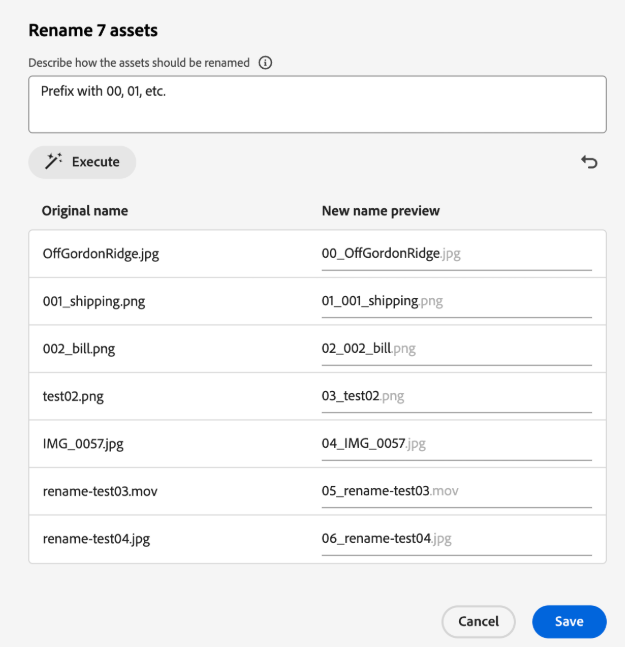
Einige Beispiele zur Illustration der Massenumbenennung von KI examples-ai-bulk-rename
Im Folgenden finden Sie einige Beispiele für die Verwendung von KI zum Massenumbenennen von Assets basierend auf einer KI-Eingabeaufforderung:
- Präfix mit 00, 01 usw. und Suffix mit dem heutigen Datum.
- Ändert alle Dateien in 'my-file' und hängt eine fortlaufende Zahl an.
- Entfernen Sie das Präfix und Suffix, behalten Sie nur den mittleren Teil des Namens.
- Stellen Sie den Dateien 001, 002 usw. als Präfix voran. und ins Englische übersetzen.
- Emojis können nicht in Text konvertiert werden.
- Verwenden Sie einen eindeutigen Namen, um Warnmeldungen beim Umbenennen von Assets zu vermeiden. Sie können es jedoch mit einem neuen Namen erneut versuchen.
- Sie können auch Unicode oder nicht alphanumerische Zeichen in Text konvertieren.
Nächste Schritte next-steps
-
Video zum Verwalten von Metadatenformularen in Assets Essentials ansehen
-
Geben Sie Produkt-Feedback über die Option Feedback in der Benutzeroberfläche von Assets Essentials
-
Geben Sie Feedback zur Dokumentation durch


-
Kontaktieren Sie die Kundenunterstützung