Konfigurieren von Suchformularen configuring-search-forms
Mit Suchformularen können Sie die Auswahl der Suchprädikate anpassen, die in den Suchbereichen der verschiedenen AEM-Konsolen und/oder in den Suchbereichen der Autorenumgebung verwendet werden. Auf diese Weise können Sie die Suchfunktion genau auf Ihre speziellen Anforderungen ausrichten.
Eine Reihe an Prädikaten ist vorkonfiguriert verfügbar. Sie können mehrere Prädikate hinzufügen, darunter (unter anderem) das Eigenschaftsprädikat, um nach Assets zu suchen, die mit einer von Ihnen angegebenen Eigenschaft übereinstimmen. Oder das Optionsprädikat, um nach Assets zu suchen, die einem oder mehreren Werten entsprechen, die Sie für eine bestimmte Eigenschaft angeben.
Sie können die in verschiedenen Konsolen und im Asset-Browser (beim Bearbeiten von Seiten) verwendeten Suchformulare konfigurieren. Die Dialogfelder für die Konfiguration dieser Formulare finden Sie unter:
-
Tools
-
Allgemein
- Suchformulare
-
Wenn Sie zum ersten Mal auf diese Konsole zugreifen, weisen alle Konfigurationen ein Vorhängeschlosssymbol auf. Dieses Symbol bedeutet, dass die richtige Konfiguration die (vorkonfigurierte) Standardkonfiguration ist und nicht gelöscht werden kann. Nachdem Sie die Konfiguration angepasst haben, wird das Schloss ausgeblendet, es sei denn, Sie löschen Ihre benutzerdefinierte Konfiguration. In diesem Fall wird die Standardeinstellung (und das Vorhängeschlosssymbol) wieder aktiviert.
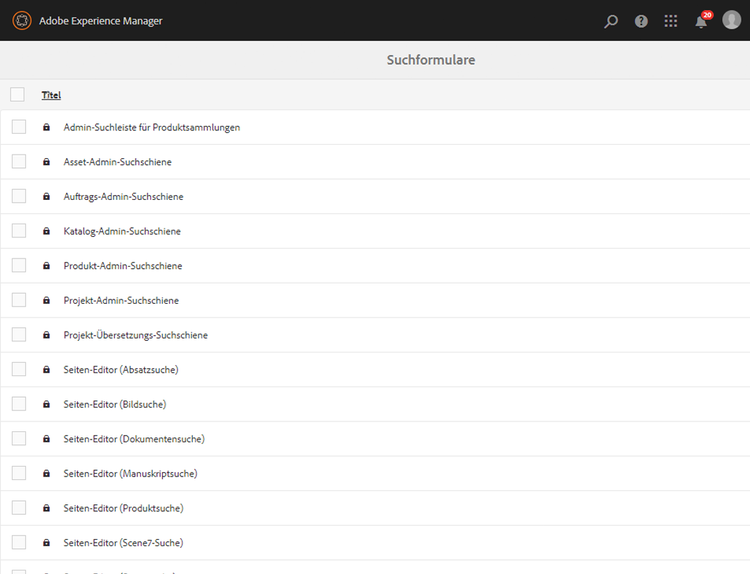
Konfigurationen configurations
Die verfügbaren Standardkonfigurationen sind:
-
Seiten-Editor (Dokumentensuche):
Diese Konfiguration definiert die Optionen, die bei der Suche nach Dokumenten im Assets-Browser (beim Bearbeiten einer Seite) verfügbar sind.
-
Seiten-Editor (Bildsuche):
Diese Konfiguration definiert die Optionen, die bei der Suche nach Bildern im Assets-Browser (beim Bearbeiten einer Seite) verfügbar sind.
-
Seiten-Editor (Manuskriptsuche):
Diese Konfiguration definiert die Optionen, die bei der Suche nach Manuskripten im Assets-Browser (beim Bearbeiten einer Seite) verfügbar sind.
-
Seiten-Editor (Seitensuche):
Diese Konfiguration definiert die Optionen, die bei der Suche nach Seiten im Assets-Browser (beim Bearbeiten einer Seite) verfügbar sind.
-
Seiten-Editor (Absatzsuche):
Diese Konfiguration definiert die Optionen, die bei der Suche nach Absätzen im Assets-Browser (beim Bearbeiten einer Seite) verfügbar sind.
-
Seiten-Editor (Produktsuche):
Diese Konfiguration definiert die Optionen, die bei der Suche nach Produkten im Assets-Browser (beim Bearbeiten einer Seite) verfügbar sind.
-
Seiten-Editor (Dynamic Media Classic [früher Scene7]-Suche):
Diese Konfiguration definiert die Optionen, die bei der Suche nach Scene7-Ressourcen im Assets-Browser (beim Bearbeiten einer Seite) verfügbar sind.
-
Sites-Admin-Suchleiste:
Diese Konfiguration definiert die Suchoptionen, die in der Suchleiste der Sites-Konsole verfügbar sind.
-
Seiten-Editor (Videosuche):
Diese Konfiguration definiert die Optionen, die bei der Suche nach Videos im Assets-Browser (beim Bearbeiten einer Seite) verfügbar sind.
-
Asset-Admin-Suchleiste:
Diese Konfiguration definiert die Suchoptionen, die in der Assets-Konsole verfügbar sind.
-
Katalog-Admin-Suchleiste:
Diese Konfiguration definiert die Suchoptionen, die bei der Suche nach einem Commerce-Katalog verfügbar sind.
-
Auftrags-Admin-Suchleiste:
Diese Konfiguration definiert die Suchoptionen, die bei der Suche nach Commerce-Bestellungen verfügbar sind.
-
Admin-Suchleiste für Produktsammlungen:
Diese Konfiguration definiert die Suchoptionen, die bei der Suche nach Commerce-Produktsammlungen verfügbar sind.
-
Produkt-Admin-Suchleiste:
Diese Konfiguration definiert die Suchoptionen, die bei der Suche nach Commerce-Produkten verfügbar sind.
-
Projekt-Admin-Suchleiste:
Diese Konfiguration definiert die Suchoptionen, die bei der Suche nach Projekten verfügbar sind.
Prädikate und ihre Einstellungen predicates-and-their-settings
Prädikate predicates
Die folgenden Prädikate stehen je nach Konfiguration zur Verfügung:
-
Die allgemeinen Suchprädikate sind hier definiert:
/libs/cq/gui/components/common/admin/customsearch/searchpredicates -
Sucheigenschaften, die nur mit siteadmin (klassische Benutzeroberfläche) verbunden sind, befinden sich unter:
/libs/cq/gui/components/siteadmin/admin/searchpanel/searchpredicates- Sie sind veraltet und nur aus Gründen der Abwärtskompatibilität verfügbar.
/libs nicht.Prädikateinstellungen predicate-settings
Je nach Prädikat stehen verschiedene Einstellungen zur Konfiguration zur Verfügung:
-
Feldbezeichnung
Die Bezeichnung, die als ausblendbare Kopfzeile oder als Feldbezeichnung des Prädikats angezeigt wird.
-
Beschreibung
Beschreibende Informationen für die Benutzer.
-
Platzhalter
Leerer Text oder der Platzhalter des Prädikats, der angezeigt wird, wenn kein Filtertext eingegeben wird.
-
Eigenschaftsname
Die Eigenschaft, nach der gesucht werden soll. Sie nutzt einen relativen Pfad und die Platzhaltersymbole
*/*/*geben die Tiefe der Eigenschaft in Relation zumjcr:content-Knoten an (jeder Asterisk steht für eine Knotenebene).Wenn Sie nur nach einem untergeordneten Knoten der ersten Ebene der Ressource suchen möchten, der über die
xEigenschaft auf demjcr:contentverfügt, verwenden Sie*/jcr:content/x -
Eigenschaftstiefe
Die maximale Tiefe, die bei der Suche nach dieser Eigenschaft innerhalb der Ressourcen berücksichtigt werden soll. Daher kann eine Suche nach dieser Eigenschaft für eine Ressource und rekursive untergeordnete Elemente durchgeführt werden, bis die Ebene der untergeordneten Elemente der angegebenen Tiefe entspricht.
-
Eigenschaftswert
Der Eigenschaftswert als absolute Zeichenfolge oder als Ausdruckssprache, zum Beispiel
cq:Pageoder${empty requestPathInfo.suffix ? "/content" : requestPathInfo.suffix}. -
Bereichstext
Die Bezeichnung des Bereichsfelds im Prädikat Datumsbereich.
-
Optionspfad
Die Benutzer können den Pfad mit dem Pfad-Browser auf der Registerkarte mit den Prädikatseinstellungen auswählen. Nach dem Auswählen wird das Plussymbol (+) verwendet, um die Auswahl zur Liste der gültigen Optionen hinzufügen. (Entfernen lässt sich die Auswahl mit dem Minussymbol (-), falls erforderlich.)
Die Optionen sind Inhaltsknoten, die von Benutzern erstellt werden, und weisen die folgende Struktur auf:
(jcr:primaryType = nt:unstructured, value (String), jcr:title (String)) -
Options-Knotenpfad
Effektiv dasselbe wie der Options Path, nur dieser befindet sich im gemeinsamen Prädikatsfeld, der andere ist spezifisch für Assets. -
Einzelauswahl
Wenn diese Option aktiviert ist, werden die Optionen als Kontrollkästchen gerendert, die nur eine einzige Auswahl zulassen. Wenn die Option versehentlich ausgewählt wurde, kann sie per Kontrollkästchen deaktiviert werden. -
Eigenschaftsnamen der Veröffentlichung und Live Copy
Die Beschriftungen für die Kontrollkästchen „Veröffentlichen“ und „Live Copy“ für die Website-spezifischen Eigenschaften. -
Der Asterisk (*) bei den Feldbezeichnungen auf der Registerkarte Einstellungen bedeutet, dass die Felder Pflichtfelder sind. Wird er leer gelassen, wird eine Fehlermeldung angezeigt.
Konfigurieren Ihrer Suchformulare configuring-your-search-forms
Erstellen/Öffnen einer benutzerdefinierten Konfiguration creating-opening-a-customized-configuration
-
Navigieren Sie zu Tools > Allgemein > Suchformulare.
-
Wählen Sie die Konfiguration aus, die Sie anpassen möchten.
-
Verwenden Sie das Symbol Bearbeiten, um die Konfiguration für die Aktualisierung zu öffnen.
-
Bei einer neuen Anpassung wollen Sie wahrscheinlich nach Bedarf neue Prädikatsfelder hinzufügen und die Einstellungen definieren. Bei einer vorhandenen Anpassung können Sie ein vorhandenes Feld auswählen und die Einstellungen aktualisieren.
-
Wählen Sie Fertig aus, um die Konfiguration zu speichern.
note NOTE Die angepassten Konfigurationen werden (wie jeweils angemessen) unter folgendem Pfad gespeichert: /apps/cq/gui/content/facets/<option>/apps/commerce/gui/content/facets/<option>
Hinzufügen/Bearbeiten eines Prädikatfelds und Definieren der Feldeinstellungen add-edit-a-predicate-field-and-define-field-settings
Sie können Felder hinzufügen oder bearbeiten und deren Einstellungen definieren/aktualisieren:
-
Öffnen Sie die benutzerdefinierte Konfiguration für die Aktualisierung.
-
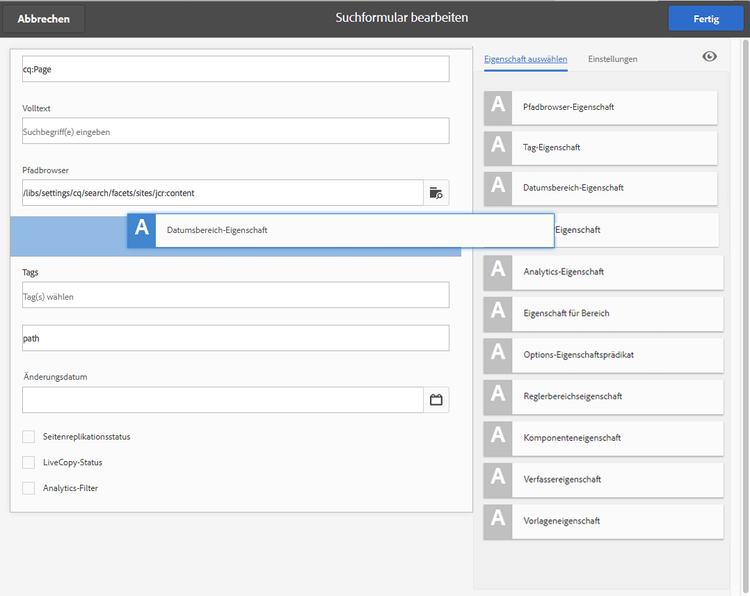
Um ein Feld hinzuzufügen, öffnen Sie die Registerkarte Prädikat auswählen und ziehen Sie das benötigte Prädikat an die gewünschte Stelle. Beispiel: die Datumsbereich-Eigenschaft:
-
Der nächste Schritt hängt davon ab, was Sie tun möchten:
-
Sie fügen ein Feld hinzu:
Nach dem Hinzufügen des Prädikats öffnet sich die Registerkarte Einstellungen. Dort werden die Eigenschaften angezeigt, die definiert werden können.
-
Sie aktualisieren ein vorhandenes Prädikat:
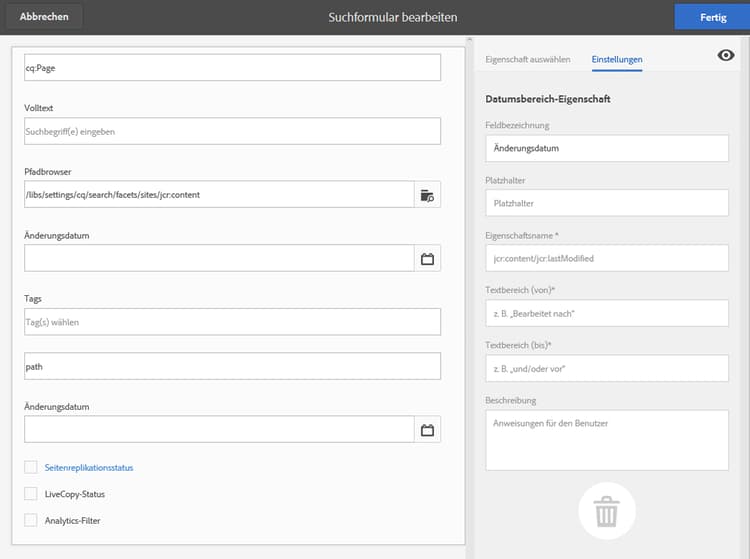
Wählen Sie das Prädikatsfeld aus (rechts) und öffnen Sie dann die Registerkarte Einstellungen.
Beispiel: die Einstellungen für die Datumsbereich-Eigenschaft:
-
-
Nehmen Sie die erforderlichen Änderungen vor und bestätigen Sie sie mit Fertig.
Anzeigen einer Vorschau der Suchkonfiguration previewing-the-search-configuration
-
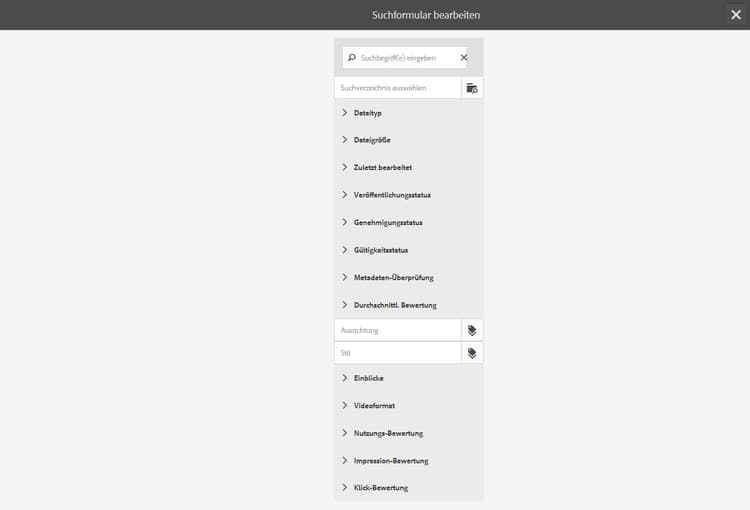
Wählen Sie das Vorschausymbol aus:

-
Dies zeigt die Suchformulare so an, wie sie in der Suchspalte der entsprechenden Konsole angezeigt werden (vollständig ausgeklappt).
-
Schließen Sie die Vorschau, um zur Konfiguration zurückzukehren und sie fertigzustellen.
Löschen eines Prädikatfelds deleting-a-predicate-field
-
Öffnen Sie die benutzerdefinierte Konfiguration für die Aktualisierung.
-
Wählen Sie das Prädikatsfeld (rechts) aus, öffnen Sie die Registerkarte Einstellungen und wählen Sie dann das Symbol Löschen (unten links) aus.

-
In einem Dialogfeld werden Sie dazu aufgefordert, die Löschaktion zu bestätigen.
-
Bestätigen Sie diese und andere Änderungen mit Fertig.
Löschen einer Konfiguration (zur erneuten Aktivierung des Standards) deleting-a-configuration-to-reinstate-the-default
Wenn Sie eine Konfiguration angepasst haben, werden die Standardwerte überschrieben. Sie können die Standardkonfiguration erneut aktivieren, indem Sie die angepasste Konfiguration löschen.
Das Löschen einer angepassten Konfiguration erfolgt über die Konsole:
-
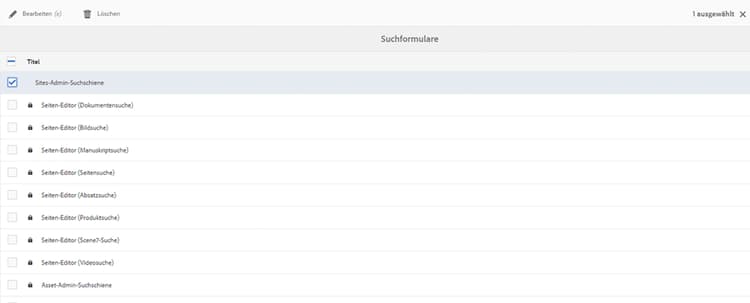
Wählen Sie die benötigte Konfiguration (z. B. Seiten-Editor (Absatzsuche)) und anschließend das Symbol Löschen in der Symbolleiste aus:
-
Die angepasste Konfiguration wird gelöscht und die Standardkonfiguration wiederhergestellt (erkennbar am Vorhängeschlosssymbol, das wieder in der Konsole angezeigt wird).
Hinzufügen von Optionsprädikaten adding-options-predicates
Mit Optionsprädikaten (Optionen, Optionseigenschaft) können Sie ein Element konfigurieren, nach dem gesucht werden soll. Sie werden verwendet, um etwas direkt unter der Seite zu suchen, z. B. eine Eigenschaft auf dem Seitenknoten.
Das folgende Beispiel (für die Suche nach der Vorlage, mit der eine Seite erstellt wurde) veranschaulicht die Schritte:
-
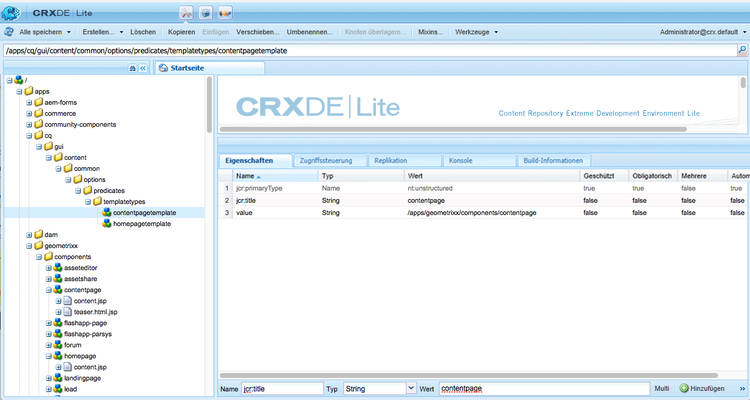
Erstellen Sie den Knoten, der die zu suchende Eigenschaft enthält.
Sie benötigen einen Stammknoten, der die Definitionen der einzelnen Optionen umfasst, die für Benutzende verfügbar sein sollen.
Die Knoten für die einzelnen Optionen müssen die folgenden Eigenschaften aufweisen:
jcr:title– die Feldbezeichnung, die in der Suchschiene angezeigt werden sollvalue– der Eigenschaftswert, nach dem gesucht werden soll
note NOTE Sie dürfen keinerlei Änderungen im Pfad /libsvornehmen.da der Inhalt von /libsüberschrieben wird, wenn Sie die Instanz das nächste Mal aktualisieren. (Außerdem kann der Inhalt auch durch Anwenden von Hotfixes oder Feature Packs überschrieben werden.)Die empfohlene Methode zur Konfiguration und für andere Änderungen sieht wie folgt aus: - Aktivieren Sie das benötigte Element erneut so, wie es in
/libsunter/appsvorhanden ist. In diesem Fall im folgenden Verzeichnis: /libs/cq/gui/content/common/options/predicates- Nehmen Sie die gewünschten Änderungen in
/apps.vor.
-
Öffnen Sie die Suchformulare-Konsole und wählen Sie die Konfiguration aus, die Sie aktualisieren möchten. Beispiel: Sites-Admin-Suchleiste.
Klicken Sie dann auf das Symbol Suchformulare bearbeiten.
-
Je nach Konfiguration fügen Sie Optionen oder eine Optionseigenschaft zur Konfiguration hinzu.
-
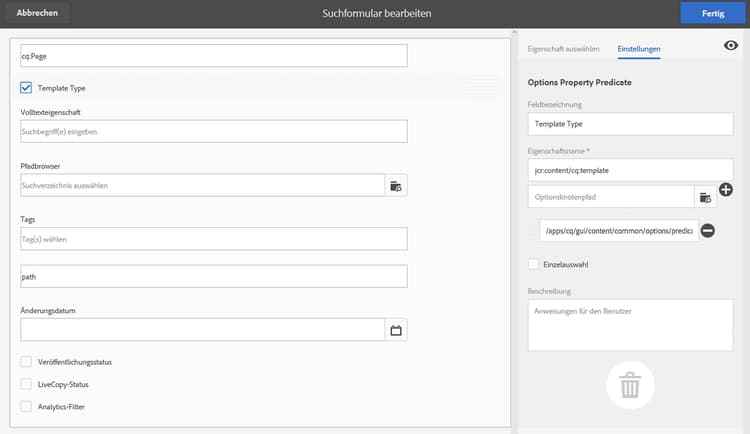
Aktualisieren Sie die Felder, insbesondere:
-
Eigenschaftsname
Geben Sie die Knoteneigenschaft an, nach der auf den Zielknoten gesucht werden soll. Zum Beispiel:
jcr:content/cq:template -
Optionsknotenpfad
Wählen Sie den Pfad des Speicherorts der Optionen aus. Zum Beispiel:
/apps/cq/gui/content/common/options/predicates/templatetype
-
-
Wählen Sie Fertig aus, um die Konfiguration zu speichern.
-
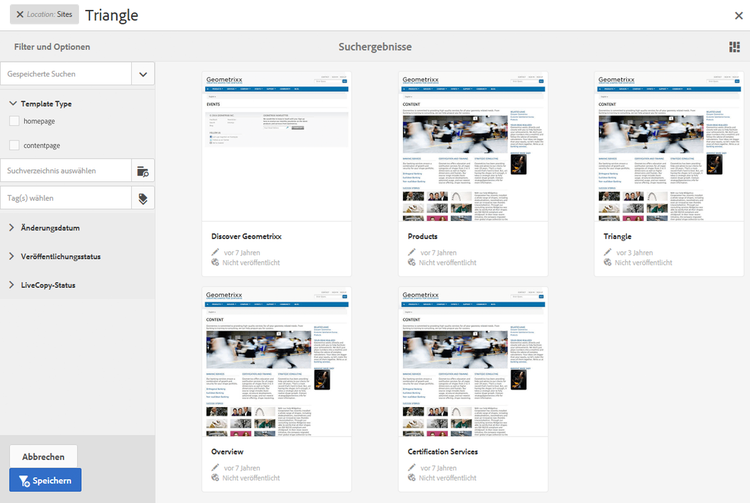
Navigieren Sie zu der entsprechenden Konsole (in diesem Beispiel Sites) und öffnen Sie die Suchleiste. Die neu definierten Suchformulare werden zusammen mit den verschiedenen Optionen angezeigt. Wählen Sie die benötigte Option aus, um die Suchergebnisse anzuzeigen:
Benutzerberechtigungen user-permissions
In der folgenden Tabelle sind die Berechtigungen aufgeführt, die Benutzer benötigen, um Suchformulare zu bearbeiten, zu löschen und Vorschauen anzuzeigen.