Arbeiten mit dem Marketing Campaign Manager working-with-the-marketing-campaign-manager
Der Marketing Campaign Manager (MCM) in AEM ist eine Konsole, mit der Sie Multi-Channel-Kampagnen verwalten können. Mit dieser Software zur Marketing-Automatisierung können Sie alle Ihre Marken, Kampagnen und Erlebnisse zusammen mit den zugehörigen Segmenten, Listen, Leads und Berichten verwalten.
Der Zugriff auf MCM erfolgt über verschiedene Stellen in AEM, beispielsweise der Begrüßungsbildschirm, das Kampagnensymbol oder die URL:
https://<hostname>:<port>/libs/mcm/content/admin.html
Beispiel:
https://localhost:4502/libs/mcm/content/admin.html
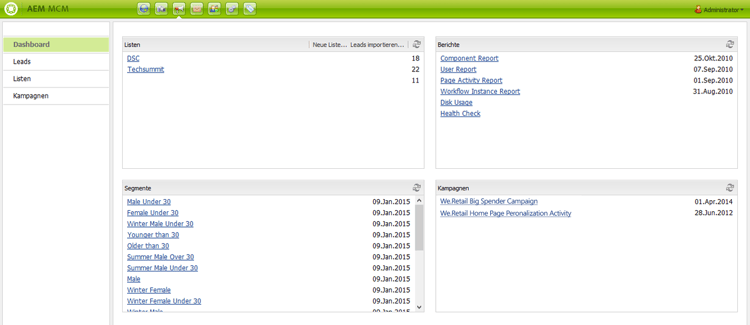
Aus MCM können Sie auf folgende Komponenten zugreifen:
-
Dashboard
Dieser ist in vier Bereiche unterteilt:-
Listen
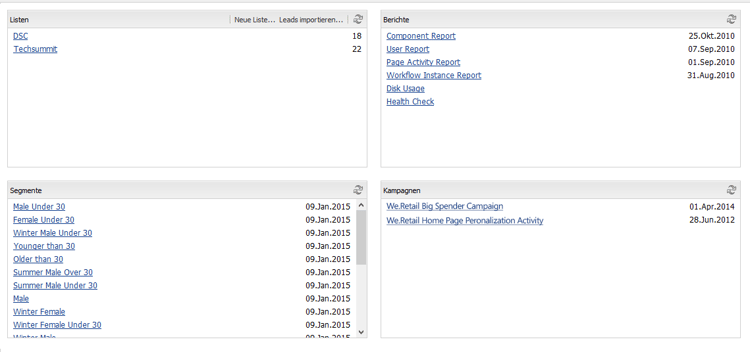
In diesem Bereich werden die bereits erstellten Listen sowie die Anzahl der Leads in der Liste angezeigt. Aus diesem Bereich können Sie direkt eine Liste erstellen oder Leads importieren, um eine Liste zu erstellen.
Wenn Sie eine bestimmte Liste auswählen, gelangen Sie in den Bereich Listen, der Details zu Ihrer Liste enthält. -
Segmente
In diesem Bereich werden die von Ihnen definierten Segmente angezeigt. Mit Segmenten können Sie eine Gruppe von Besuchern charakterisieren, die bestimmte Eigenschaften teilen.
Wenn Sie ein bestimmtes Segment auswählen, wird die Segment-Definitionsseite geöffnet. -
Berichte
AEM bietet verschiedene Berichte, mit denen Sie den Status Ihrer Instanz analysieren und überwachen können. In diesem MCM-Bereich werden die Berichte angezeigt.
Wenn Sie einen Bericht auswählen, wird die Berichtseite geöffnet. -
Kampagnen
In diesem Bereich werden Ihre Kampagnenerlebnisse wie Newsletter und Teaser aufgeführt.
-
-
Leads
Hier können Sie Ihre Leads verwalten. Sie können Leads erstellen oder importieren, bestimmte Details für einzelne Leads bearbeiten oder löschen, wenn sie nicht mehr benötigt werden. Außerdem können Sie Leads in verschiedene Gruppen, sogenannte Listen, einteilen. Hinweis: Adobe plant nicht, diese Funktion weiter auszubauen.
Es wird deshalb empfohlen, Adobe Campaign und dessen Integration in AEM zu nutzen. -
Listen
Hier können Sie Ihre (Lead-)Listen verwalten. Hinweis: Adobe plant nicht, diese Funktion weiter auszubauen.
Es wird deshalb empfohlen, Adobe Campaign und dessen Integration in AEM zu nutzen. -
Kampagnen
Hier können Sie Ihre Marken, Kampagnen und Erlebnisse verwalten.
Dashboard dashboard
Das Dashboard enthält vier Bereiche, die Ihnen eine Übersicht über Ihre (Lead-)Listen, Segmente, Berichte und Kampagnen bieten. Hier haben Sie auch Zugriff auf deren grundlegende Funktionen.
Leads leads
Es wird deshalb empfohlen, Adobe Campaign und dessen Integration in AEM zu nutzen.
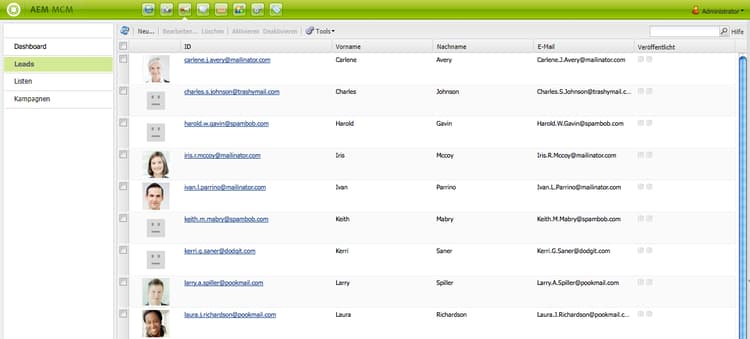
Im MCM von AEM können Sie Leads organisieren und hinzufügen, indem Sie sie manuell eingeben oder indem Sie eine kommagetrennte Liste importieren, z. B. eine Mailing-Liste. Sie können Leads auch anhand von Newsletter- oder Community-Anmeldungen generieren. (Wenn dies konfiguriert wurde, kann nach einer Anmeldung ein Workflow ausgelöst werden, aus dem Leads hervorgehen.) Leads werden in der Regel kategorisiert und in eine Liste eingefügt, sodass Sie später Aktionen für die gesamte Liste durchführen können, beispielsweise Senden einer benutzerdefinierten E-Mail an eine bestimmte Liste.
Im linken Bereich unter Leads können Sie Ihre Leads erstellen, importieren, bearbeiten und löschen und anschließend nach Bedarf aktivieren oder deaktivieren. Sie können einen Lead zu einer Liste hinzufügen oder sehen, zu welchen Listen er bereits gehört.
Listen lists
Es wird deshalb empfohlen, Adobe Campaign und dessen Integration in AEM zu nutzen.
Mithilfe von Listen können Sie Ihre Leads in Gruppen organisieren. Mit Listen können Sie Marketing-Kampagnen gezielt für eine bestimmte Personengruppe erstellen, z. B. können Sie einen zielgruppengerechten Newsletter an eine Liste senden.
Unter Listen können Sie Ihre Listen verwalten, indem Sie Listen erstellen, importieren, bearbeiten, zusammenführen und löschen und dann nach Bedarf aktivieren oder deaktivieren. Sie können auch die Leads in dieser Liste anzeigen, sehen, ob die Liste Mitglied einer anderen Liste ist, oder die Beschreibung anzeigen.

Kampagnen campaigns
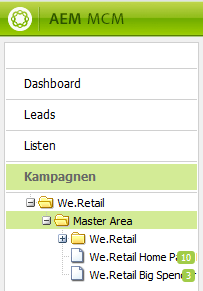
Klicken Sie in MCM auf Kampagnen, um auf die bestehenden Kampagnen zuzugreifen.
-
Im linken Bereich:
Es gibt eine Liste aller Marken und Kampagnen.
Wenn Sie auf eine Marke klicken, wird die Liste erweitert, um alle zugehörigen Kampagnen im linken Bereich anzuzeigen. Diese Liste enthält auch die Anzahl der Erlebnisse, die für die einzelnen Kampagnen vorhanden sind. Im rechten Bereich wird außerdem die Markenübersicht geöffnet. -
Im rechten Bereich:
Für jede Marke werden Symbole angezeigt (historische Kampagnen werden nicht angezeigt).
Sie können darauf doppelklicken, um die Markenübersicht zu öffnen.
Markenübersicht brand-overview
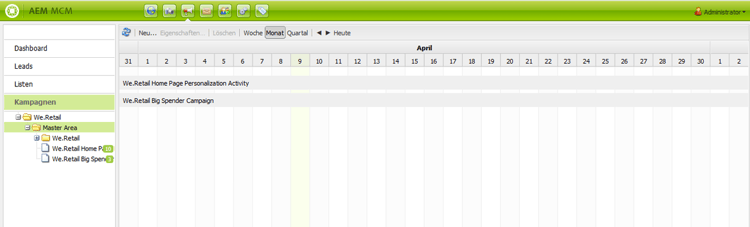
Hier können Sie folgende Aktionen durchführen:
-
Anzeigen der Anzahl von Kampagnen und Erlebnissen (Zahl wird im linken Bereich angezeigt), die für diese Marke vorhanden sind.
-
Erstellen einer neuen Kampagne für diese Marke.
-
Ändern des angezeigten Zeitbereichs. Wählen Sie Woche, Monat oder Quartal, verwenden Sie die Pfeile, um bestimmte Zeitabschnitte auszuwählen, oder kehren Sie zu Heute zurück.
-
Auswählen einer Kampagne (im rechten Bereich), um folgende Aktionen auszuführen:
- Bearbeiten der Eigenschaften.
- Löschen der Kampagne.
-
Öffnen der Kampagnenübersicht (doppelklicken Sie im rechten Bereich auf eine Kampagne oder klicken Sie im linken Bereich einmal).
Kampagnenübersicht campaign-overview
Für die einzelnen Kampagnen stehen zwei Ansichten zur Verfügung:
-
Kalenderansicht
Verwenden Sie das Symbol:

Hier finden Sie eine Liste aller Touchpoints (grau) mit einem horizontalen Zeitrahmen der Erlebnisse (grün), die mit diesem Touchpoint verbunden sind:
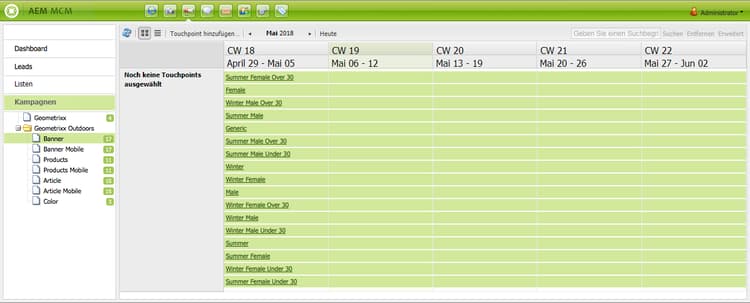
Hier können Sie folgende Aktionen durchführen:
-
Ändern des angezeigten Zeitbereichs mit den Pfeilen bzw. zu Heute zurückkehren.
-
Verwenden von Touchpoint hinzufügen, um einem vorhandenen Erlebnis einen neuen Touchpoint hinzuzufügen.
-
Klicken auf einen Teaser (im rechten Bereich), um die Einschaltzeit und die Ausschaltzeit einzurichten.
-
-
Listenansicht
Verwenden Sie das Symbol:

Hier werden alle Erlebnisse (z. B. Teaser und Newsletter) für die ausgewählte Kampagne aufgelistet:
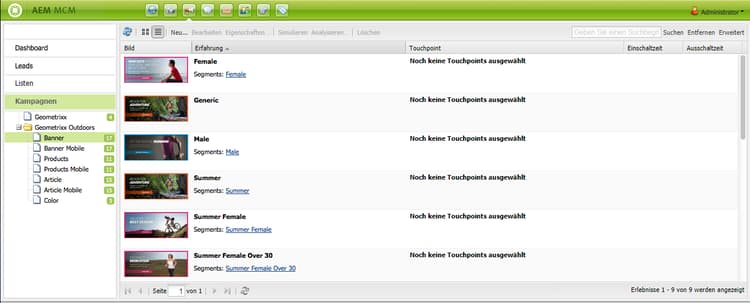
Hier können Sie folgende Aktionen durchführen:
-
Erstellen eines neuen Erlebnisses, z. B. Adobe Target-Angebote, Teaser und Newsletter.
-
Bearbeiten der Details einer bestimmten Teaser-Seite oder eines bestimmten Newsletters (auch per Doppelklick möglich).
-
Definieren der Eigenschaften für eine bestimmte Teaser-Seite oder einen bestimmten Newsletter.
-
Simulieren des Aussehens eines Erlebnisses (Teaser-Seite oder Newsletter).
Wenn die simulierte Seite geöffnet ist, können Sie den Sidekick öffnen, um in den Bearbeitungsmodus für diese Seite zu wechseln. -
Analysieren der für eine Seite erzeugten Impressionen.
-
Löschen von Elementen, die nicht mehr benötigt werden.
-
Suchen nach Text (das Feld „Titel“ des Erlebnisses wird durchsucht).
-
Verwenden der erweiterten Suche, um Filter auf die Suche anzuwenden.
-
Simulieren Ihrer Kampagnenerlebnisse simulating-your-campaign-experiences
Klicken Sie im MCM auf Kampagnen. Vergewissern Sie sich, dass die Listenansicht aktiv ist, wählen Sie dann die gewünschte Kampagnenerfahrung und klicken Sie auf Simulieren. Der Touchpoint (Teaser- oder Newsletter-Seite) wird geöffnet, um das von Ihnen ausgewählte Erlebnis anzuzeigen, wie es den Besuchenden angezeigt wird.
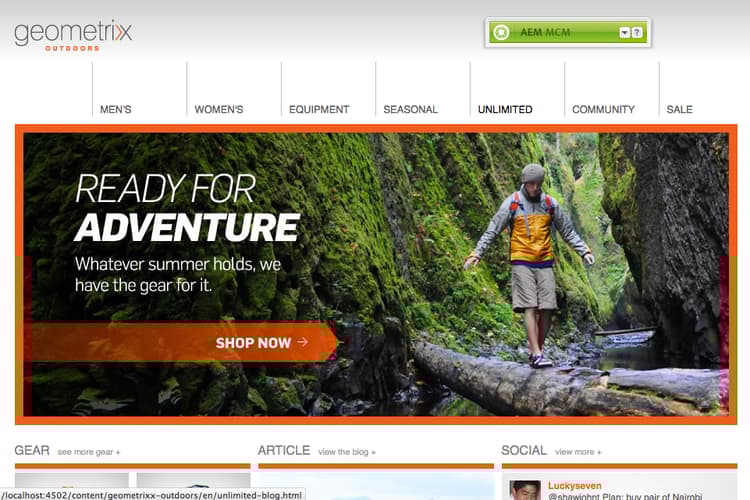
Von hier aus können Sie auch den Sidekick öffnen (klicken Sie auf den kleinen Pfeil nach unten), um in den Bearbeitungsmodus zu wechseln, um die Seite zu aktualisieren.
Analysieren Ihrer Kampagnenerlebnisse analyzing-your-campaign-experiences
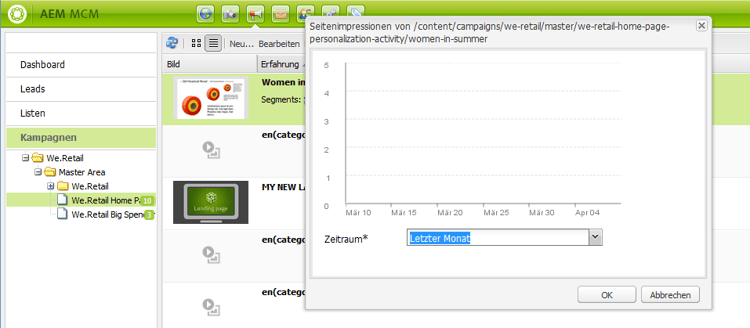
Klicken Sie im MCM auf Kampagnen. Vergewissern Sie sich, dass die Listenansicht aktiv ist, wählen Sie dann die gewünschte Kampagnenerfahrung und klicken Sie auf Analysieren…. Ein Diagramm der Seitenimpressionen im Zeitverlauf wird angezeigt.