Probleme mit der Prüfung der Bereitschaft für Dateiberechtigungen in Adobe Commerce
Erfahren Sie, wie Sie Probleme mit der Bereitschaft zur Prüfung von Adobe Commerce-Dateiberechtigungen lösen können, indem Sie sicherstellen, dass die erforderlichen Dateien und Ordner vom Webserverbenutzer und vom Eigentümer des Adobe Commerce-Dateisystems geschrieben werden können. Wenden Sie die entsprechenden chmod Berechtigungen für ein Setup mit einem Benutzer an oder aktualisieren Sie die Gruppeneigentümerschaft mit chown und konfigurieren Sie freigegebene Gruppenberechtigungen für ein Setup mit zwei Benutzern. Wenn der Dateisystembesitzer die Berechtigungen nicht ändern kann, führen Sie die Befehle mit root Berechtigungen aus.
Beschreibung description
Umgebung
Adobe Commerce wird auf einem Server installiert. Die Ordner im Adobe Commerce-Dateisystem müssen vom Webserverbenutzer und gegebenenfalls vom Adobe Commerce-Dateisystembesitzer beschreibbar sein.
- Ein Benutzer bedeutet, dass Sie sich beim Adobe Commerce-Server als derselbe Benutzer anmelden, der den Webserver ausführt.
- Zwei Benutzer bedeutet, dass Sie sich als ein Benutzer anmelden und den Webserver als einen anderen Benutzer ausführen.
Problem/Symptome
Probleme mit der Bereitschaftsprüfung für Dateiberechtigungen treten auf, wenn die erforderlichen Adobe Commerce-Ordner nicht über die richtigen Berechtigungen verfügen.
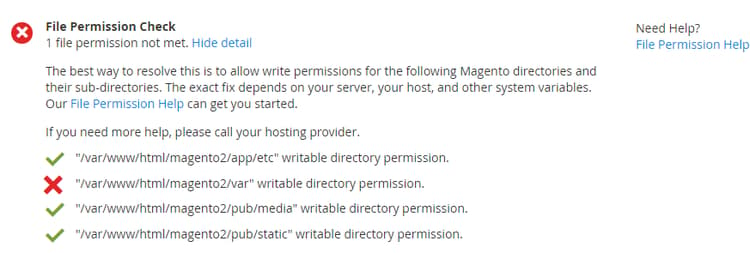
Lösung resolution
Auflösung für einen Benutzer
Wenn Sie über Befehlszeilenzugriff verfügen, geben Sie den folgenden Befehl ein, vorausgesetzt, Adobe Commerce ist in /var/www/html/magento2 installiert:
cd /var/www/html/magento2 && find var vendor pub/static pub/media app/etc -type f -exec chmod g+w {} + && find var vendor pub/static pub/media app/etc -type d -exec chmod g+w {} + && chmod u+x bin/magento
Wenn Sie keinen Befehlszeilenzugriff haben, verwenden Sie einen FTP-Client oder Datei-Manager, der von Ihrem Hosting-Anbieter bereitgestellt wird, um die Berechtigungen festzulegen.
Zwei-Benutzer-Auflösung
Angenommen, Adobe Commerce ist in /var/www/html/magento2 installiert und der Name der Webserver-Gruppe ist apache, geben Sie Folgendes ein:
cd /var/www/html/magento2 && find var vendor pub/static pub/media app/etc -type f -exec chmod g+w {} + && find var vendor pub/static pub/media app/etc -type d -exec chmod g+ws {} + && chown -R :apache . && chmod u+x bin/magento
Wenn die Berechtigungen vom Eigentümer des Adobe Commerce-Dateisystems nicht geändert werden können, führen Sie den folgenden Befehl als Benutzer mit root aus:
cd /var/www/html/magento2 && sudo find var vendor pub/static pub/media app/etc -type f -exec chmod g+w {} + && sudo find var vendor pub/static pub/media app/etc -type d -exec chmod g+ws {} + && sudo chown -R :apache . && sudo chmod u+x bin/magento