Ändern der Dynamic Media-URL für DM Assets
In diesem Artikel wird erläutert, wie Sie die Dynamic Media-URL für DM-Assets ändern.
Beschreibung description
Umgebung
- Experience Manager Assets
- Experience Manager 6.5
Problem/Symptome
Auf der Adobe Experience Manager (AEM)-Autoreninstanz (Version 6.5.11 und höher) können Sie im Abschnitt Allgemeine Einstellungen die DM-Servereinstellungen konfigurieren und die Veröffentlichungsserver-URL oder die Dynamic Media-URL für Ihre DM-Assets ändern.
Klicken Sie zum Öffnen der Seite „Allgemeine Dynamic Media-Einstellungen“ auf Ihrer AEM-Autoreninstanz auf Tools, navigieren Sie dann zu Assets und gehen Sie zu Allgemeine Dynamic Media-Einstellungen.
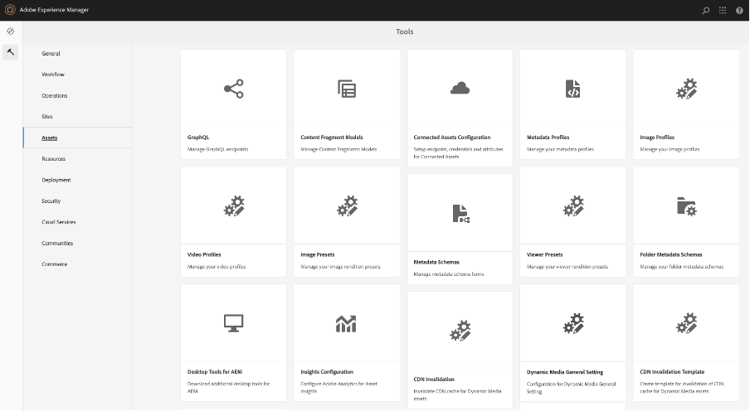
Stellen Sie sicher, dass Sie Dynamic Media in Ihrer AEM-Autoreninstanz konfiguriert haben. Klicken Sie auf Tools, navigieren Sie zu Cloud Services und gehen Sie dann zu Dynamic Media-Konfiguration.
Veröffentlichungs-Server-Name ist ein CDN-Server (Content Deliver Network), der in allen systemgenerierten URL-Aufrufen verwendet wird, die für Ihr Dynamic Media-Konto spezifisch sind.
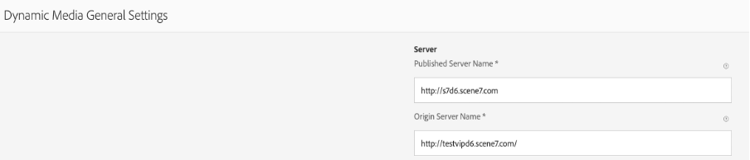
Stellen Sie sicher, dass Ihr benutzerdefinierter Domain-Name entweder dem Content Distribution Network (CDN)-Server von Adobe zugeordnet ist oder, falls Sie den Domain-Namen Ihres eigenen CDN-Anbieters verwenden, Ihrem Ursprungsserver zugeordnet wird*
*Wenden Sie sich an den Adobe Dynamic Media-Support, um weitere Informationen zu erhalten.
Lösung resolution
Nachdem Sie den veröffentlichten Server-Namen geändert haben, speichern Sie Ihre Änderungen. Ändern Sie den Ursprungs-Server-Namen nur, wenn Sie von einem Support-Techniker für Adobe Dynamic Media dazu aufgefordert werden.
Anweisungen zum Ändern des Veröffentlichungs-Server-Namens für vorhandene Dynamic Media-Komponenten auf Ihren Sites-Seiten:
-
Installieren Sie das angehängte Paket, um den Veröffentlichungs-Server-URLs-Knoten zu erstellen.
-
Nach der Installation des Pakets werden Sie feststellen, dass zwei Dateien in Ihrer AEM-Autoreninstanz erstellt werden:
/libs/dam/gui/content/s7dam/updatepublishserverurl/libs/dam/gui/components/s7dam/updatepublishserverurl/updatepublishserverurl.jsp
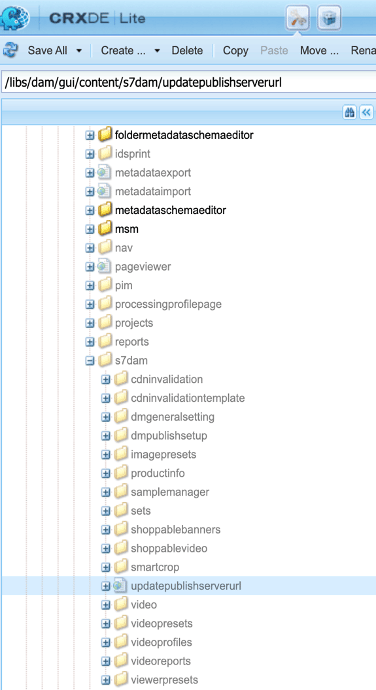
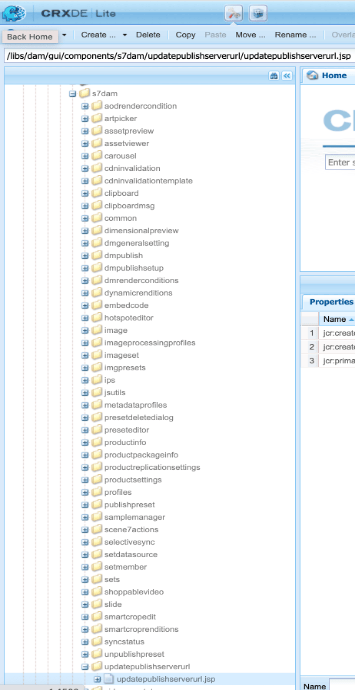
- Geben Sie Ihren AEM Sites-Pfad über den Parameter „path“ in dieser URL ein:
http://<aem-server>:portnumber/libs/dam/gui/content/s7dam/updatepublishserverurl.html?path=/content/mysite&update=true - Durch Bereitstellung dieser URL werden die DM-URLs für alle Dynamic Media-Komponenten auf allen Sites-Seiten in Ihrem erwähnten AEM Sites-Pfad automatisch aktualisiert und dieser Ausgabetyp angezeigt
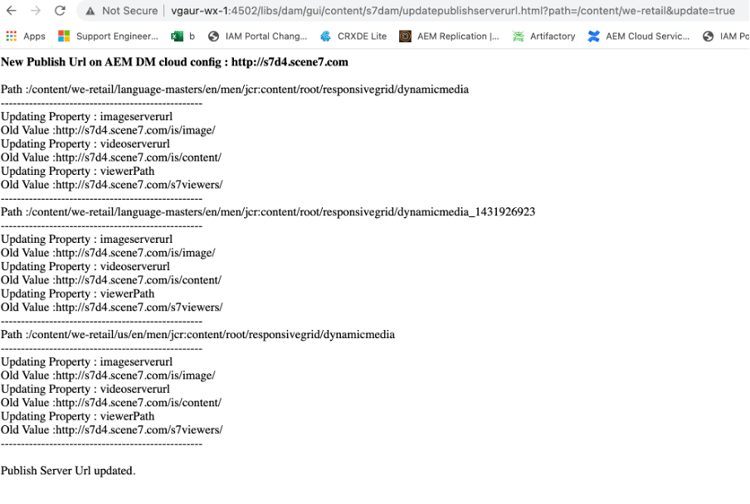
Alle Dynamic Media-Komponenten-URLs werden in den neuen veröffentlichten Server-Namen für Ihre AEM-Site geändert.
Dies ist eine Ansicht der DM-Komponente unter Verwendung des alten veröffentlichten Server-Namens:
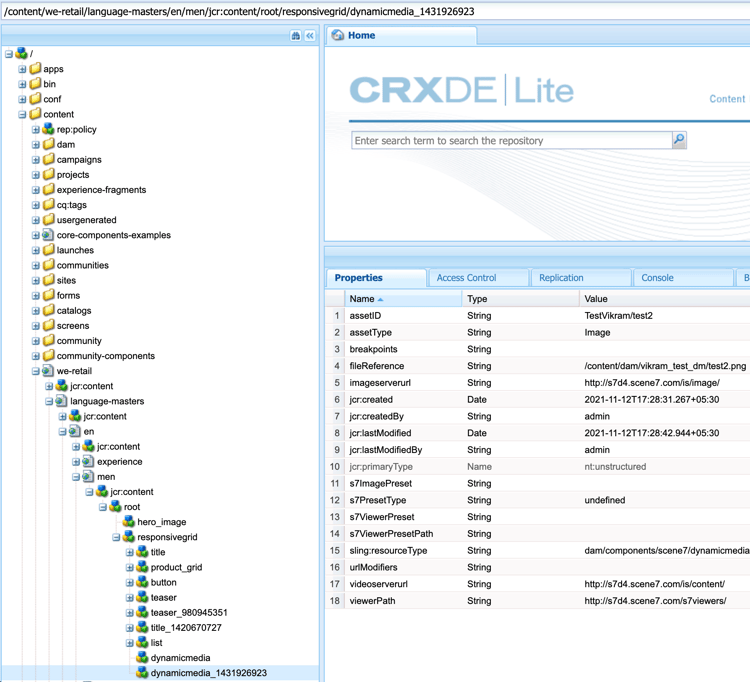
Dies ist die Ansicht der DM-Komponente. Der Name des veröffentlichten Servers ändert sich nach dem Aufrufen dieser URL: http://<aem-server>:portnumber/libs/dam/gui/content/s7dam/updatepublishserverurl.html?path=/content/mysite&update=true
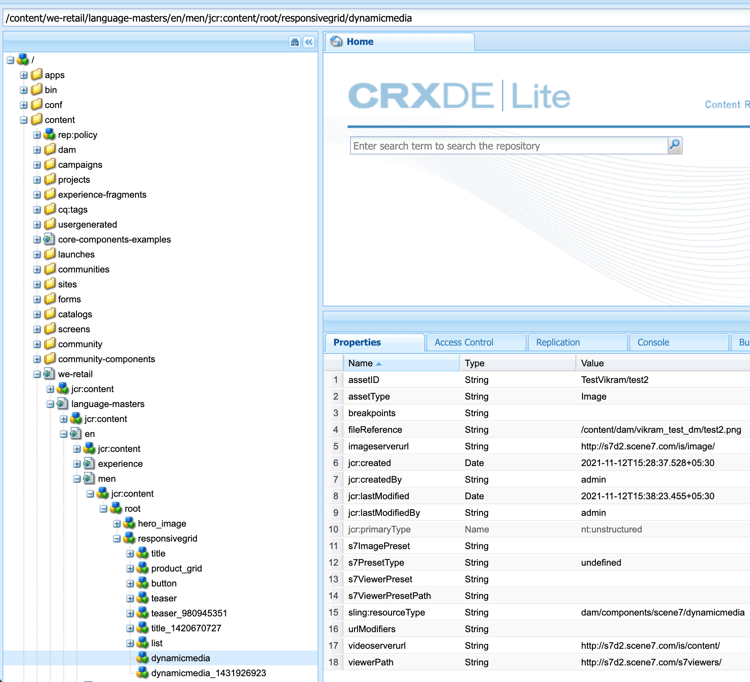
Hinweis: Um eine Liste aller Dynamic Media-Komponenten auf Ihrem AEM Sites-Pfad zu erhalten, können Sie diese URL aufrufen: http://<aem-server>:portnumber/libs/dam/gui/content/s7dam/updatepublishserverurl.html?path=/content/mysite>