Senden eines Analytics-Support-Tickets
In diesem Artikel wird erläutert, wie Sie ein Adobe Analytics-Support-Ticket zur schnellstmöglichen Lösung effektiv bei der Kundenunterstützung erstellen können.
Beschreibung description
Umgebung
Adobe Analytics
Problem/Symptome
Wie erstellen Sie ein Ticket bei der Kundenunterstützung, um Ihr Problem effizient zu beheben?
Sie können ein Support-Ticket für die Kundenunterstützung direkt über die Benutzeroberfläche senden. Ausführliche Anweisungen finden Sie unter Produktinterne Übermittlung von Support-Tickets in den Analytics-Tutorials.
Produktinterne Übermittlung von Support-Tickets
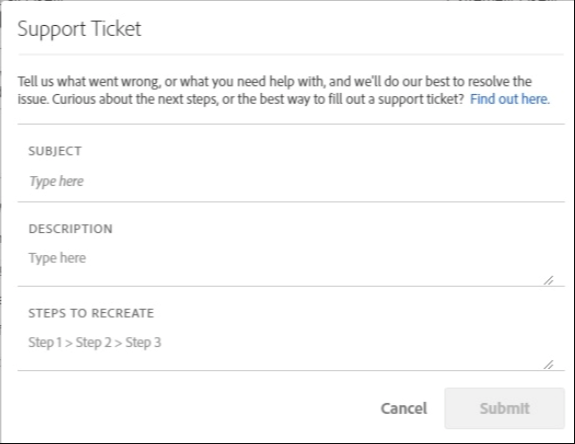
Wenn ein Problem auftritt und Sie ein Support-Beauftragter sind, können Sie ein Ticket bei der Kundenunterstützung erstellen. Im folgenden Handbuch werden die einzelnen Felder erläutert und Tipps gegeben, wie Sie Ihr Problem effektiv strukturieren können, um eine zeitnahe Lösung sicherzustellen.
Auflösung resolution
Betreff
Das Thema sollte das Problem in einem einzigen Satz beschreiben. Zu den effektiven Beispielen gehören:
- Daten-Feed-Datei fehlt für 23. April
- Fehler beim Anzeigen der Arbeitsbereich-Visualisierung
Beschreibung
- Datenfeed (ID: 1234) kommt normalerweise um 10:00 Uhr morgens an. Es ist jetzt 17:00 Uhr und die Akte ist immer noch nicht angekommen.
- Beim Erstellen einer Freiformtabelle und einer verbundenen Visualisierung wird die Visualisierung nicht aktualisiert, wenn Zeilen aus der Tabelle ausgewählt werden.
Schritte zum Reproduzieren
Eine Liste der genauen Schritte, die ein Adobe-Support-Mitarbeiter unternehmen kann, um das gemeldete unerwünschte Verhalten zu sehen. Stellen Sie sicher, dass Sie benutzerspezifische Details angeben, z. B. Projektnamen und verwendete Datumsbereiche. Im Folgenden finden Sie ein gut geschriebenes Beispiel.
- Melden Sie sich bei Adobe Analytics mit einem Beispielunternehmen und einem Beispielbenutzer an.
- Navigieren Sie zu Workspace und laden Sie Testprojekt.
- Wählen Sie ein beliebiges Zeilenelement in der Freiformtabelle aus.
- Beachten Sie, dass die Visualisierung die Auswahl widerspiegelt.
- Einen anderen Zeileneintrag auswählen.
- Beachten Sie, dass die Visualisierung für die neue Auswahl nicht aktualisiert wird.
Priorität
Die Priorität bestimmt, wie dringend das Problem für Ihr Unternehmen ist. Alle über dieses Portal erstellten Tickets werden standardmäßig als P3 behandelt. Wenn Sie eine dringendere Aufmerksamkeit auf das Problem benötigen, wenden Sie sich direkt an die Kundenunterstützung und verweisen Sie auf das Ticket, nachdem Sie es eingereicht haben.
- P1-Probleme werden als kritisch betrachtet; sie sind in der Regel für Datenverluste und schwerwiegende Probleme reserviert, die viele Unternehmen am Datenzugriff hindern.
- P2-Probleme sind von großer Bedeutung, da ihre Auswirkungen erheblich sind und zusätzliche Aufmerksamkeit erfordern.
- P3-Probleme betreffen die Behandlung der meisten Tickets. Probleme können sich negativ auf ein Unternehmen auswirken, werden aber im Schweregrad isoliert oder durch eine Problemumgehung abgemildert.
- P4-Probleme wären trivial, z. B. ein Tippfehler in der Benutzeroberfläche oder ein geringfügiger Nachteil bei der Verwendung des Tools.