Adobe CX Enterprise Coworker für KI-Plattformen
Verwenden Sie Adobe CX Enterprise Coworker für KI-Plattformen, um Marketing-Einblicke in die bereits verwendeten KI-Tools zu erhalten. Stellen Sie Fragen in natürlicher Sprache, ohne das Werkzeug zu wechseln. Suchen Sie in jeder Plattform das Produkt, das als Adobe CX Enterprise Coworker aufgeführt ist.
Verfügbare Plattformen und deren Setup-Anweisungen finden Sie unter Einrichten von ".
Die Verwendung von Coworker in KI-Plattformen verursacht keine zusätzlichen Kosten. Sie ist in Ihrer CX Enterprise Coworker-Lizenz enthalten und die Nutzung erfolgt über dieselben KI-Credits wie bei anderen Coworker-Funktionen. Weitere Informationen finden Sie unter Nutzung von Adobe Experience Platform-Agentenvorgängen und KI-Guthaben.
Voraussetzungen prerequisites
Bevor Sie Coworker in einer KI-Plattform verwenden können, vergewissern Sie sich, dass Sie Folgendes tun.
- Adobe CX Enterprise Coworker für Ihr Unternehmen und Ihren eigenen Zugriff darauf in Adobe bereitgestellt.
- Adobe Experience Platform und mindestens eines von Adobe Real-Time CDP, Adobe Journey Optimizer oder Adobe Customer Journey Analytics.
- Zugriff auf eine KI-Plattform, die unter " einrichten“ aufgeführt .
Datenzugriff und Berechtigungen data-access-and-permissions
Die Coworker in KI-Plattformen spiegeln dieselbe Daten- und Zugriffsebene wider, die mit Ihrer Adobe-Identität verknüpft ist. Was Sie abfragen und sehen können, stimmt mit dem überein, wozu Sie bereits in Experience Platform und den zugehörigen Lösungen berechtigt sind. Der -Kollege erbt diese Berechtigungen, sodass für die KI-Plattformintegration keine separaten Berechtigungen eingerichtet werden müssen. Der -Mitarbeiter gibt schreibgeschützte Einblicke zurück und ändert Ihre Kundendaten nicht. Überprüfen Sie alle generierten Zusammenfassungen und Analysen, bevor Sie sie für geschäftliche Entscheidungen verwenden.
Wichtige Anwendungsfälle key-use-cases
Verwenden Sie Coworker in KI-Plattformen, um gängige Marketing-Workflows zu beschleunigen, ohne Ihre alltäglichen Tools verlassen zu müssen.
Einrichten eines Kollegen set-up-coworker
Eine verfügbare Plattform für Einrichtungsanweisungen auswählen. Nach dem Setup versuchen Sie Folgendes Beispielaufforderungen.
Verwenden Sie Adobe CX Enterprise Coworker for Copilot, um Marketing-Einblicke in Microsoft 365 Copilot zu erhalten.
Bevor Sie beginnen, bestätigen Sie, dass Sie Zugriff auf Microsoft 365 Copilot haben.
Richten Sie einen Mitarbeiter für Ihre Organisation ein
Ein Administrator muss diese Schritte ausführen, damit die Endbenutzer in Microsoft 365 Copilot auf die Rolle „Mitarbeiter“ zugreifen können.
- Bestätigen Sie in der Microsoft 365 admin center, dass Ihre Mandanteneinstellungen von externen Herausgebern erstellte Apps und Agenten zulassen.
- Genehmigen Sie Adobe CX Enterprise Coworker sowohl im Microsoft 365 admin center als auch im Teams admin center. Normalerweise finden Sie den Agenten über die Microsoft Commercial Marketplace oder die Liste Integrierte Apps Ihres Unternehmens.
- Stellen Sie den Agenten für Endbenutzer bereit. Sie können sie für bestimmte Benutzer oder Gruppen oder für Ihr gesamtes Unternehmen bereitstellen. Die Anzahl der aktivierten Benutzer hat keinen Einfluss auf die Einrichtung oder die Kosten.
| note |
|---|
| NOTE |
| Wenn Microsoft ein Update für Coworker veröffentlicht, das neue Berechtigungen erfordert, muss Ihr Administrator das Update in der Agent Registry genehmigen, bevor es an Ihre Benutzerinnen und Benutzer gesendet werden kann. |
Zugriff auf Mitarbeiter inCopilot
Sobald Ihr Admin Coworker aktiviert hat, können Sie darauf über Microsoft 365 Copilot Oberflächen zugreifen, einschließlich Teams, Word, Excel, PowerPoint und Webchat.
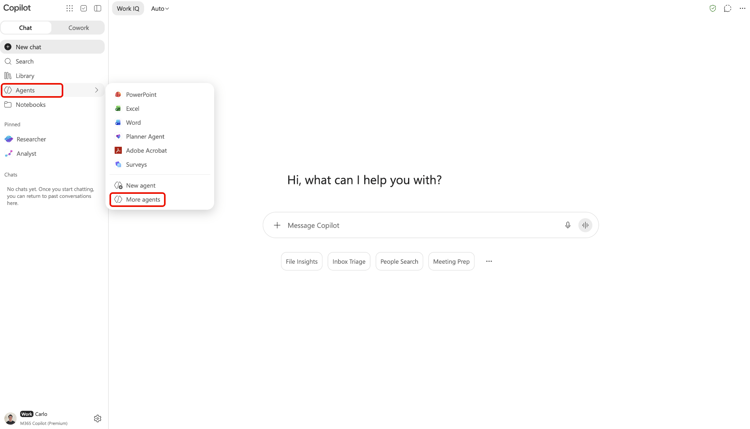
Wählen Sie Microsoft 365 Copilot die Option Agenten und dann Weitere Agenten aus.
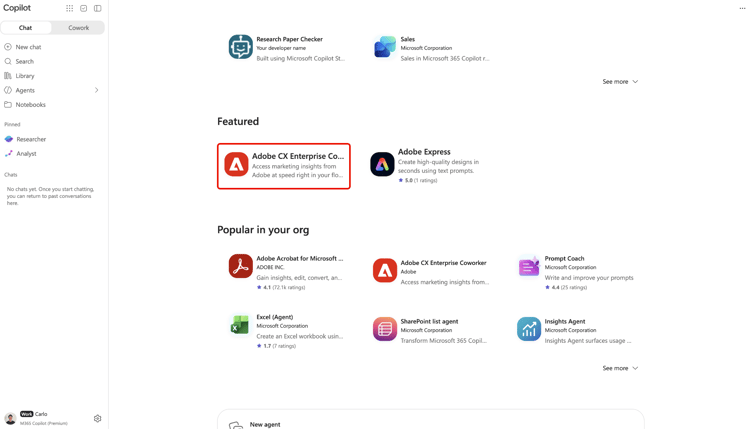
Wählen Sie anschließend Adobe CX Enterprise Coworker im Agentenkatalog aus.
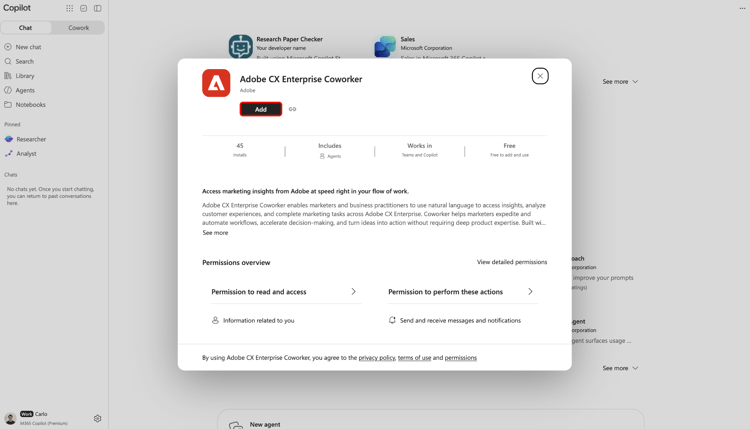
Wählen Sie abschließend Hinzufügen aus, um Ihren Agenten Kollegen hinzuzufügen.
Verwenden Sie Adobe CX Enterprise Coworker for ChatGPT, um Marketing-Einblicke in ChatGPT zu erhalten.
Bevor Sie beginnen, bestätigen Sie, dass Sie Zugriff auf ChatGPT haben.
Richten Sie einen Mitarbeiter für Ihre Organisation ein
- Bitten Sie Ihren ChatGPT, Adobe CX Enterprise Coworker für ausgewählte Benutzer oder für Ihr gesamtes Unternehmen zu genehmigen.
Zugriff auf Mitarbeiter inChatGPT
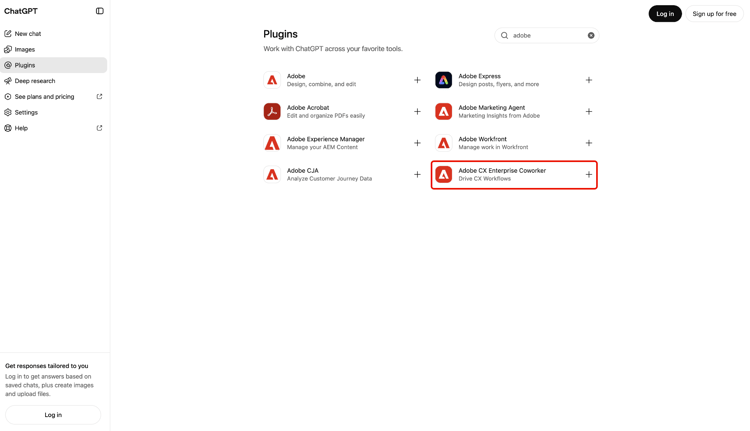
Wählen Sie ChatGPT die Option Plug-ins aus.
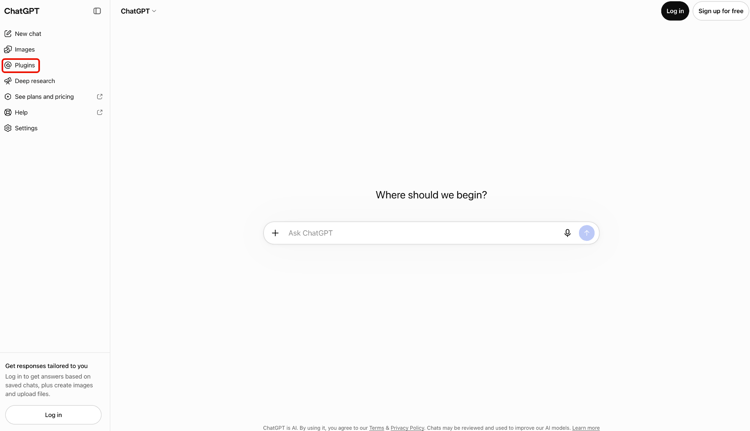
Suchen Sie als Nächstes Adobe CX Enterprise Coworker im Plug-in-Katalog und wählen Sie diese aus.
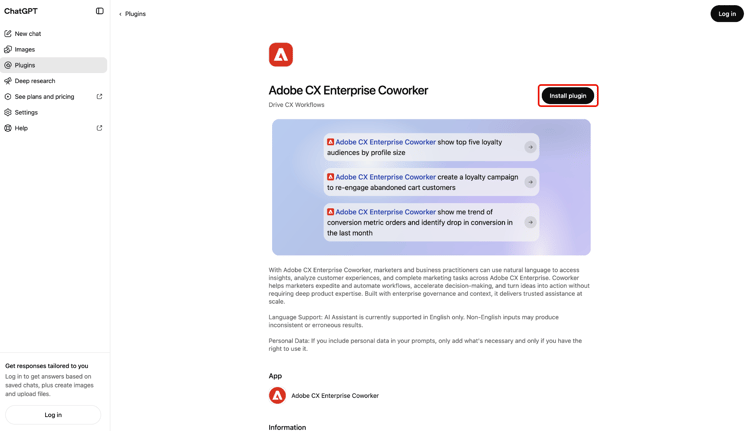
Wählen Sie abschließend Plug-in installieren, um Coworker zu ChatGPT hinzuzufügen.
Verwenden Sie einen Kollegen, um Marketing-Einblicke in Claude zu erhalten.
Bevor Sie beginnen, bestätigen Sie, dass Sie Zugriff auf Claude haben.
Richten Sie einen Mitarbeiter für Ihre Organisation ein
- Bitten Sie Ihren Claude, Adobe CX Enterprise Coworker für ausgewählte Benutzer oder für Ihr gesamtes Unternehmen zu genehmigen.
Zugriff auf Mitarbeiter inClaude
-
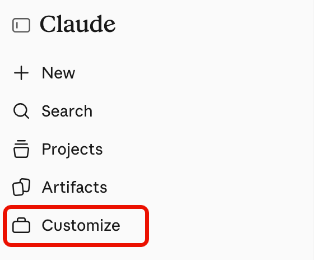
Wählen Sie Claude die Option Anpassen aus.
-
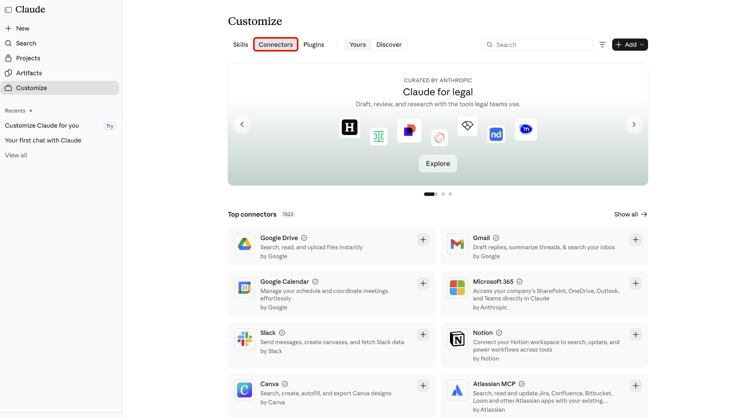
Wählen Sie Connectoren, dann Entdecken aus und verwenden Sie Suchen, um Adobe CX Enterprise Coworker zu finden.
-
Wählen Sie Adobe CX Enterprise Coworker und dann Mit Claude verbinden aus.
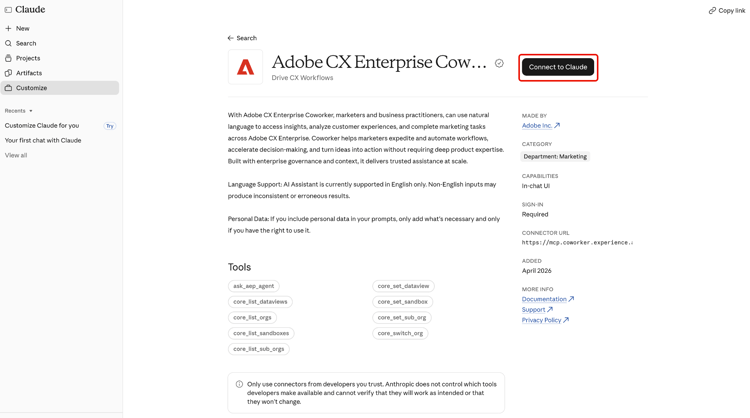
-
Melden Sie sich mit Ihren Adobe-Anmeldeinformationen an, um eine Verbindung zwischen Coworker und Claude herzustellen.
Beispiel-Prompts example-prompts
Nachdem Sie Coworker in einer unterstützten Plattform eingerichtet haben, versuchen Sie diese Eingabeaufforderungen oder schreiben Sie Ihre eigene in natürlicher Sprache.
- Zeigen Sie Ihre fünf wichtigsten Zielgruppen.
- Eine Metrik für den letzten Monat anzeigen.
- Ihre aktiven Workfront-Projekte anzeigen.
- Journey mit Treueprogramm-Zielgruppen anzeigen.
Bekannte Einschränkungen known-limitations
Die Zusammenarbeit in KI-Plattformen unterstützt nicht alle Integrationsmuster.
- Sie können Coworker nicht mit Ihrem eigenen Agent-Kabelbaum über MCP verbinden.
Fehlerbehebung bei Kollegen in KI-Plattformen troubleshoot
Führen Sie diese Schritte aus, wenn Sie Probleme bei der Verwendung von Coworker in einer KI-Plattform haben.
- Wenn ein Fehler angezeigt wird, melden Sie sich ab und wieder mit Ihren Adobe-Anmeldeinformationen an. Durch eine erneute Authentifizierung werden die meisten Probleme behoben.
- Wenn Sie nicht auf Kollegen oder bestimmte Daten zugreifen können, wenden Sie sich an Ihren Adobe-Administrator, um den Produktzugriff und die Berechtigungen zu bestätigen.