Überblick über CX Enterprise Assets
CX Enterprise Assets ein zentrales Repository Marketing-fähiger Assets bereitstellen, die Sie programmübergreifend freigeben können. Ein Asset ist ein digitales Dokument, Bild, Video oder eine digitale Audiodatei (oder ein Teil davon), das bzw. die mehrere Darstellungen aufweisen und über untergeordnete Assets verfügen kann (z. B. Ebenen in einer Photoshop-Datei, Folien in einer PowerPoint-Datei, Seiten in einer PDF-Datei, Dateien in einer ZIP-Datei).
Assets Service umfasst:
- Asset-Speicherung, Verwaltungsschnittstelle, eingebettete Auswahlschnittstelle (Zugriff erfolgt über Programme).
- Integrationen mit Creative Cloud, CX Enterprise Collaboration und CX Enterprise-Programmen.
Die Verwendung von Assets verbessert die Konsistenz und Markenkonformität und beschleunigt die Markteinführung. Sie können Workflows in Programmen optimieren:
- Adobe Target: Erstellen Sie Erfahrungen für A/B- und multivariate Tests
- Adobe Advertising: Entwickeln Sie Werbeeinheiten für verschiedene Kanäle und Kampagnen
- Adobe Campaign: Fügen Sie Assets in E-Mail-Newslettern und Kampagnen ein.
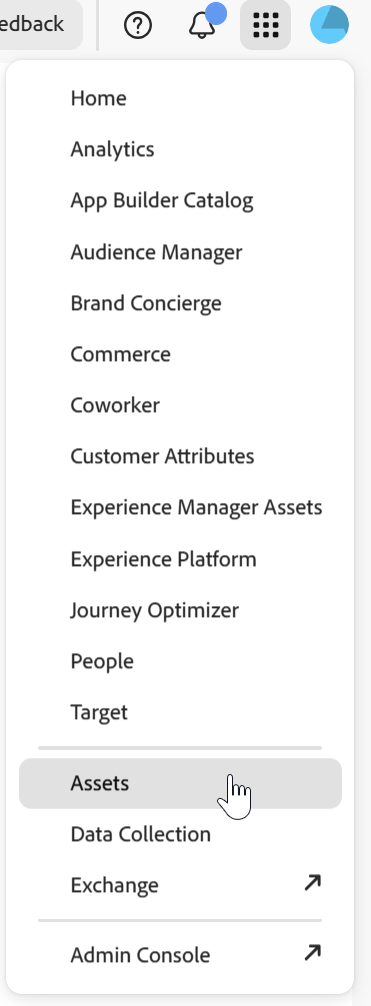
Navigieren Sie zu CX Enterprise Assets
Zugriff auf die Symbolleiste
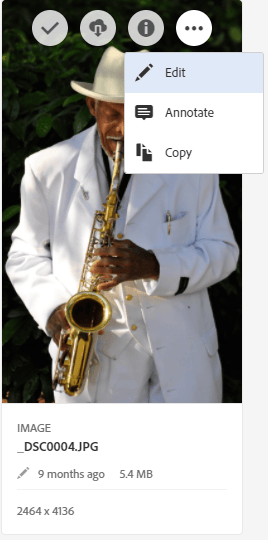
Navigieren Sie zu einem Asset (oder Asset-Verzeichnis) und klicken Sie auf Auswählen.
Die Symbolleiste bietet schnellen Zugriff auf Funktionen, einschließlich Suche, Zeitleiste, Ausgabedarstellungen, Bearbeiten, Anmerken und Herunterladen.

Assets bearbeiten
Die Bearbeitung eines Assets ermöglicht Funktionen wie:
- Beschneiden
- Drehen
- Spiegeln
Nach Assets suchen
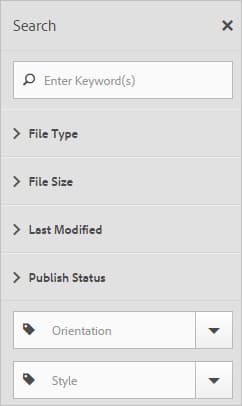
Sie können nach Keyword, Dateityp, Größe, Änderungsdatum, Veröffentlichungsstatus, Ausrichtung und Stil suchen.
Anmerkungen zu Assets vornehmen
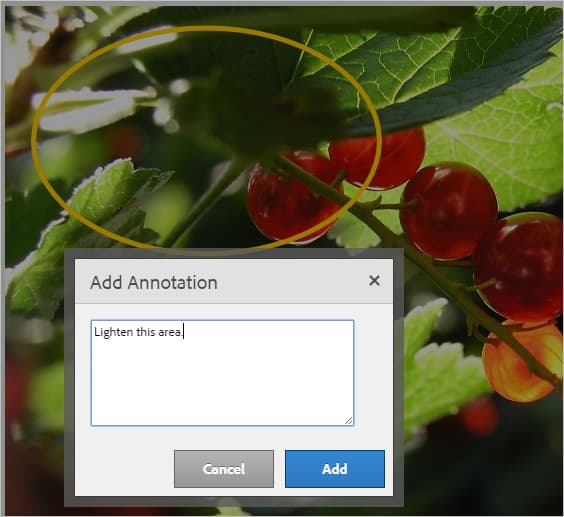
Klicken Sie Anmerken indem Sie Kreise oder Pfeile auf ein Bild zeichnen, und fügen Sie in das Asset Anmerkungen für Ihre Kollegen ein.
Assets im Vollbildmodus anzeigen und Zoomen
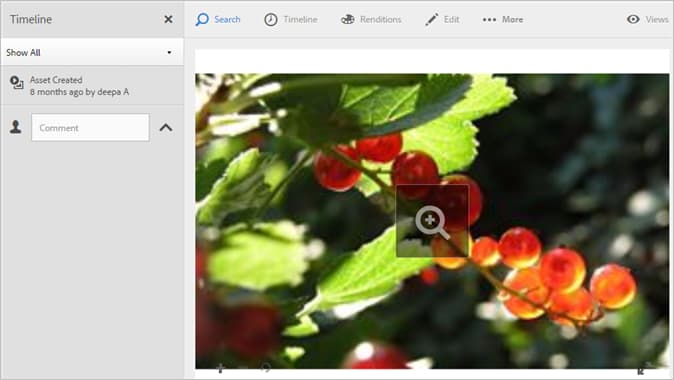
Klicken Sie auf Ansichten > Bild, um das vollständige Bild des Assets anzuzeigen und das Zoomen zu aktivieren.
Anzeigen von Asset-Eigenschaften
Treffen Sie eine Auswahl zwischen der Kartenansicht mit Eigenschaften, der Listenansicht und der Spaltenansicht, um Ihr Asset möglichst schnell zu finden.
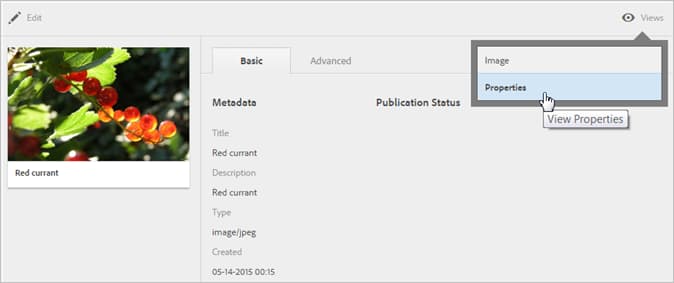
Klicken Sie Ansichten > Eigenschaften, um die Eigenschaften eines Assets anzuzeigen:
Ausführen von Nutzungsberichten
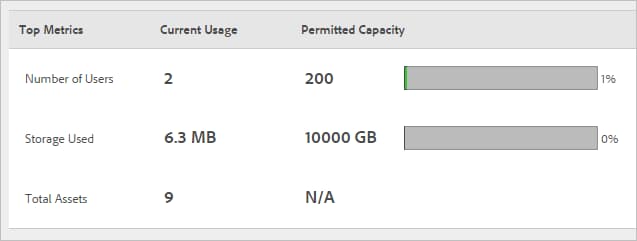
Anzahl der Benutzer, belegten Speicherplatz und Gesamtzahl der Assets anzeigen.
Klicken Sie Tools > Berichte > Verwendungsbericht