Hinzufügen von Dateien zu Produkten
Adobe Commerce as a Cloud Service unterstützt einen "" (Produktattribut-Eingabetyp), es Händlern ermöglicht, Dateien wie PDFs, Handbücher, Zertifikate und Datenblätter direkt an Produkte anzuhängen. Dateien werden im Amazon S3-Medienspeicher gespeichert und können über die Storefront mithilfe von GraphQL oder über Integrationen mithilfe der REST-API aufgerufen werden.
Es gibt drei Möglichkeiten, Dateien in Produktdateiattribute hochzuladen:
- Admin-Benutzeroberfläche - Dateien manuell auf die Seite zur Produktbearbeitung hochladen.
- REST API - Hochladen von Dateien über die REST-API mithilfe von S3-vordefinierten URLs.
- Produktimport - Importieren Sie Dateien in großen Mengen, indem Sie externe URLs in CSV bereitstellen.
Voraussetzungen
Vor dem Hochladen von Dateien müssen Sie ein Dateiattribut erstellen und es einem Attributsatz zuweisen.
-
Dateiattribut erstellen - Catalog Input Type for Store Owner auf “File” festlegen.
-
Attribut einem Attributsatz zuweisen - Ziehen Sie das neue Dateiattribut in die gewünschte Gruppe.
-
Konfigurieren Sie zulässige Dateitypen und deren Größe in der Konfiguration Produktdateiattribute.
Hochladen von Dateien über den Administrator
Nachdem Sie Dateiattribut erstellen und es einem Attributsatz zuweisen, können Sie Dateien direkt über die Produktbearbeitungsseite hochladen.
-
Navigieren Sie in der Admin-Seitenleiste zu Catalog > Products.
-
Öffnen Sie das Produkt, das Sie bearbeiten möchten.
-
Suchen Sie das Feld Dateiattribut und klicken Sie auf Upload , um eine Datei auszuwählen.
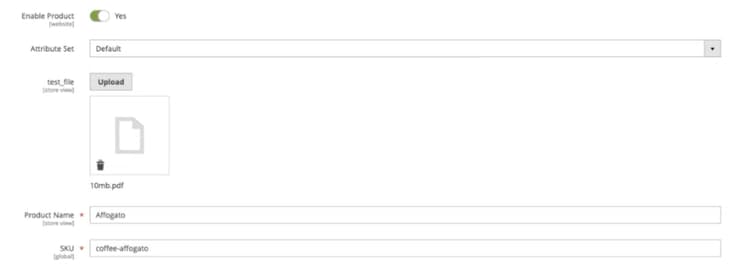
- Klicken Sie auf Save.
Um eine Datei zu ersetzen, löschen Sie die vorhandene Datei und laden Sie eine neue hoch. Die hochgeladene Datei wird im Amazon S3-Medienspeicher gespeichert.
Hochladen über die REST-API
Verwenden Sie den S3-vordefinierten URL-Fluss um Dateien programmgesteuert über die REST-API hochzuladen. Dieser Prozess funktioniert für Produktdateiattribute auf die gleiche Weise wie für andere Medientypen wie für Kategoriebilder und Kundenattributdateien.
Der Prozess umfasst vier Schritte:
- Rufen Sie
POST V1/media/initiate-uploadmit dem Dateinamen und dermedia_resource_typefür Produktdateiattribute auf. - Verwenden Sie die zurückgegebene vordefinierte URL, um die Datei direkt an Amazon S3 zu
PUT. - Rufen Sie
POST V1/media/finish-uploadan, um den Upload zu bestätigen. - Weisen Sie den zurückgegebenen Schlüssel dem Dateiattribut des Produkts über
PUT /V1/products/{sku}zu und übergeben Sie dabei den Schlüssel als benutzerdefiniertes Attribut-Wert.
Hochladen durch Produktimport
Sie können Dateien mithilfe der „Import-API oder der AdminImport-Benutzeroberfläche stapelweise an Produkte anhängen. Produktdateiattribute unterstützen nur den Import aus externen URLs, der demselben Ansatz folgt wie Methode 2 für den Produktbildimport. Commerce lädt die Datei von der angegebenen URL herunter und speichert sie im S3-Medienspeicher.
URL in einer eigenen Spalte angeben
Verwenden Sie den Attributcode als CSV-Spaltenüberschrift und die vollständige URL als Wert. Wenn der Attributcode beispielsweise file_upload ist, würde die CSV wie folgt aussehen:
sku,name,file_upload
ADB112,"My Product",https://example.com/files/manual.pdf
URL in additional_attributes angeben
Alternativ können Sie das Dateiattribut in die additional_attributes Spalte einfügen:
sku,name,additional_attributes
ADB112,"My Product",file_upload=https://example.com/files/manual.pdf
In beiden Fällen muss die URL öffentlich zugänglich sein und die Dateierweiterung und -größe müssen den konfigurierten Einschränkungen“ .
Abrufen von Dateien über GraphQL
Adobe Commerce as a Cloud Service stellt der Endpunkt Catalog Service GraphQL Produktdaten bereit. Dateiattribute werden im Feld attributes auf der ProductView angezeigt, wobei die value die vollständige öffentliche URL zur Datei enthält:
{
  products(skus: ["ADB112"]) {
    sku
    name
    attributes(roles: []) {
      name
      label
      value
    }
  }
}
Die Antwort enthält das Dateiattribut mit der öffentlichen URL:
{
  "data": {
    "products": [
      {
        "sku": "ADB112",
        "name": "Example product",
        "attributes": [
          {
            "name": "file",
            "label": "FILE",
            "value": "https://<host>/media/catalog/product_file/manual.pdf",
          }
        ]
      }
    ]
  }
}
Magento-Website-Code und Magento-Store-View-Code erforderlich. Weitere Informationen finden Sie unter Abfrage von Catalog Service-Produkten.Abrufen von Dateien über die REST-API
Beim Abrufen eines Produkts über REST-API (GET /V1/products/{sku}) werden Dateiattribute im custom_attributes-Array mit dem Dateinamen als Wert angezeigt:
{
  "custom_attributes": [
    {
      "attribute_code": "file_upload",
      "value": "manual_7aa0b2d63f6d3dbf.pdf"
    }
  ]
}