Entwickler-Tools für KI-Codierung für Adobe Commerce App Builder
Bei der Migration zu Adobe Commerce as a Cloud Service können Sie die KI-Kodierungstools verwenden, um vorhandene Adobe Commerce PHP-Erweiterungen in Adobe Developer App Builder Anwendungen zu konvertieren. Sie können diese Tools auch verwenden, um neue App Builder-Programme zu erstellen.
Die KI-Kodierungs-Tools bieten die folgenden Vorteile:
- Verbesserter Entwicklungs-Workflow: Integrierte Adobe Commerce-Entwicklungs-Tools.
- KI-gestützte Hilfe: Kontextabhängige Code-Generierung und -Debugging.
- Commerce-spezifische Funktionen: Spezialisierte Tools für die Entwicklung von Adobe Commerce App Builder.
- Automatisierte Workflows: Optimierte Entwicklungs- und Bereitstellungsprozesse.
Durch die Installation der KI-Kodierungstools erhalten Sie Zugriff auf:
- Kenntnisse : Ein Adobe Commerce- und App Builder-spezifisches Qualifikationssatz, der Ihre Anwendungsentwicklung anleitet und darüber informiert.
- MCP-Server für Entwickler
- App Builder MCP-Server
Aktualisieren auf die neueste Version
Nach Installation der Entwickler-Tools für die KICodierung) können Sie mit dem folgenden Befehl auf die neueste Version aktualisieren:
aio commerce extensibility tools-setup
Dadurch werden die Tools auf die neueste Version aktualisiert.
Voraussetzungen
-
Jeder Codierungsagent, der Agentenfähigkeiten“ unterstützt z. B.:
-
Node.: LTS-Version
-
Git: Für das Klonen von Repositorys und die Versionskontrolle
Installation
-
Installieren Sie die neueste Adobe I/O CLI global:
code language-bash npm install -g @adobe/aio-cli -
Installieren Sie die folgenden Plug-ins:
code language-bash aio plugins:install https://github.com/adobe-commerce/aio-cli-plugin-commerce @adobe/aio-cli-plugin-app-dev @adobe/aio-cli-plugin-runtime -
Klonen Sie einen der folgenden:
-
Commerce Integration Starter Kit - zum Erstellen von Backoffice-Integrationen.
code language-bash git clone git@github.com:adobe/commerce-integration-starter-kit.git -
Commerce Checkout-Starterkit zum Erstellen oder Erweitern des Checkout-Erlebnisses, einschließlich Zahlungen, Versand und Steuern.
code language-bash git clone git@github.com:adobe/commerce-checkout-starter-kit.git
-
-
Navigieren Sie zum Verzeichnis Starter Kit :
code language-bash cd commerce-integration-starter-kit -
Installieren Sie die Commerce AI-Erweiterbarkeits-Tools, indem Sie den interaktiven Einrichtungsbefehl ausführen:
code language-bash aio commerce extensibility tools-setupDer Einrichtungsprozess fragt Sie nach den Konfigurationsoptionen. Befolgen Sie die Anweisungen, um die Installation abzuschließen. Die Tools werden im ausgewählten Verzeichnis installiert.
-
Wählen Sie das Starter Kit aus, das Sie für Ihr Projekt verwenden möchten.
code language-shell-session ? Which starter kit would you like to use? ❯ Integration starter kit Checkout starter kit -
Wählen Sie Ihren bevorzugten Codierer aus. Über 40 Codierungsagenten werden unterstützt. Wenn Sie jedoch Ihren bevorzugten Agenten nicht sehen, können Sie die Option
Otherverwenden, um Fähigkeiten für einen beliebigen Codierungsagenten zu installieren. Anweisungen zum Konfigurieren der Fähigkeiten finden Sie in der Dokumentation Ihres Codierungs-Agenten.code language-shell-session ? Which coding agent would you like to install skills for? ❯ Cursor Claude Code GithubCopilot Windsurf Gemini CLI OpenAI Codex Cline ... -
Das Installationsprogramm erkennt, ob NPM oder Garn installiert ist, und wählt die entsprechende Einstellung automatisch aus. Wenn Sie jedoch keines der beiden Programme installiert haben, werden Sie aufgefordert, Ihren Package Manager auszuwählen. Adobe empfiehlt aus Konsistenzgründen die Verwendung von
npm:code language-shell-session ? Which package manager would you like to use? ❯ npm yarn
-
-
Nach erfolgreicher Installation der Kodierungstools wird während des Installationsprozesses Folgendes konfiguriert:
- MCP-Serverintegration für die Adobe Commerce-Entwicklung
- Agentenfähigkeiten für ein verbessertes Entwicklungserlebnis
- Commerce-spezifische Entwicklungstools und -Workflows
Die Fähigkeiten und MCP-Tools sind jetzt installiert. Wenn Sie die Fähigkeiten und MCP-Tools nicht sehen, starten Sie Ihren Codierungsagenten neu.
- Melden Sie sich über die Adobe I/O-CLI Adobe Developer Console an.
- Erstellen Sie ein App Builder-Projekt (siehe Projekt-Setup).
- Einrichten von Umgebungsvariablen in einer
.env.
Konfiguration nach der Installation
Melden Sie sich bei der Adobe I/O CLI an
Nach der Installation des Adobe I/O CLI müssen Sie sich jederzeit anmelden, wenn Sie den MCP-Server verwenden möchten.
aio auth login
Um sicherzustellen, dass Sie angemeldet sind, führen Sie den folgenden Befehl aus:
aio where
Wenn Probleme auftreten, versuchen Sie, sich abzumelden und wieder anzumelden:
aio auth logout
aio auth login
Cursor
-
Starten Sie die Cursor-IDE neu, um die neuen MCP-Tools und die neue Konfiguration zu laden.
-
Überprüfen Sie die Installation, indem Sie bestätigen, dass die Kenntnisse im Ordner
.cursor/skills/vorhanden sind. -
MCP-Server aktivieren:
- Öffnen Sie die Cursor-MCP-Einstellungen mit Befehlstaste+Umschalt+P (macOS) oder Strg+Umschalt+P (Windows und Linux).
- Typ Ansicht: MCP-Einstellungen öffnen
- Suchen Sie Commerce-Extensibility MCP Server in der Liste.
- Schalten Sie den Server EIN um, um die Kodierungstools zu aktivieren
-
Überprüfen Sie den Serverstatus. Der Commerce Extensibility MCP-Server sollte wie folgt aussehen:
code language-shell-session Status: Connected/Active Server: commerce-extensibility Configuration: Automatically configured via .cursor/mcp.json -
Verwenden Sie die folgende Eingabeaufforderung, um zu sehen, ob der Agent den MCP-Server verwendet. Ist dies nicht der Fall, bitten Sie den Agenten ausdrücklich, die verfügbaren MCP-Tools zu verwenden.
code language-shell-session What are the differences between Adobe Commerce PaaS and Adobe Commerce as a Cloud Service when configuring a webhook that activates an App Builder runtime action?
Kopilot
-
Starten Sie Visual Studio Code neu, um die neuen MCP-Tools und -Konfigurationen zu laden.
-
Überprüfen Sie die Installation, indem Sie bestätigen, dass die
copilot-instructions.mdDatei im.githubvorhanden ist. -
MCP-Server aktivieren:
- Öffnen Sie den Bereich „Erweiterungen“, indem Sie auf Erweiterungen in der Aktivitätsleiste auf der linken Seitenleiste klicken oder Befehlstaste+Umschalt+X (macOS) oder Strg+Umschalt+X (Windows und Linux) verwenden.
- Klicken Sie MCP SERVERS - INSTALLED.
- Klicken Sie auf das Zahnradsymbol neben Commerce-Extensibility MCP Server und wählen Sie Server starten, wenn der Server angehalten wird.
- Klicken Sie erneut auf das Zahnradsymbol und wählen Sie Ausgabe anzeigen.
-
Überprüfen Sie den Serverstatus. Die
MCP:commerce-extensibilitysollte wie folgt aussehen:code language-shell-session 2025-11-13 12:58:50.652 [info] Starting server commerce-extensibility 2025-11-13 12:58:50.652 [info] Connection state: Starting 2025-11-13 12:58:50.652 [info] Starting server from LocalProcess extension host 2025-11-13 12:58:50.657 [info] Connection state: Starting 2025-11-13 12:58:50.657 [info] Connection state: Running (...) 2025-11-13 12:58:50.753 [info] Discovered 10 tools -
Verwenden Sie die folgende Eingabeaufforderung, um zu sehen, ob der Agent den MCP-Server verwendet. Ist dies nicht der Fall, bitten Sie den Agenten ausdrücklich, die verfügbaren MCP-Tools zu verwenden.
code language-shell-session What are the differences between Adobe Commerce PaaS and SaaS when configuring a webhook that activates an App Builder runtime action?
Eingabeaufforderung für Muster
Die folgende Beispiel-Eingabeaufforderung verwendet das Starter Kit der Integration, um eine Anwendung zu erstellen, die Benachrichtigungen sendet, wenn eine Bestellung aufgegeben wird.
Implement an Adobe Commerce SaaS application that will send an ERP notification when a customer places an order. The ERP notification must be sent as a POST HTTP call to <ERP URL> with the following details in the request JSON body:

Order ID -> orderID
Order Total -> total
Customer Email ID -> emailID
Payment Type -> pType
In der folgenden Beispielaufforderung wird das Checkout-Starter-Kit verwendet, um ein Programm zu erstellen, das benutzerdefinierte Versandmethoden bereitstellt.
Implement an Adobe Commerce SaaS application that provides custom shipping methods.
The extension should:
1. Return shipping options based on the destination postal code
2. If postal code is in California, add an "Express California" option for $15
3. If postal code is outside US, add an "International Standard" option for $25
4. The carrier code should be "MYSHIP"
Eingabeaufforderungsbefehle
Zusätzlich zur Eingabeaufforderung können Sie den /search-commerce-docs-Befehl verwenden, um die Dokumentation in Konversationen mit Ihrem Agenten zu durchsuchen. Beispiel:
/search-commerce-docs "How do I subscribe to Commerce events?"
Kenntnisse
Während die Fähigkeiten automatisch aufgerufen werden, wenn Sie mit Ihrem Codierungsagenten chatten, können Sie sie auch manuell mit den folgenden Befehlen aufrufen:
/architect- Design-Architektur für Adobe Commerce-Erweiterungen mit App Builder und dem ausgewählten Starter Kit. Verwenden Sie diese Option, wenn Sie Integrationen planen, Ereignisse auswählen, Datenflüsse entwerfen oder architektonische Entscheidungen treffen möchten./developer- Implementiert Adobe Commerce-Erweiterungen nach App Builder und der Dateistruktur. Wird beim Generieren von Code, Aktualisieren von Konfigurationsdateien oder Implementieren von Laufzeitaktionen verwendet./devops-engineer- Stellt Erweiterungen bereit und betreibt App Builder. Verwenden Sie beim Bereitstellen von Anwendungen, Konfigurieren von Umgebungen, Beheben von Bereitstellungsproblemen, Einrichten von CI/CD oder Beheben von Onboarding-Fehlern./product-manager- Sammelt und dokumentiert Anforderungen an Adobe Commerce-Erweiterungen. Verwenden Sie diese Option, wenn Sie ein neues Projekt starten, Akzeptanzkriterien definieren, Geschäftsziele erläutern oderREQUIREMENTS.mdDokumentation erstellen./technical-writer: Erstellt eine umfassende Dokumentation für App Builder. Verwenden Sie beim Schreiben vonREADME.md, Benutzerhandbüchern, API-Dokumentationen und Änderungsprotokollen oder um die Vollständigkeit der Dokumentation sicherzustellen./tester: Erstellt umfassende Tests für App Builder. Verwenden Sie beim Schreiben von Modultests, Integrationstests, Überprüfen der Sicherheit oder Sicherstellen der Code-Qualität und -Abdeckung./tutor(experimentell) - Lehrt Adobe Commerce Anwendungsentwicklungskonzepte mit klaren Erläuterungen und Beispielen. Verwenden Sie diese Option, wenn Sie App Builder lernen, Ereignisse verstehen oder Anleitungen zu Entwicklungsmustern benötigen.
Best Practices
Adobe empfiehlt bei der Verwendung der KI-Kodierungs-Tools die folgenden Best Practices:
Planungsmodus
Wählen Sie beim Chat mit Ihrem Codierungsagenten den Modus Plan aus, um einen detaillierten Implementierungsplan für Ihr Projekt zu erstellen.
Die Methode zur Auswahl des Plan-Modus variiert je nach verwendetem Agenten. Anweisungen hierzu finden Sie in der Dokumentation Ihres Agenten. Beispiel:
Checkliste
Bevor Sie eine Entwicklungssitzung starten:
- Auf
REQUIREMENTS.mdprüfen - Überprüfen, ob die MCP-Tools funktionieren
- Aktuelle Phase und Ziele überprüfen
- Beginnen Sie mit Beispiel-Code oder strukturierten Projekten
Während der Entwicklung:
- Vertrauen Sie dem Vier-PhasenProtokoll
- Anfordern von Implementierungsplänen für die komplexe Entwicklung
- MCP-Tools verwenden, sofern verfügbar
- Testen der einzelnen Funktionen nach der Implementierung
- Zuerst lokal testen, dann bereitstellen und erneut testen
- Nutzen der Kodierungstools für die Testunterstützung
- Unnötige Komplexität hinterfragen
- Inkrementelle Bereitstellung für schnellere Entwicklung
Beim Starten eines neuen Chats:
- Sicherstellen einer ordnungsgemäßen Sitzungsübergabe
- Referenzschlüssel-Dateien mit
@ - Legen Sie klare Ziele für die Sitzung fest
- Verwenden von phasenbasierten Grenzen
Workflow
Beginnen Sie bei der Entwicklung mit den KI-Kodierungs-Tools mit Beispiel-Code oder Strukturvorlagen-Projekten. Dieser Ansatz stellt sicher, dass Sie auf einer soliden Grundlage aufbauen, anstatt aus dem Nichts zu beginnen, und optimiert gleichzeitig Ihren KI-Entwicklungs-Workflow.
Auf diese Weise können Sie auch die Vorlagen von Adobe nutzen und auf bewährten Mustern und Architekturen aufbauen, während Sie etablierte Verzeichnisstrukturen und Konventionen beibehalten.
Lesen Sie die folgenden Ressourcen, um loszulegen:
Warum Sie diese Ressourcen verwenden sollten
- Bewährte Muster: Starter Kits enthalten Best Practices und architektonische Entscheidungen von Adobe
- Schnellere Entwicklung: Reduziert den Zeitaufwand für Textbaustein und Konfiguration
- Konsistenz: Stellt sicher, dass die Anwendung den üblichen Konventionen entspricht
- Wartbarkeit: Einfachere Pflege und Aktualisierung bei der Einhaltung von Standardmustern
- Dokumentation: Starter Kits enthalten Beispiele und Dokumentation
- Community-Support: Einfachere Hilfe bei der Verwendung von Standardansätzen
- KI-Kontexteffizienz: Verwenden Sie vertraute Muster und Strukturen, um mit ihnen zu arbeiten, und reduzieren Sie so den Bedarf an umfangreichen Erläuterungen. Außerdem wird die Genauigkeit der Code-Generierung verbessert
- Reduzierte Token-Nutzung: Verweisen Sie auf vorhandene Muster, anstatt alles von Grund auf neu zu generieren, was zu effizienteren Konversationen und weniger Kontextzusammenfassungen führt
Protokoll
Das folgende Vierphasenprotokoll wird automatisch von den installierten Kenntnissen durchgesetzt. Die Tools sollten bei der Entwicklung von Anwendungen diesem Protokoll automatisch folgen:
- Phase 1: Anforderungsanalyse und -klärung
- Wenn Sie Fragen zur Klärung stellen, geben Sie vollständige Antworten.
- Phase 2: Architektonische Planung und Anwendergenehmigung
- Wenn ein Plan vorgelegt wird, prüfen Sie ihn sorgfältig, bevor Sie ihn genehmigen.
- Phase 3: Code-Erstellung und -Implementierung
- Phase 4: Dokumentation und Validierung
Anfordern von Implementierungsplänen für die komplexe Entwicklung
Für komplexe Entwicklungen mit mehreren Laufzeitaktionen, Touchpoints oder Integrationen fordern Sie ausdrücklich an, dass die KI-Tools einen detaillierten Implementierungsplan erstellen. Wenn Sie in Phase 2 einen Plan hoher Ebene sehen der mehrere Komponenten umfasst, fragen Sie nach einem detaillierten Implementierungsplan, um ihn in überschaubare Aufgaben aufzuteilen:
Create a detailed implementation plan for this complex development.
Komplexe Adobe Commerce-Anwendungen beinhalten oft:
- Mehrere Laufzeitaktionen
- Ereigniskonfiguration über mehrere Touchpoints hinweg
- Integration mit externen Systemen
- Anforderungen an die Statusverwaltung
- Testen über mehrere Komponenten hinweg
MCP-Tools verwenden
Das Tool ist standardmäßig auf MCP-Tools eingestellt, kann jedoch unter bestimmten Umständen stattdessen CLI-Befehle verwenden. Um die Verwendung von MCP-Tools sicherzustellen, fordern Sie diese in Ihrer Eingabeaufforderung explizit an.
Wenn CLI-Befehle verwendet werden und Sie stattdessen MCP-Tools verwenden möchten, verwenden Sie die folgende Eingabeaufforderung:
Use only MCP tools and not CLI commands
- MCP-Tools: aio-app-deploy, aio-app-dev, aio-dev-invoke
- CLI-Befehle: aio app deploy, aio app dev
CLI-Befehle können für die folgenden Szenarien verwendet werden:
- Komplexe Bereitstellungsszenarien
- Debugging bei bestimmten Problemen
- Wenn MCP-Tools Einschränkungen aufweisen
- Einmalige Vorgänge, die nicht von der MCP-Integration profitieren
Entwicklung
Fragt unnötige Komplexität, die von den KI-Tools erzeugt wird.
Wenn unnötige Dateien (validator.js, transformer.js, sender.js) für einfache schreibgeschützte Endpunkte hinzugefügt werden, verwenden Sie die folgenden Eingabeaufforderungen:
Why do we need these files for a simple read-only endpoint?
Perform a root cause analysis before adding complexity
Verify if simpler solutions exist
Test läuft
Verwenden Sie beim Testen die folgenden Best Practices:
Testen der einzelnen Funktionen nach der Implementierung
Nach Abschluss der Entwicklung einer Funktion im Implementierungsplan sollten Sie diese sofort testen. Frühzeitige Tests verhindern zusammengesetzte Probleme und erleichtern das Debugging.
- Nicht warten, bis alle Funktionen abgeschlossen sind
- Inkrementelles Testen zur frühzeitigen Erkennung von Problemen
- Validieren der Funktionalität vor dem Übergang zur nächsten Funktion
Erst lokal testen
Testen Sie immer zuerst lokal mit dem aio-app-dev. Dies bietet sofortiges Feedback und ermöglicht schnellere Iterationszyklen, einfacheres Debugging und keinen Bereitstellungsaufwand.
-
Starten Sie den lokalen Entwicklungs-Server:
code language-bash aio-app-dev -
Aktionen lokal testen:
code language-bash aio-dev-invoke action-name --parameters '{"test": "data"}'
Erneutes Bereitstellen und Testen
Sobald die lokalen Tests erfolgreich waren, können Sie sie in der Laufzeitumgebung bereitstellen und testen. Laufzeitumgebungen können sich anders verhalten als die lokale Entwicklung.
-
Bereitstellen für die Laufzeit:
code language-bash aio-app-deploy -
Testen bereitgestellter Aktionen
-
Webbrowser oder direkte HTTP-Anfragen verwenden
-
Überprüfen der Aktivierungsprotokolle auf das Debugging
Nutzen der Kodierungstools für die Testunterstützung
Bitten Sie um Hilfe beim Testen. Die Tools können beim Debuggen, bei der Protokollanalyse und beim Erstellen geeigneter Testdaten für Ihre spezifischen Laufzeitaktionen hilfreich sein.
Laufzeitaktionen testen:
Help me test the customer-created runtime action running locally
Fehler beim Debuggen:
Why did the subscription-updated runtime action activation fail?
Protokolle überprüfen:
Help me check the logs for the last stock-monitoring runtime action invocation
Erstellen von Test-Payloads:
Generate test data for this Commerce event
Create a test payload for the customer_save_after event
Laufzeitendpunkte suchen:
What's the URL for this deployed action?
Authentifizierung verarbeiten:
How do I authenticate with this external API?
Fehlerbehebung:
Help me debug why this action is returning 500 errors
Debugging
Stoppen und beurteilen, wann etwas schief geht. Wenn Probleme auftreten:
- Beenden und bewerten - Nicht in beschädigtem Zustand fortfahren
- Protokolle überprüfen - Verwenden Sie Aktivierungsprotokolle, um Probleme zu identifizieren.
- Vereinfachen - Entfernen von Komplexität zur Isolierung von Problemen
- Inkrementelles Testen - Beheben eines Problems auf einmal
- Validieren : Testen Sie jede Fehlerbehebung, bevor Sie fortfahren.
Bereitstellung
Verwenden Sie bei der Bereitstellung die folgenden Best Practices:
Inkrementelle Bereitstellung
Stellen Sie nur geänderte Aktionen bereit, um die Entwicklung zu beschleunigen. Dieser Ansatz verringert das Risiko, dass vorhandene Funktionen beeinträchtigt werden, und bietet ein schnelleres Feedback zu Änderungen.
-
Verwenden von MCP-Tools zum Bereitstellen spezifischer Aktionen
code language-bash aio-app-deploy --actions action-name -
Bereitstellen einzelner Aktionen nach lokalen Tests
-
Inkrementelle Bereitstellung und Vermeidung vollständiger Anwendungsbereitstellungen während der Entwicklung
Laufzeitbereinigung
Nutzen Sie nach umfangreichen Änderungen die Tools, um verwaiste Aktionen zu bereinigen. Lassen Sie den Bereinigungsprozess systematisch durch die KI-Tools durchführen. Es kann verwaiste Aktionen effizient identifizieren, ihren Status überprüfen und sie ohne manuelles Eingreifen sicher entfernen.
Help me identify and clean up orphaned runtime actions
Anfordern des KI-Tools zum Auflisten bereitgestellter Aktionen und Identifizieren nicht verwendeter Aktionen
List all deployed actions and identify which ones are no longer needed
Lassen Sie die KI-Tools verwaiste Aktionen mit entsprechenden Befehlen entfernen
Remove the orphaned actions that are no longer part of the current implementation
Überwachung
Verwenden Sie bei der Überwachung Ihrer Anwendung die folgenden Best Practices:
Auf Kontext-Qualitätsindikatoren achten
- Guter Kontext: KI speichert aktuelle Entscheidungen, verweist auf korrekte Dateien
- Schlechter Kontext: KI fragt nach zuvor angegebenen Informationen, wiederholt gelöste Probleme
Entwicklungsgeschwindigkeit verfolgen
- Hohe Geschwindigkeit: Klare Fortschritte, minimale Klärung erforderlich
- Niedrige Geschwindigkeit: Wiederholte Erklärungen, KI-Verwirrung, langsamer Fortschritt
Kosteneffizienz überwachen
Verfolgen Sie Token-Nutzungsmuster:
- Effizient: Geringe Token-Nutzung, wenige Kontextzusammenfassungen
- Ineffizient: Hohe Token-Nutzung, mehrere Zusammenfassungen, wiederholte Arbeit
Was zu vermeiden ist
Vermeiden Sie die folgenden Anti-Muster bei Verwendung der KI-Kodierungs-Tools:
- Die Klärungsphase nicht überspringen - Stellen Sie sicher, dass Phase 1 vor der Implementierung abgeschlossen ist.
- Test nach jeder Funktion nicht überspringen - Inkrementelles Testen, nicht warten, bis alles abgeschlossen ist.
- Komplexität nicht ohne Ursachenanalyse hinzufügen - Fragen Sie unnötige Dateihinzufügungen und fordern Sie eine ordnungsgemäße Untersuchung an.
- Deklarieren Sie keinen Erfolg ohne echte Datentests - Testen Sie immer mit tatsächlichen Daten, nicht nur mit Edge-Fällen.
- Vergessen Sie nicht die Laufzeitbereinigung - Bereinigen Sie verwaiste Aktionen immer nach größeren Änderungen.
Bereitstellen von Feedback
Entwickler, die Feedback zu den KI-Kodierungs-Tools geben möchten, können den /feedback-Befehl verwenden.
Mit diesem Befehl können Sie Text-Feedback geben und Protokolle an Adobe senden. Alle Protokolle, die Sie senden, werden bereinigt, um private oder persönliche Informationen zu entfernen.
-
Geben Sie in Ihrem Agenten
/feedbackein und wählen Sie den Befehlcommerce-extensibility/feedbackaus. -
Geben Sie Ihr Feedback für die Tools im Feld Feedback, das oben in der IDE angezeigt wird, und drücken Sie die Eingabetaste.
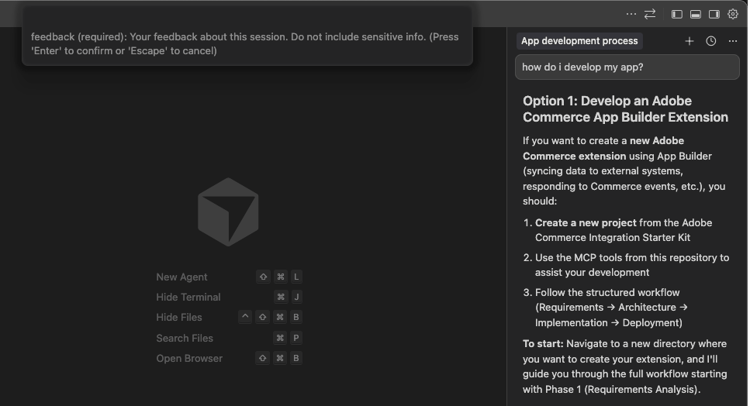
-
Geben Sie im Feld Lokal speichern entweder
yesodernoein und drücken Sie die Eingabetaste, um anzugeben, ob Sie eine lokale Kopie Ihrer Protokolle speichern möchten.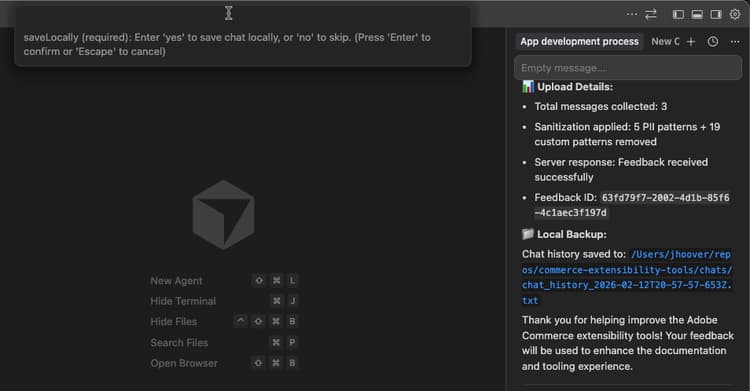
Wenn Sie Ja ausgewählt haben, können Sie die Protokolle in Ihrem
chatsOrdner überprüfen, nachdem Sie Ihr Feedback gesendet haben. -
Der
commerce-extensibility/feedbackBefehl wird im Chat-Eingabefeld Ihres Agenten angezeigt. Drücken Sie Eingabetaste oder klicken Sie auf Senden, um Ihr Feedback an Adobe zu senden.
/feedback nicht angezeigt wird, müssen Sie möglicherweise auf die neueste Version aktualisieren.