Erste Schritte mit dem Catalog Service
Nachdem die Catalog Service aktiviert wurde, können Sie auf den Service zugreifen und ihn verwenden, um Katalogdaten wie Produkt- und Kategorieinformationen von Ihrer Adobe Commerce-Instanz abzurufen. Der Service ist als GraphQL-API verfügbar, auf die Sie über Commerce Admin oder ein beliebiges Frontend-Programm zugreifen können, das GraphQL-Abfragen unterstützt.
Zugriff auf den Service
Die Catalog Service ist als GraphQL-API verfügbar, auf die Sie über Commerce Admin oder ein beliebiges Frontend-Programm zugreifen können, das GraphQL-Abfragen unterstützt. Der Service ist sowohl in SaaS- als auch in PaaS-Umgebungen verfügbar.
https://catalog-service-sandbox.adobe.io/graphqlhttps://catalog-service.adobe.io/graphqlhttps://na1-sandbox.api.commerce.adobe.com/{{tenant-id}}/graphqlhttps://na1.api.commerce.adobe.com/{{tenant-id}}/graphqlURL-Struktur für SaaS-Endpunkte
https://<region>-<environment>.api.commerce.adobe.com/<tenantId>/graphql
<region>ist die Cloud-Region, in der Ihre Instanz bereitgestellt wird.<environment>ist der Umgebungstyp, z. B.sandbox. Wenn es sich bei der Umgebung um eine Produktionsumgebung handelt, wird dieser Wert weggelassen.<tenantId>ist die eindeutige Kennung für die spezifische Instanz Ihres Unternehmens in Adobe Experience Cloud.
Weitere Informationen zur Verwendung der Catalog Service GraphQL-API finden Sie im Handbuch zu Catalog Service für Adobe Commerce in der Dokumentation für Adobe Commerce.
Integration mit einer Headless-Storefront oder Services von Drittanbietern
Zur Integration mit einer Headless-Storefront müssen Sie die Storefront-Konfiguration aktualisieren, um die Kommunikation zwischen der Storefront und dem Catalog Service zum Abrufen von Produkt- und Kategoriedaten zu ermöglichen.
Wenn Sie die Adobe Commerce-Storefront auf Edge Delivery Services verwenden, fügen Sie den Catalog Service-Endpunkt zur Storefront-Konfiguration hinzu. Weitere Informationen finden Sie in der Dokumentation zu Edge Delivery Services.
Für andere Integrationen finden Sie Details zum Konfigurieren von Integrationen zwischen dem Service und Backend-Datenquellen in der Dokumentation zu Projekteinstellungen .
Firewall-Konfiguration
Um Catalog Service durch eine Firewall zuzulassen, fügen Sie commerce.adobe.io zur Zulassungsliste hinzu.
Katalog-Service und API-Mesh
Das API Mesh für Adobe Developer App Builder ermöglicht Entwicklern die Integration von privaten oder Drittanbieter-APIs und anderen Benutzeroberflächen mit Adobe-Produkten mithilfe von Adobe IO.
Informationen zur Installation Catalog Service Konfiguration finden Sie Thema „und API-Mesh“ .
Überwachen und Fehlerbehebung beim Datenexport
Um sicherzustellen, dass die Datensynchronisierung funktioniert, überprüfen Sie, ob die Daten erfolgreich aus Adobe Commerce exportiert und erfolgreich an den verbundenen Commerce-Service übermittelt wurden. Verwenden Sie die Dashboards für Ihre Bereitstellung, um beide Schritte zu überprüfen.
Mit Export beginnen und dann Versand bestätigen.
-
Überprüfen Sie den Synchronisierungsstatus in der Commerce Admin Console.
Navigieren Sie zu System > Data Transfer > Data Feed Sync Status.
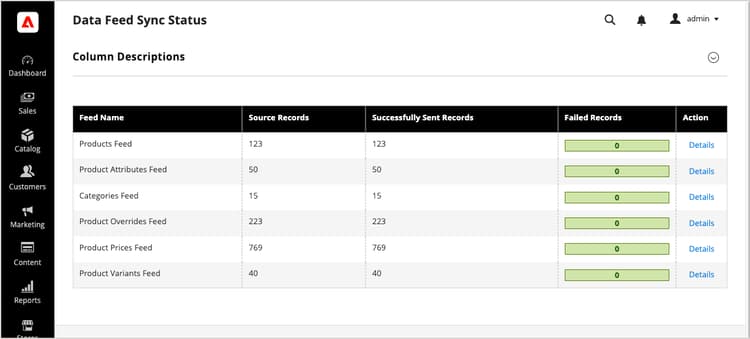
Wenn die Synchronisierung ausgeführt wird, zeigen die Feed-Daten erfolgreich gesendete Datensätze an. Feed auswählen, um Details anzuzeigen oder Synchronisierungsprobleme zu beheben.
-
Vergewissern Sie sich, dass die Daten an verbundene Commerce Services gesendet wurden.
Navigieren Sie vom Commerce-Administrator aus zu System > Data Transfer > Data Management Dashboard.
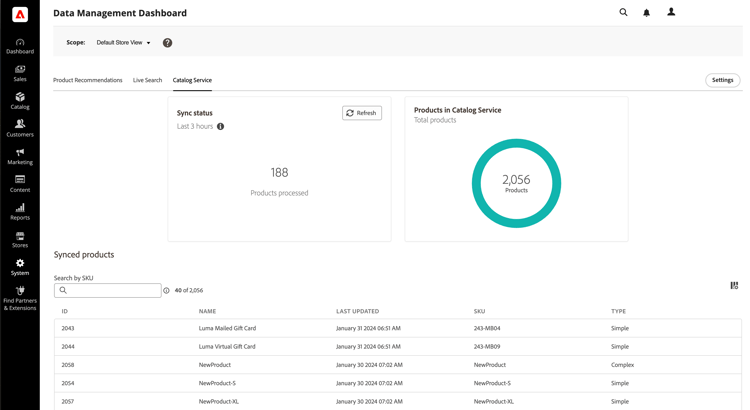
Überprüfen Sie, ob die erwarteten Produkte, Preise und Attribute angezeigt werden.
Verwenden Sie die Commerce CLI um Feeds bei Bedarf manuell neu zu synchronisieren. Informationen zu Resynchronisierungsoptionen und zusätzlichen Schritten zur Fehlerbehebung finden Sie unter Synchronisierung verwalten im SaaS-Datenexporthandbuch.