Formeln
Eine Formel kombiniert mehrere Metriken und mathematische Logik zur Beantwortung einer Frage. Wie hoch war beispielsweise der Umsatz pro Produkt während der Urlaubszeit, der durch neue Kunden generiert wurde?
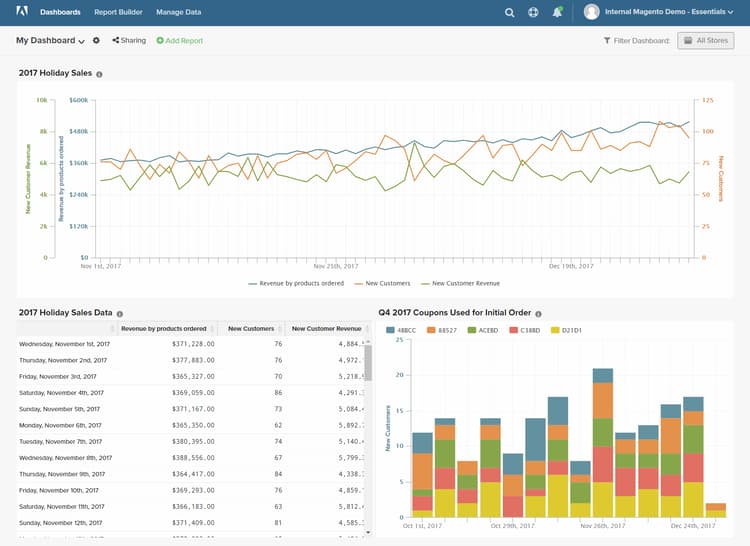
Schritt 1: Erstellen des Basisberichts
-
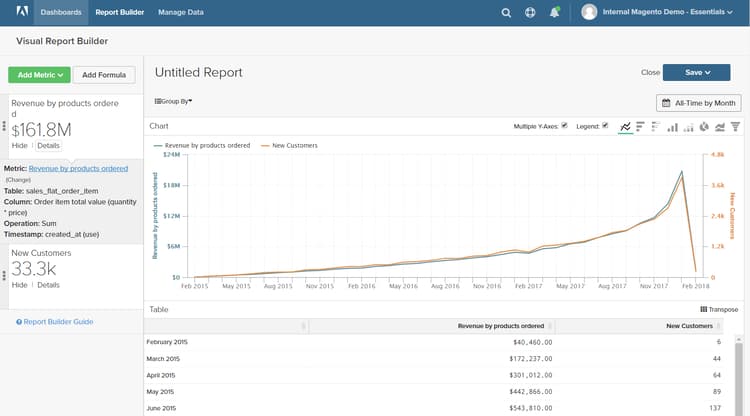
Wählen Sie im Menü
Report Builderaus. -
Klicken Sie auf Add Metric und wählen Sie die erste Metrik für den Bericht aus.
In diesem Beispiel wird die Metrik
Revenue by products orderedverwendet. -
Klicken Sie erneut auf Add Metric und wählen Sie die zweite Metrik für den Bericht aus.
In diesem Beispiel wird die Metrik
New Customersverwendet. -
Klicken Sie in der Seitenleiste auf Details , um Informationen zu den einzelnen Metriken anzuzeigen.
-
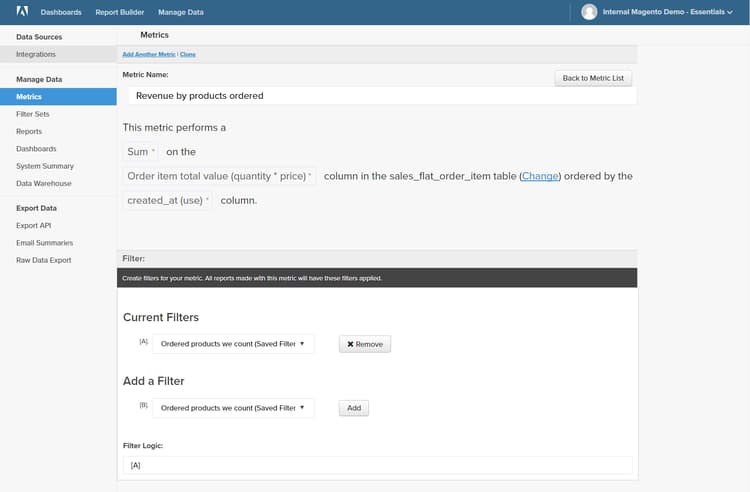
Klicken Sie in der Seitenleiste auf den Namen der einzelnen Metriken, um die Einstellungsseite in einer neuen Browser-Registerkarte zu öffnen. Scrollen Sie nach unten, um die einzelnen Komponenten der Metrik anzuzeigen, einschließlich der Metrikabfrage, des Filters und der Dimensionen.
-
Um zu Ihrem Bericht zurückzukehren, klicken Sie auf die vorherige Browser-Registerkarte.
-
Bewegen Sie im Diagramm den Mauszeiger über einige Datenpunkte auf jeder Zeile, um die mit den einzelnen Metriken verbundenen Beträge anzuzeigen.
Schritt 2: Formel hinzufügen
-
Klicken Sie oben in der Seitenleiste auf Add Formula.
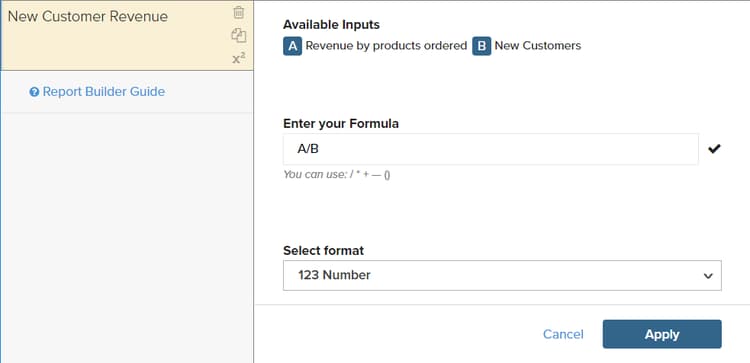
Im Feld Formel werden die Metriken als verfügbare
AundBangezeigt. Es enthält ein Eingabefeld, in das Sie die Formel eingeben können.Gehen Sie folgendermaßen vor:
-
Geben Sie in das
Enter your FormulaEingabefeldA/Bein.Dies teilt den Umsatz nach bestellten Produkten durch die Anzahl der neuen Kunden.
-
Legen Sie
Select formatauf123Numberfest. -
Ersetzen Sie in der Randleiste
Untitleddurch einen Namen für die Formel .
-
-
Klicken Sie abschließend auf Apply.
Der Bericht hat jetzt eine neue Zeile für die Formel,
New Customer Revenue, und die Seitenleiste zeigt die Gesamtmenge des Umsatzes an, der von neuen Kunden generiert wurde.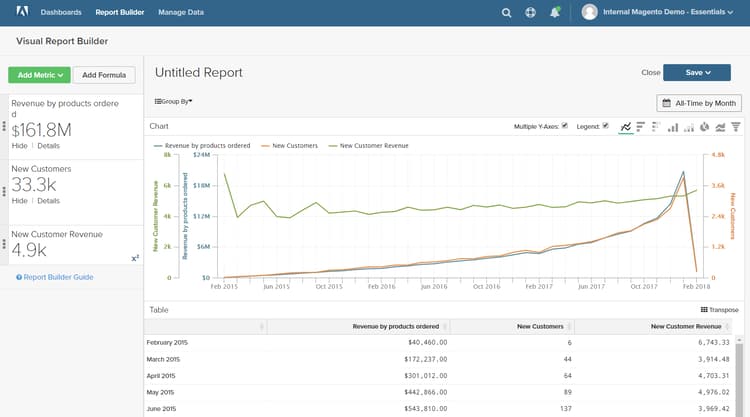
Schritt 3: Hinzufügen eines Datumsbereichs
-
Klicken Sie oben rechts auf Date Range .
-
Gehen Sie auf der Registerkarte
Fixed Date Rangewie folgt vor:-
Wählen Sie in den Kalendern den Datumsbereich.
Bei diesem Beispiel ist die Urlaubszeit von
November 1bisDecember 31. -
Wählen Sie unter
Select Time Intervaldie OptionDayaus.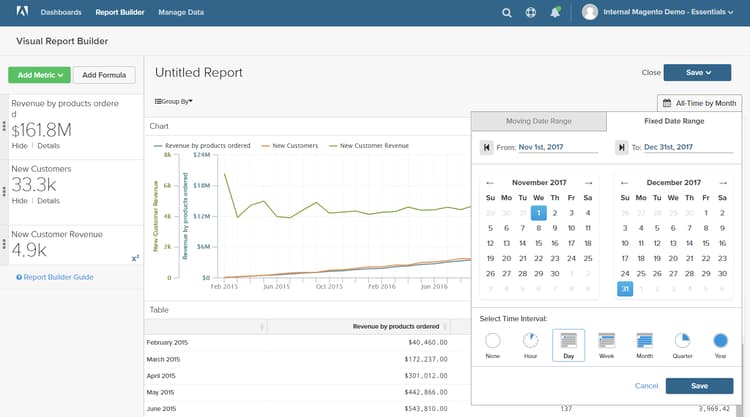
-
Klicken Sie abschließend auf Apply.
Der Bericht ist jetzt auf die Urlaubszeit beschränkt, mit einem Datenpunkt für jeden Tag.

-
Schritt 4: Bericht speichern
In diesem Schritt speichern Sie den Bericht als Diagramm und auch als Tabelle.
-
Klicken Sie oben auf der Seite auf
Untitled Reportund geben Sie einen beschreibenden Titel ein. Für dieses Beispiel ist der Berichtstitel2017 Holiday Sales.Gehen Sie dann wie folgt vor:
-
Klicken Sie oben rechts auf Save.
-
Akzeptieren Sie
Typedie StandardeinstellungChart. -
Wählen Sie die
Dashboardaus, in der der Bericht verfügbar sein soll. -
Klicken Sie auf Save to Dashboard.
-
-
Klicken Sie auf den Berichtstitel und ändern Sie den Namen. Für dieses Beispiel wird der Berichtstitel in
2017 Holiday Sales Datageändert.Gehen Sie dann wie folgt vor:
-
Klicken Sie oben rechts auf Save a Copy.
-
Legen Sie
TypeaufTablefest. -
Wählen Sie die
Dashboardaus, in der der Bericht verfügbar sein soll. -
Klicken Sie auf Save a Copy to Dashboard.
-
-
Führen Sie einen der folgenden Schritte aus, um die Berichte in Ihrem Dashboard anzuzeigen:
-
Klicken Sie oben auf der Seite in der Nachricht auf Go to Dashboard .
-
Wählen Sie im Menü Dashboards aus. Klicken Sie auf den Namen des aktuellen Dashboards, um die Liste anzuzeigen. Klicken Sie anschließend auf den Namen des Dashboards, in dem der Bericht gespeichert wurde.
-