Dashboard klonen
Durch das Klonen eines Dashboards können Sie alle Berichte in einem Dashboard in ein neues Dashboard kopieren.
Dies ist nützlich, wenn Sie einen vorhandenen Satz von Diagrammen neu erstellen, aber die Perspektive ändern möchten (z. B. eine andere Datenansicht, einen anderen Markt, eine andere Website oder einen anderen Store). Nach dem Duplizieren des Dashboards können Sie jedes der neuen Diagramme bearbeiten, um seine Metrik, Datenansicht, Filter oder Gruppe nach zu ändern.
-
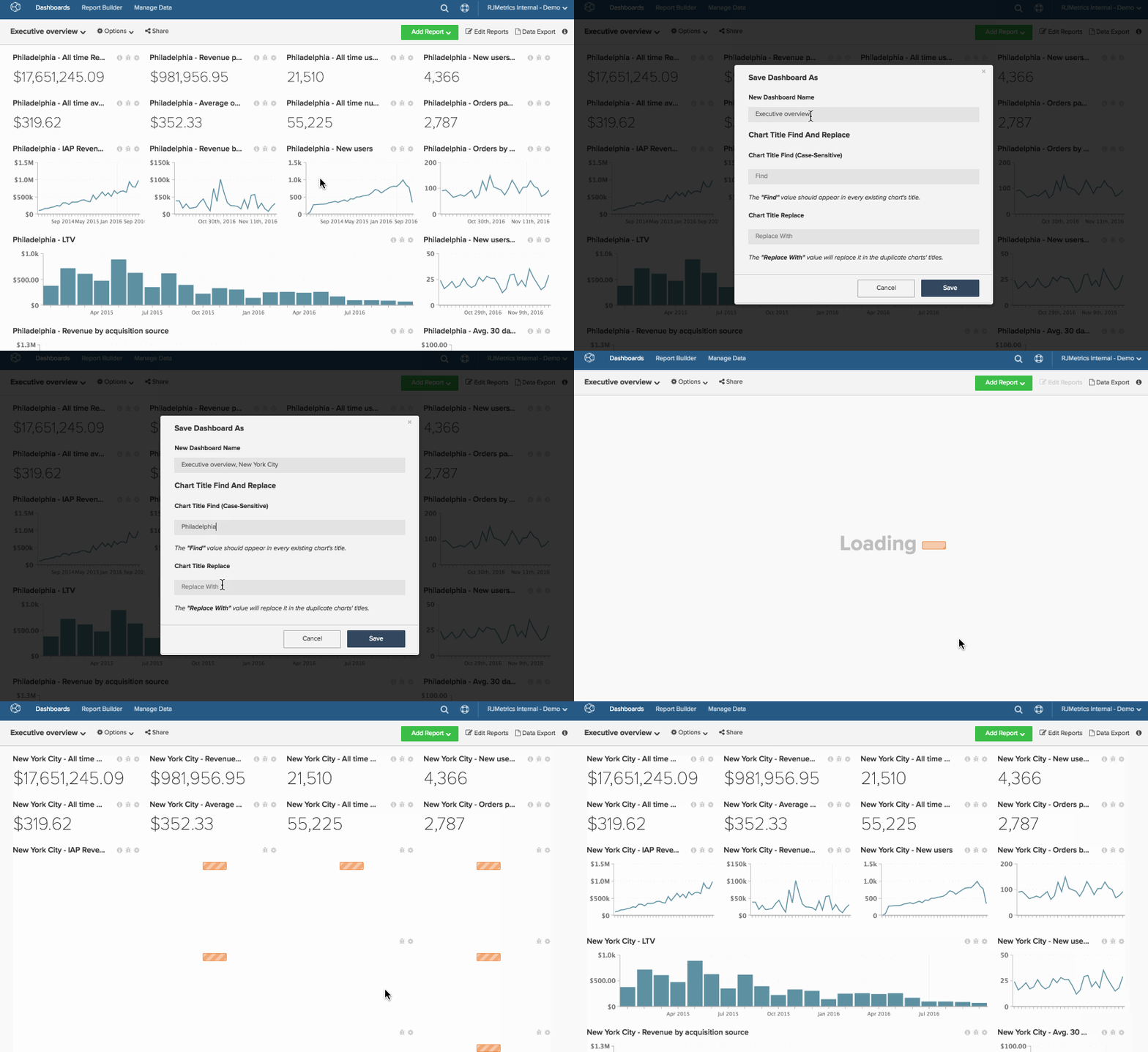
Um ein Dashboard zu klonen, klicken Sie oben im Bildschirm auf Options .
-
Klicken Sie in der Dropdown-Liste auf Save As.
-
Geben Sie nach Aufforderung die
New Dashboard Nameein. Adobe empfiehlt Namen, die Ihnen auf einen Blick vermitteln, welche Informationen im Dashboard enthalten sind.Sie klonen beispielsweise ein Dashboard mit dem Namen
Customer Activity. Dieses Dashboard enthielt Informationen zur Kundenaktivität für Ihren Standort in Philadelphia, aber jetzt möchten Sie ein Dashboard für Ihren Standort in New York City erstellen. Dieses Dashboard kannNew York City - Customer Activitybenannt werden. -
Verwenden Sie die Felder
Chart Title FindundChart Title Replace, um alle Diagramme zu finden, in denen der TitelPhiladelphiaenthält, und ersetzen Sie diese durchNew York City.Wenn Sie in diesen Feldern keine Werte eingeben, wird automatisch eine
(2)an das Ende aller Diagrammtitel im neuen Dashboard angehängt. -
Klicken Sie auf Save , um das Dashboard zu klonen.
Beispiel: