Mixpanel verbinden

Mit Mixpanel können Sie analysieren, wie Benutzer Ihre Websites und Programme navigieren und verwenden. Ein genauer Blick auf die Daten des Benutzerverhaltens führt zu intelligenteren Design- und Entwicklungsentscheidungen und damit zu einem insgesamt besseren Produkt. Wenn Sie Mixpanel mit Commerce Intelligence verbinden, können Sie analysieren, wie sich Ihre Benutzer verhalten und wie sich dieses Verhalten in Umsätzen niederschlägt.
Verbinden Ihrer Mixpanel Daten, um einen einfachen dreistufigen Prozess zu Commerce Intelligence:
Um diesen Vorgang abzuschließen, müssen Sie zwei Browser-Fenster oder Registerkarten öffnen, eines für Commerce Intelligence und eines für Ihr Mixpanel.
Öffnen der Seite mit den Mixpanel Anmeldedaten stepone
Erste Schritte:
-
Navigieren Sie zur
Connectionsunter Manage Data > Connections. -
Klicken Sie auf Add a New Source rechts im Bildschirm über der
Data Sources. -
Klicken Sie auf das Symbol Mixpanel und die Seite mit den Anmeldedaten wird geöffnet.
Lassen Sie diese Seite vorerst geöffnet und wechseln Sie mit Ihrem Mixpanel-Konto zum Browser-Fenster.
Abrufen Ihrer Mixpanel API-Anmeldedaten steptwo
Wenn Sie sich noch nicht bei Ihrem Mixpanel-Konto angemeldet haben, führen Sie diese Schritte aus und führen Sie dann folgende Schritte aus:
-
Klicken Sie oben rechts auf Account .
-
Klicken Sie im angezeigten Dialogfeld auf Projects.
-
Ihre API-Anmeldedaten werden angezeigt:
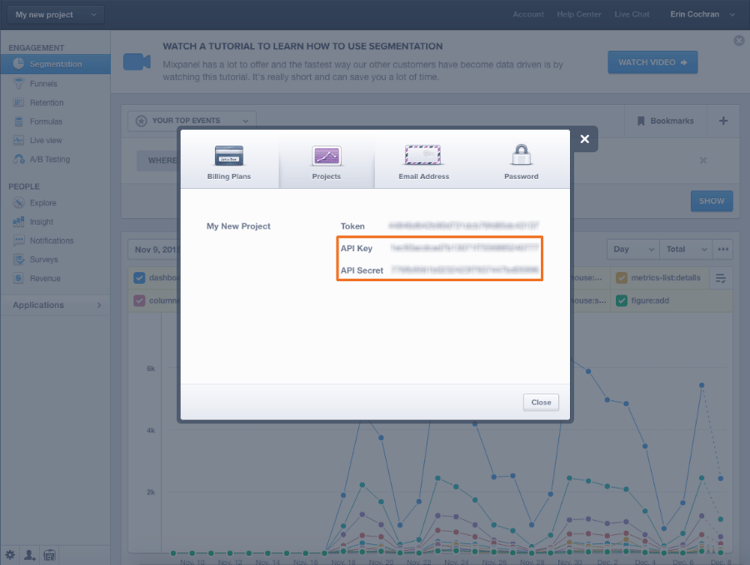
Lassen Sie es offen, Sie brauchen es, um es zu verpacken.
Eingeben Ihrer Mixpanel-API-Anmeldedaten in Commerce Intelligence stepthree
- Kopieren Sie die
API KeyundSecretin die Seite Mixpanel Anmeldedaten in Commerce Intelligence. - Klicken Sie auf Connect to Mixpanel , um die Einrichtung abzuschließen.
Wenn die Verbindung erfolgreich hergestellt wurde, wird ein Erfolgreich! Nachricht wird oben auf der Seite angezeigt.