Preisbücher
Preisbücher definieren Produktpreise für eine Katalogquelle über Kundenebenen und Märkte hinweg. Sie unterstützen eine Hierarchie der Preisbücher für Eltern und Kinder.

Schlüsselkonzepte
Wenn bei der Erstellung des Preisbuchs (über die API) kein übergeordnetes Element definiert wird, wird ein neues Fallback-Preisbuch erstellt.
bei der Aufnahme nicht erzwungen werden.
Wenn die Währung bei der Erstellung des Fallback-Preisbuchs (über die API) nicht angegeben wird, wird die Währung standardmäßig auf USD festgelegt.
Preisbuchumsetzung
Bei Verwendung von Adobe Commerce as a Cloud Service mit dem Composable Catalog Data Model (CCDM) werden die Preisverzeichnisse aus den Katalog- und Preisdaten zugeordnet. Sie werden nicht manuell erstellt.
Allgemein betrachtet lautet die Zuordnung:
- Store-Ansicht → Katalogquelle - Store-Ansicht-Produktdaten, einschließlich lokalisierter Attribute, werden einer Katalogquelle zugeordnet.
- Website → Preisbuch oder Preisbücher - Website-Preiskarten werden dem jeweiligen Preisbuch bzw. den jeweiligen Preisbüchern zugeordnet.
- Kundengruppenpreise → Preisbucheinträge - Kundengruppenpreise werden den entsprechenden Preiseinträgen zugeordnet.
Verwalten Sie den Quellkatalog, die Website und die Preiskonfiguration in der Adobe Commerce-Konfiguration und weisen Sie dann die zugeordneten Preisbücher in der entsprechenden Katalogansicht zu, indem Sie die verfügbaren Preisbücher konfigurieren. Wenn keine Preisbücher zugeordnet sind, verwendet die Katalogansicht das Standardpreisbuch.
Eine Katalogansicht verwendet die Konfiguration Verfügbare Preislisten mit ihren Katalogdaten und -richtlinien, um das Merchandising-Erlebnis zu bestimmen, einschließlich der für Produkte zurückgegebenen Preise.
Abrechnungspreise
Preisbücher unterstützen das Merchandising- und Storefront-Katalogerlebnis. Commerce Core verarbeitet weiterhin Warenkorb- und Checkout-Vorgänge. Ein Preis, der nur in CCDM verfügbar ist, wird nicht automatisch zu dem Preis, der von der Kasse verwendet wird.
Halten Sie die Preise mit der Commerce-Kernkonfiguration konsistent und testen Sie die angezeigten Preise, das Hinzufügen zum Warenkorb, die Werbeaktionen und den Checkout im Rahmen der Implementierungsvalidierung.
Preislisten anzeigen
Nachdem die Synchronisierung der Katalogdaten abgeschlossen ist, können Sie die verfügbaren Preislisten und deren IDs im Arbeitsbereich Catalog views anzeigen.
-
Navigieren Sie zu Store-Setup und klicken Sie auf Catalog views.
-
Klicken Sie auf Create catalog view.
-
Die verfügbaren Preisverzeichnisse finden Sie im Abschnitt Price Books der Konfiguration der Katalogansicht.
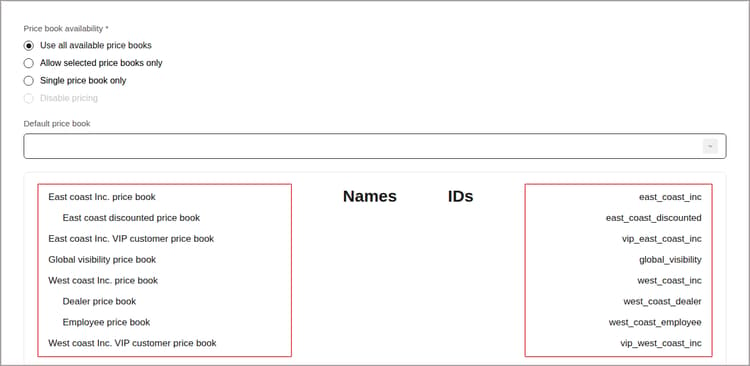
Preisbuchverfügbarkeit konfigurieren
Ordnen Sie zugeordnete Preislisten Katalogansichten zu, indem Sie verfügbare Preislisten im Arbeitsbereich Katalogansichten in der Commerce-Admin konfigurieren.
-
Wählen Sie im Arbeitsbereich Catalog views die Katalogansicht aus, die Sie konfigurieren möchten.
-
Wählen Sie im Abschnitt Price Books die Preisverzeichnisse aus, die für Geschäfte verfügbar sind, die durch die Katalogansicht gestützt werden.