Beispiel für Warenkorbpreisregel - Rabatt mit Mindestproduktpreis
Regeln für den Warenkorbpreis können verwendet werden, um einen prozentualen Rabatt auf der Grundlage eines Mindestproduktpreises im Warenkorb anzubieten. Im folgenden Beispiel wird ein Rabatt von 10 % auf alle Produkte im gesamten Warenkorb angewendet, wenn mindestens 1 Produkt mit einem Preis über 30,00 $ aus einer bestimmten Kategorie zum Warenkorb hinzugefügt wird. Der Rabatt hat folgendes Format:
X% ganzer Warenkorb ab, wenn mindestens 1 Produkt aus der Kategorie Y stammt und sein Preis über $Z Dollar liegt.
Schritt 1. Erstellen einer Warenkorbregel
Befolgen Sie die grundlegenden Anweisungen, um eine Warenkorbregel zu erstellen.
Schritt 2. Definieren der Bedingungen
-
Scrollen Sie nach unten und erweitern Sie

-
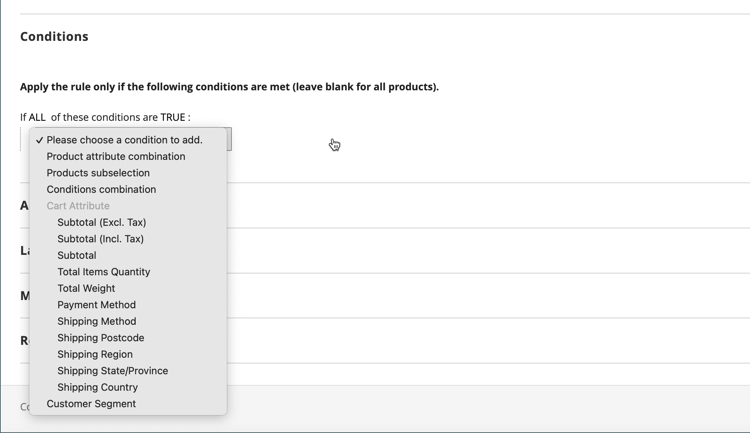
Klicken Sie Hinzufügen (

-
Klicken Sie Hinzufügen (
-
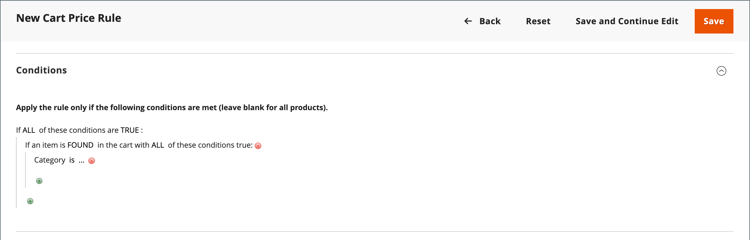
Klicken Sie auf den Link (…) mehr, um zusätzliche Optionen anzuzeigen.
-
Klicken Sie auf Auswahl (

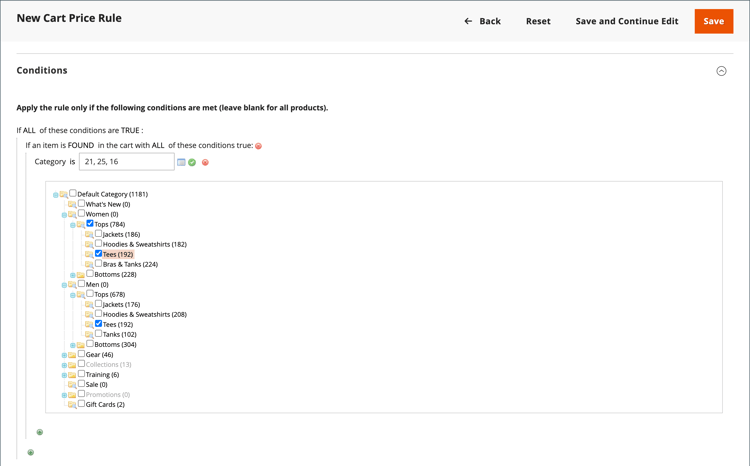
-
-
Klicken Sie Hinzufügen (
-
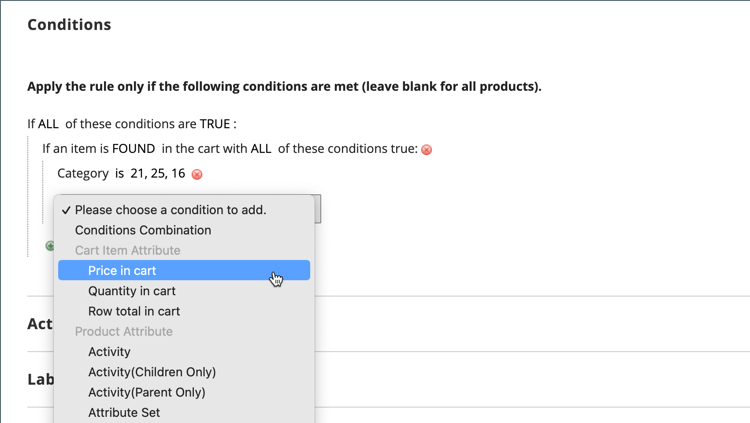
Wählen Sie in der Liste unter Cart Item Attribute die Option Price in cart aus.
-
Klicken Sie auf is und wählen Sie
equals or greater than. -
Klicken Sie auf … und geben Sie den Betrag ein, den der Preis im Warenkorb aufweisen muss, um die Bedingung zu erfüllen. Geben Sie beispielsweise
30ein.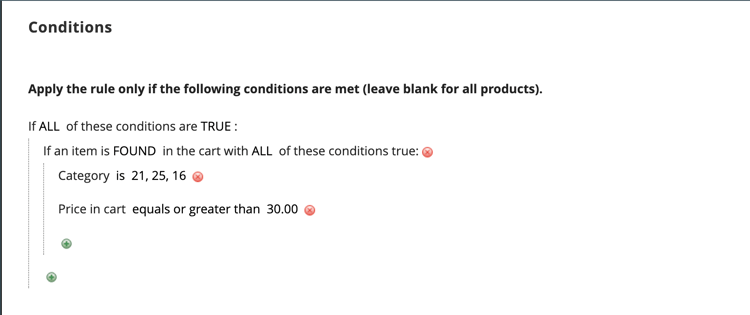
-
-
Klicken Sie auf Save and Continue Edit.
Schritt 3. Definieren der Aktionen
-
Erweitern Sie
-
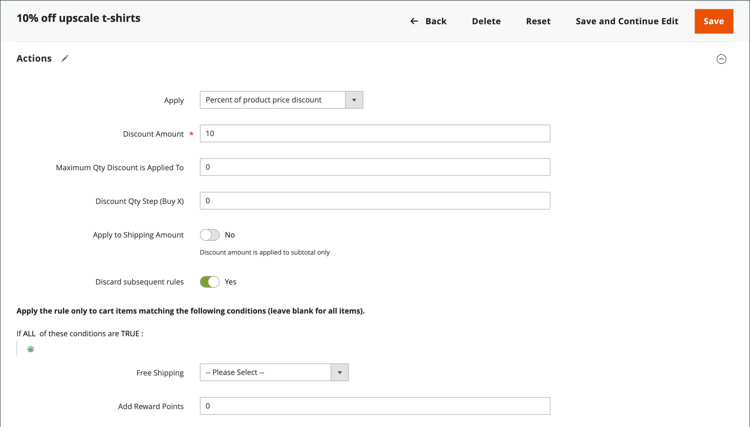
Legen Sie Apply auf
Percent of product price discountfest. -
Geben Sie die Discount Amount ein. Geben Sie beispielsweise
10für einen Rabatt von 10 % ein. -
Um zu verhindern, dass zusätzliche Promotions auf den Kauf angewendet werden, setzen Sie Discard subsequent rules auf
Yes.
-
-
Klicken Sie auf Save and Continue Edit und füllen Sie die Regel nach Bedarf aus.
Schritt 4. Vervollständigen Sie die Beschriftungen
Führen Sie Schritt 4 der Anleitung zur Warenkorbpreisregel aus, um alle Beschriftungen einzugeben, die während des Checkouts angezeigt werden.
Schritt 5: Speichern und Testen der Regel
- Wenn Ihre Regel abgeschlossen ist, klicken Sie auf Save Rule.
- Testen Sie die Regel, um sicherzustellen, dass sie korrekt funktioniert.